
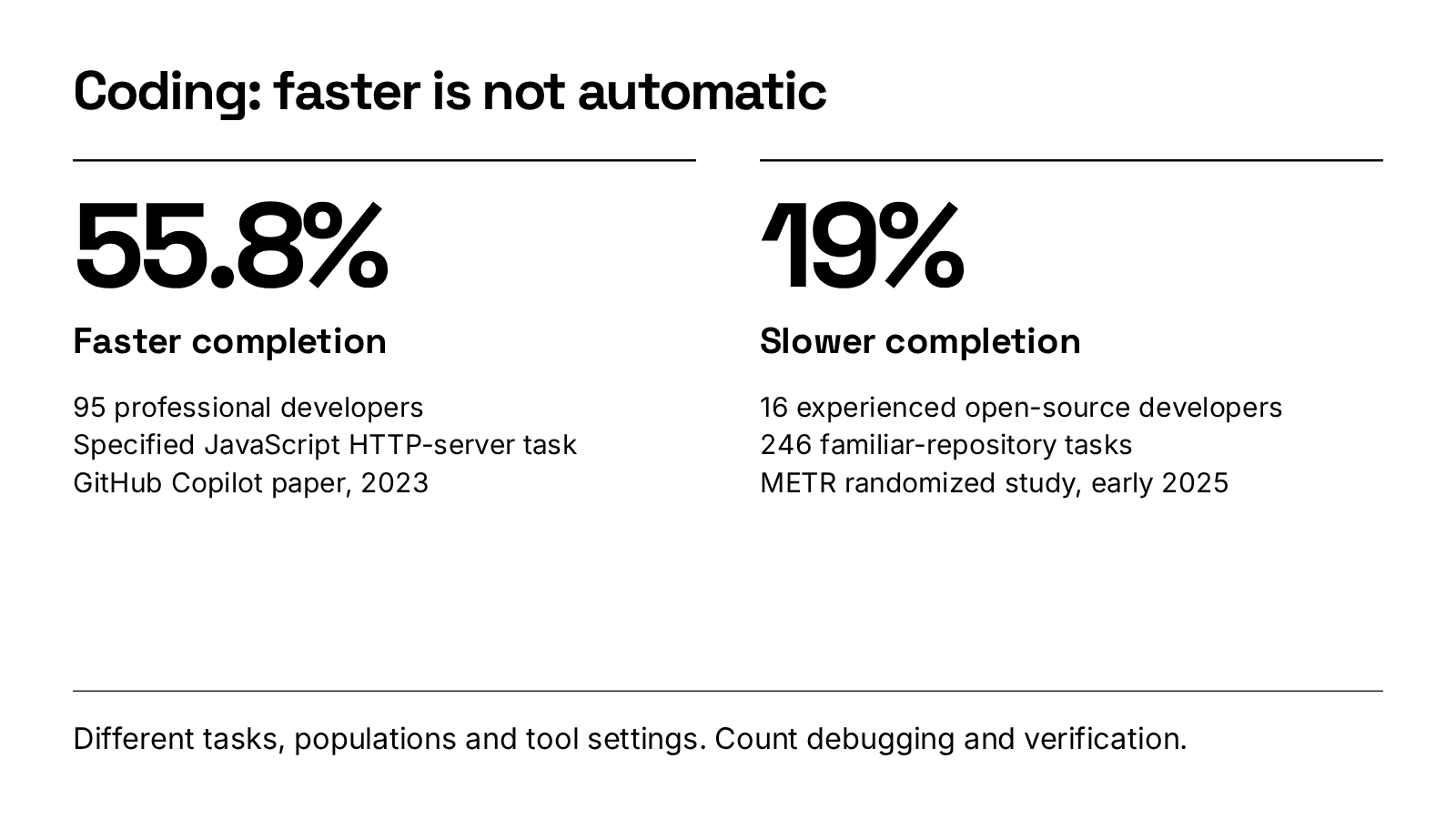
テーマのみ
ファイルやリンクの指定なし。出典はSyaxisが選定。
4つの研究に基づく、職場でのAI活用の解説。
手元のファイルやリサーチ結果を使っても、テーマや短いプロンプトだけでも始められます。Syaxisが調査・執筆・デザインを行い、プレゼンテーション全体を作成します。チャットで調整し、そのまま発表するか、PowerPoint・PDF・PNGで書き出せます。
資料から新しいプレゼンを作成し、書き出したファイルを発表に使うアプリで確認しましょう。
Syaxisにテーマや短い指示と、プレゼンテーションの対象者を伝えてください。参照ファイルがあれば追加できます。Syaxisが調査、執筆、デザインを行い、プレゼンテーション全体を作成します。
プレゼンテーションエージェントでスライドを作る文章を短くする、グラフを追加する、デザインを変えるなど、変更内容を伝えます。結果を確認し、必要なら保存済みの以前の版に戻せます。
プレゼン資料を修正・調整する発表画面を開き、矢印キーでスライドを切り替えます。発表者ノートは自分で書き、発表中に表示と非表示を切り替えられます。
発表する、PowerPoint・PDF・PNGで出力するSyaxisで作成・修正した、各8枚のプレゼンテーションを4つ紹介します。依頼文、資料、エクスポートを確認できます。
プレゼンテーションと出典記録は英語です。
ファイルやリンクの指定なし。出典はSyaxisが選定。
4つの研究に基づく、職場でのAI活用の解説。
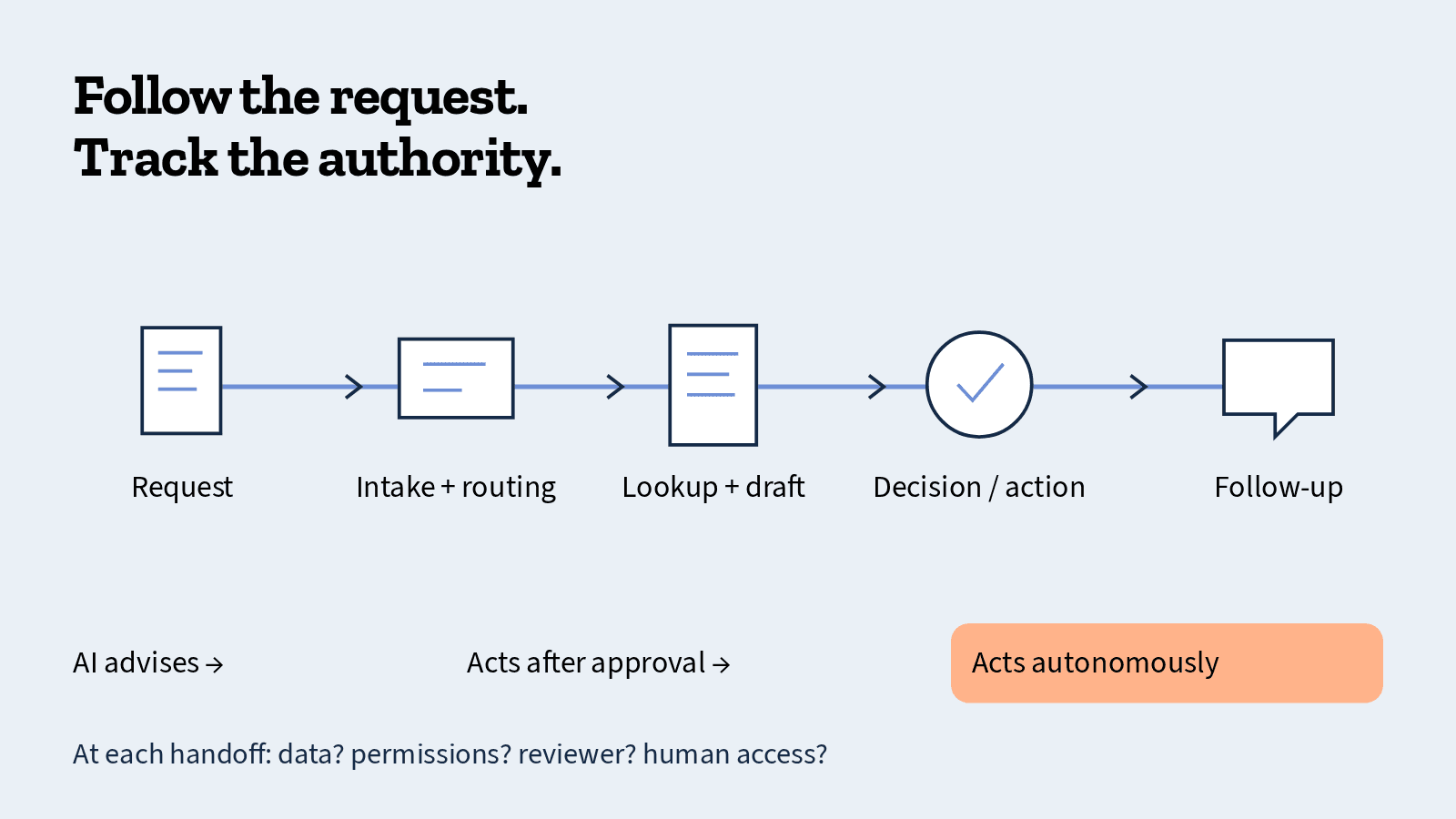
NISTのAI Risk Management Frameworkレポート。
サポート責任者向けの、図解付きAIリスクガイド。
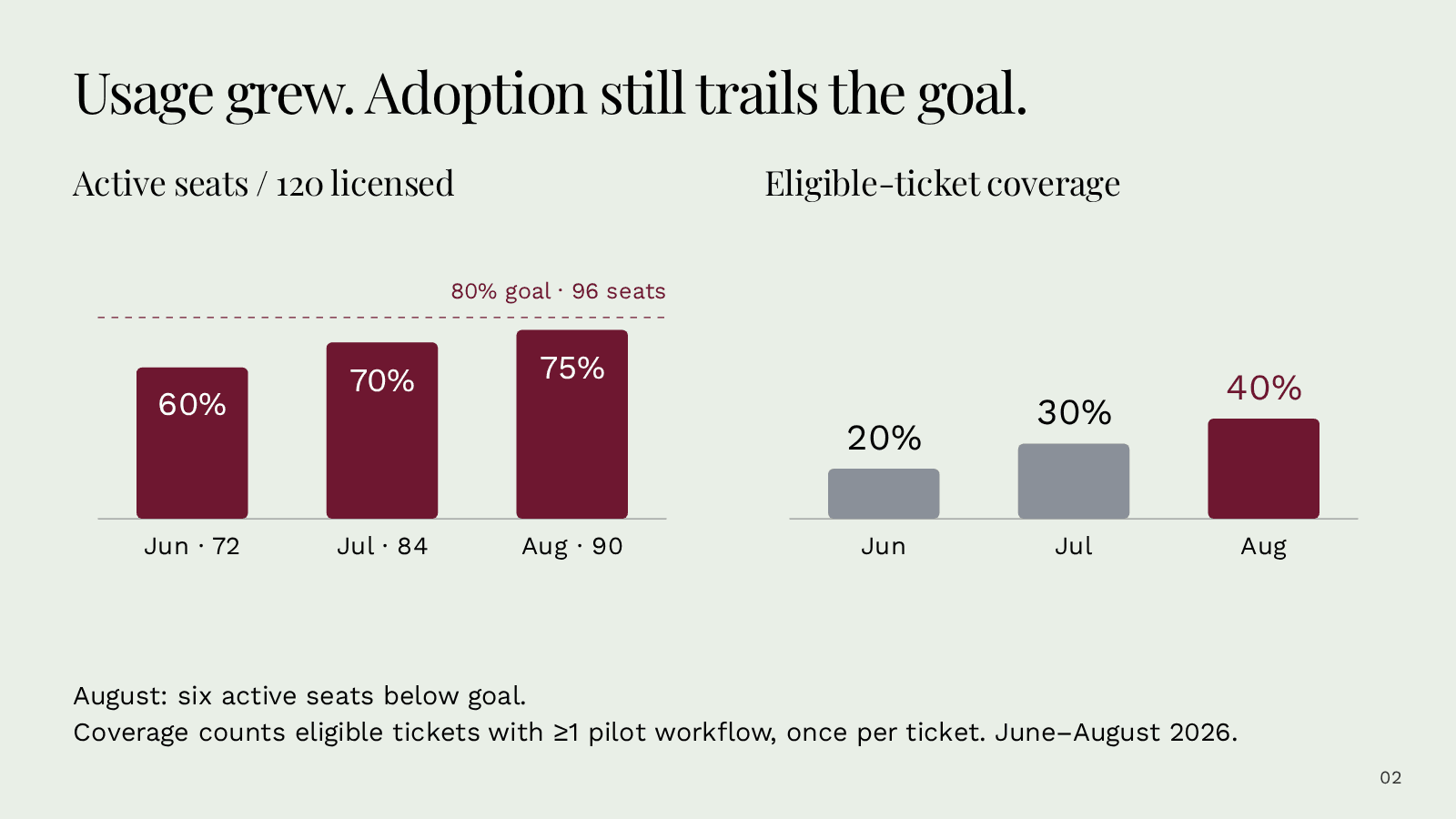
日付付きの指標訂正を含む、架空のWordメモ。
利用率、対応範囲、拡張を区別した契約更新レビュー。
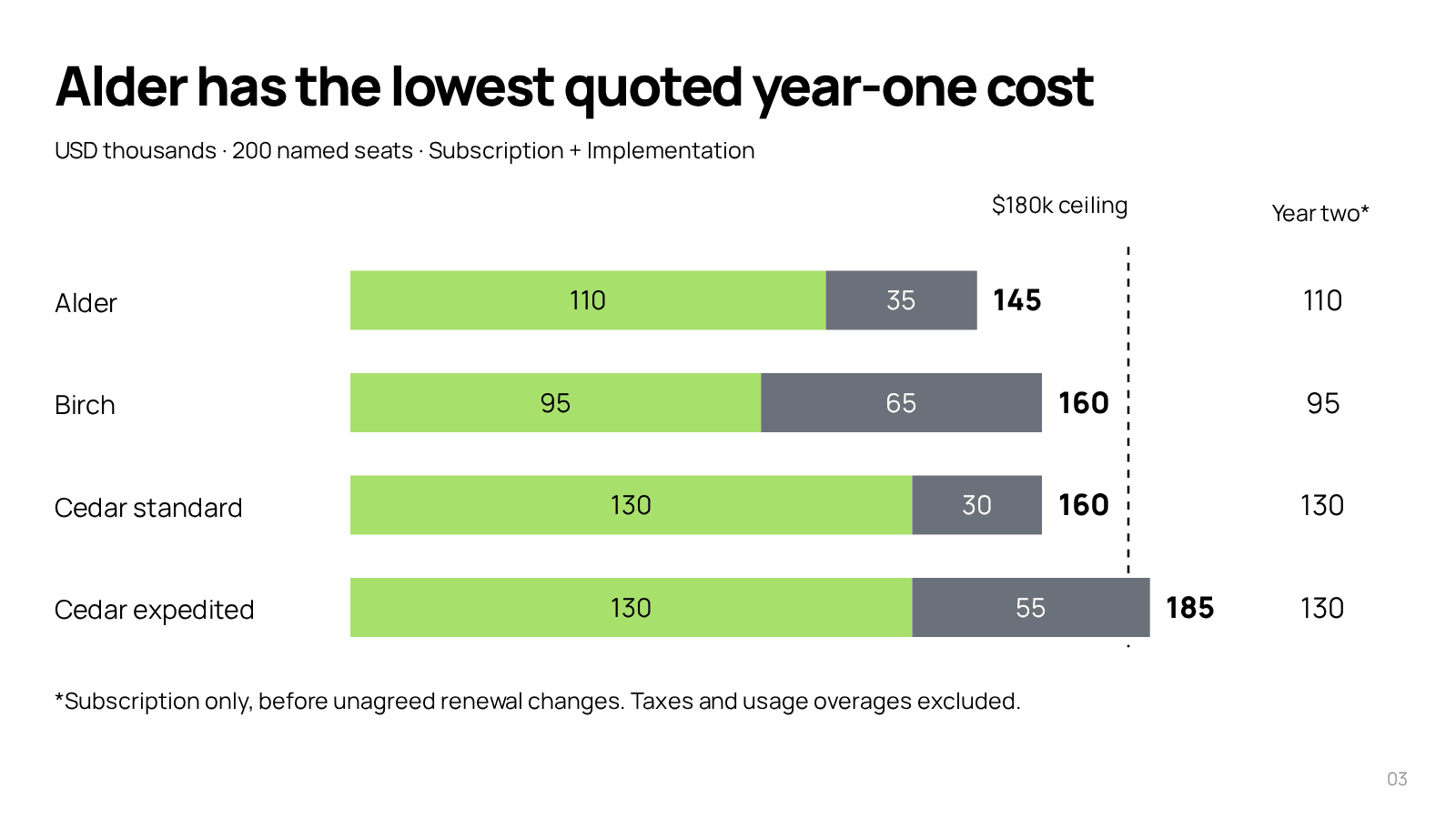
架空の調達要件とサプライヤー提案。
費用比較と、条件付きのサプライヤー推薦。
プレゼンはSyaxisに保存されます。同じアプリでスライドを作り、修正を依頼し、発表画面を開けます。PowerPointのインストールは不要です。別のアプリで使いたいときに書き出せます。
依頼文の準備や生成結果の確認方法を知りたい方へ。 具体例で学ぶ作成チュートリアル
以下のRelayの製品発表は架空の例です。元資料、会話、スライドの図は手順を説明するためのもので、実際に生成したプレゼンの記録ではありません。
「プレゼンテーション」にレポートやメモを直接添付し、使い方を伝えます。この例では、Relayの顧客インタビューからスライドに残す引用を選び、製品メモから公開計画を組み立てます。
顧客から繰り返し聞く声
「製品メモの構成に従ってください。顧客の発言はそのまま引用し、機能説明は短くして、添付の画面画像でRelayの使い方を示してください。」
エージェントは資料をもとに新しいプレゼン資料を作ります。元のファイルは変更されません。アップロードしたPowerPointのレイアウトが自動的に再現されるわけではありません。
Relayの顧客の声に加え、他のプロジェクト管理ツールが引き継ぎにどう対応するかを比較したくなるかもしれません。調査によって疑問を掘り下げ、説明を裏付けられます。
エージェントはスライド作成中に情報源を検索して読みます。チャットで調べた内容を使うことも、依頼だけから調査することもできます。質問や優先する情報源を指定してください。
「Relayのリリース資料を作ってください。顧客インタビューを使い、他の計画ツールとアプローチを比較してください。」
ウェブ、ニュース、学術論文を検索したり、公開リンクを渡したりできます。情報源を開いて比較し、追加の質問をしながら内容を整理します。
「プロジェクト計画ツールが担当者を決め、次のタスクを追跡する方法を比較してください。出典リンクも付けてください。」
チャット経由でも「プレゼンテーション」から直接でも、同じエージェントが作成します。依頼、手元の資料、調査結果を組み合わせてスライドにします。
作業中は進捗や文章の下書きを読めます。完成したスライドには独自の文章とレイアウトが付きます。Relayの例を見てみましょう。
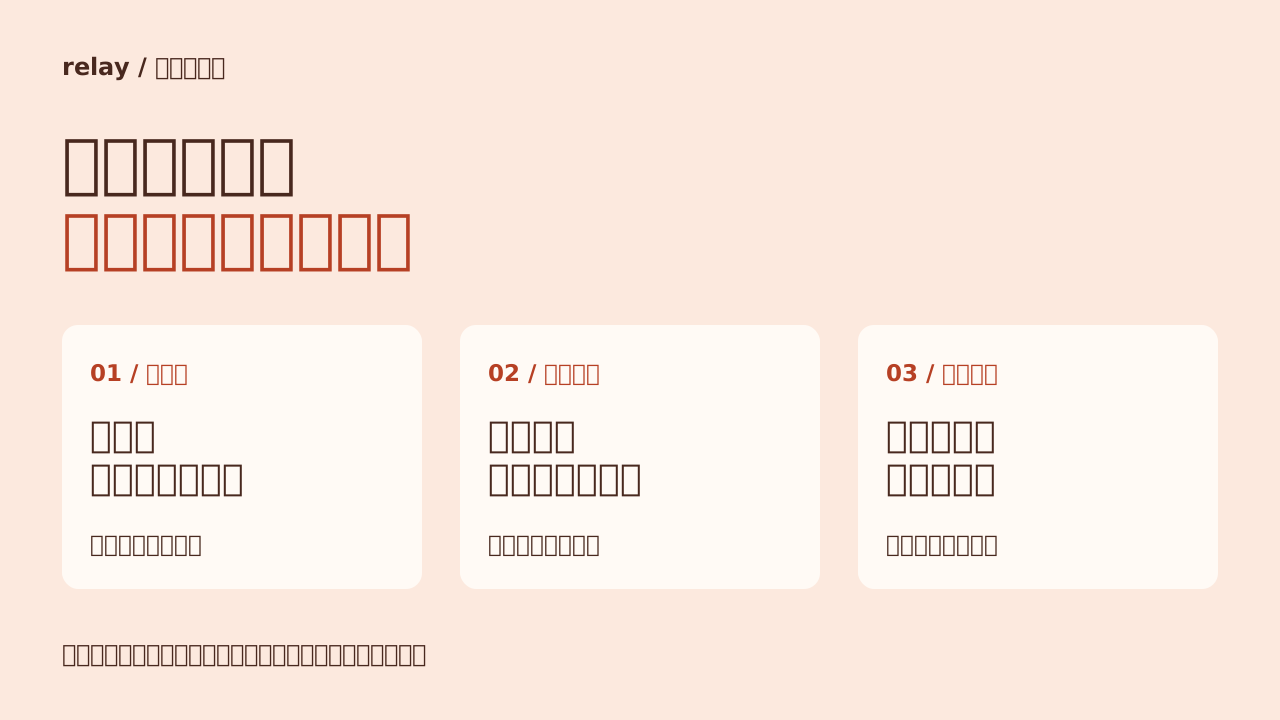
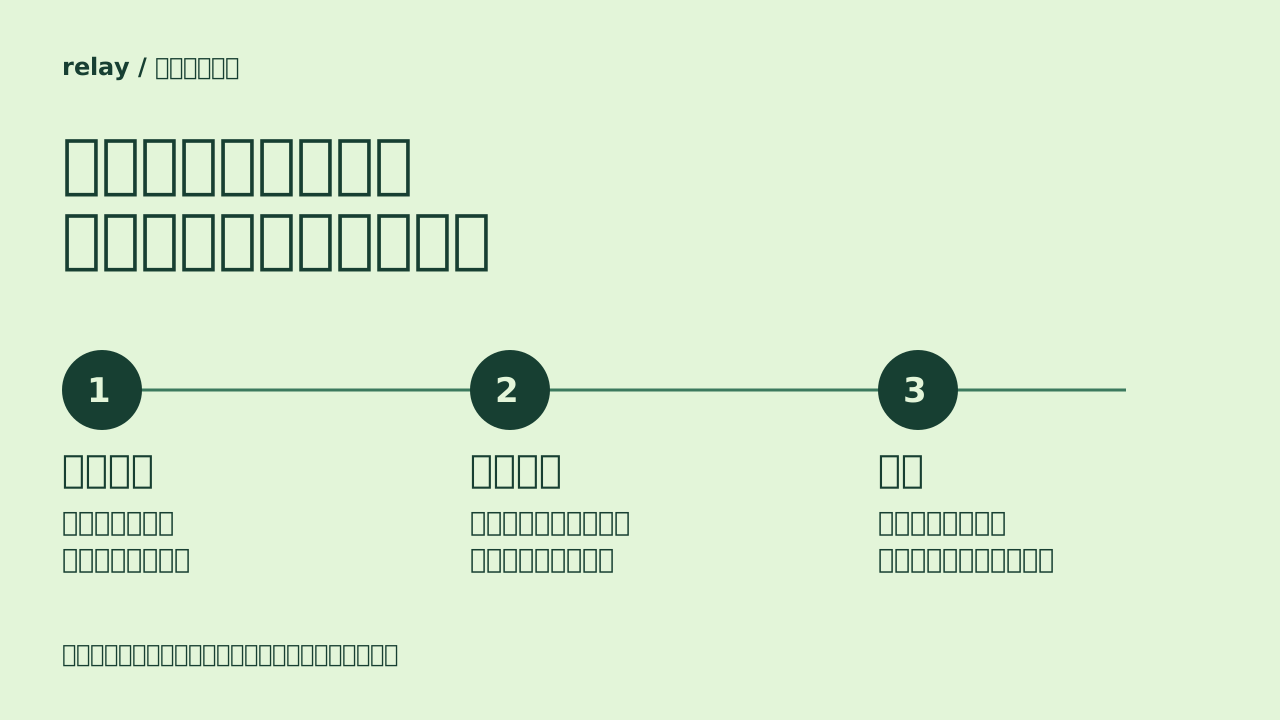
数値を比べるグラフ、情報を整理する表、手順を説明する図を依頼できます。エージェントは写真の検索やイラストの生成も行えます。
「製品の画面画像を使う」「各スライドは短く」「アラビア語で書く」などの希望を伝えてください。スライドの言語はサイトの表示言語とは別に選べ、右から左に書く言語にも対応します。
資料は完成しましたが、最初にRelayを試すチーム数を指定したくなりました。資料を開き、スライド横のチャットで変更を伝えます。エージェントが修正し、新しいバージョンを保存します。
「最初は10チームにしてください。各チームの実際のプロジェクトを支援し、意見を確認してから対象を広げてください。」
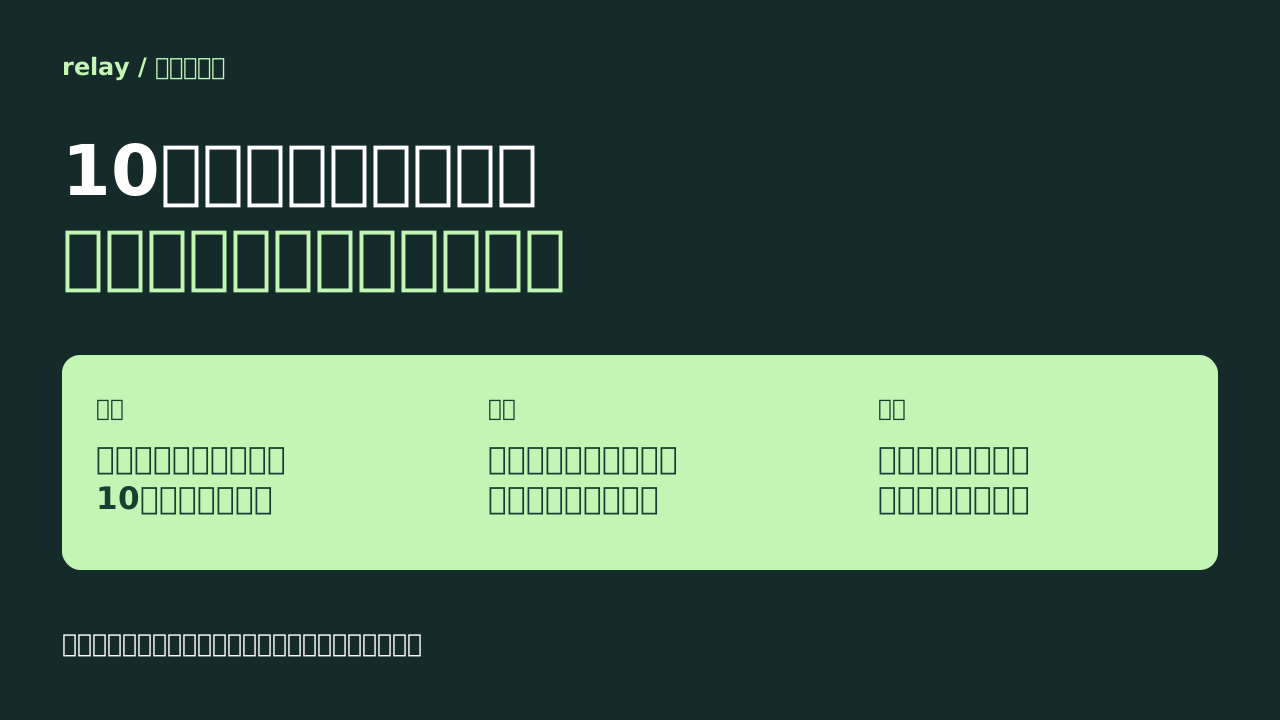
特定のスライドでも全体でも変更を頼めます。「3枚目を短く」「比較表を追加」「計画を最後に移動」「全体の文字を大きく」など。スライドの削除や画像の差し替えもできます。
各スライドに自分の発表者ノートを書いて保存し、発表時に確認できます。エージェントが書くスライド本文とは別のものです。Relayの最終ページなら、チームに求める決定を書き留めておけます。
最初に招待する顧客をチームに相談する。正式公開の日程を決める前に、最初のプロジェクトで何を学ぶか合意する。
Syaxisで発表するか、必要な形式でダウンロードできます。
プレゼン資料は保存したチャットとともにライブラリに残ります。再度開く、名前を変更する、不要なものを完全に削除することができます。
無料プランのエクスポートには「Made with Syaxis」が付きます。有料プランのエクスポートには付きません。 プランを比較する.
先にテーマを掘り下げたい場合は、Chatから始めることもできます。資料について話し合い、伝える内容を決めてからプレゼンを依頼します。この準備は任意です。テーマやファイルから直接作成を始められます。
たとえば、プロジェクト計画アプリ「Relay」の顧客インタビューを読んでいるとします。チャットで話すうちに、リリース説明資料の焦点が定まります。
顧客インタビューと製品メモを添付しました。繰り返し出てくる課題は何ですか?
最新情報を確認するために何度も問い合わせる、次の担当者が分からない、という声があります。どちらも仕事の引き継ぎ時に起きています。製品メモでは、Relayがタスク、担当者、次の行動を一か所にまとめると説明されています。
引き継ぎ漏れに焦点を当てましょう。課題とRelayの解決方法をチームに説明する資料を作ってください。インタビューの例を使い、最後にメモのリリース計画を入れてください。
カードを開くとエージェントの進捗を確認でき、完成後はスライドを見られます。
依頼すると、会話と添付ファイルを背景情報としてエージェントが作業を始めます。指定したテーマ、対象者、取り上げる知見が作成の指針になります。
意思決定、理解、計画の検討など、対象者の目的に合わせて依頼を調整してください。以下の例を出発点にできます。
投資家との面談、商談、社内提案に。
プロジェクトレビュー、四半期報告、社内説明に。
ゼミ、文献検討、根拠に基づく提言に。
授業、新人研修、実践的なワークショップに。
インタビュー、録音した議論、会議の共有に。
委員会、地域活動、個人のプロジェクトに。
プレゼン資料はRelayのリリース準備の一部です。前後の補助資料もチャットで作れますし、プレゼンとは関係のない作業にも使えます。
リリース告知の画像を作り、招待状や投稿向けのバリエーションを依頼します。
最初のチームのアンケート回答を分析し、次の報告用にグラフを作ります。
要点と次の行動をまとめた配布資料を作り、WordやPDFでダウンロードします。
タスクが人から人へ移る仕組みを、図や操作できる説明で確かめます。
チャットとプレゼンの対応ファイル、出力形式、操作をまとめています。
チャット経由の依頼も含め、入力、編集、出力の機能を確認できます。
ファイルの読み取り・比較や情報源の調査ができます。モデル選択に対応したプランでは、利用可能なChatモデルを選べます。 ファイルは一つ5 MBまで、音声は50 MBまで。アップロード可能な数はプランによって異なります。
これらの成果物はチャットで依頼し、会話からダウンロードできます。
不要です。Syaxisのブラウザ画面で作成、チャットによる修正、発表ができます。PowerPointで作業を続けたい場合はPPTXをダウンロードしてください。出力したスライドのテキストと図形は編集できますが、一部の図は画像になります。PDFやPNGにも書き出せます。
デザインのみの変更を依頼し、保持する文言、引用、数値を明示してください。短縮や書き換えを許可する範囲も指定できます。ただし内容のロックではなく指示なので、結果を原稿と比較してください。必要なら以前の版を復元できます。
チャットでは回答の出典リンクを開けます。プレゼン資料には、載せたい出典名、日付、リンクを指定してください。調査したからといって全スライドに自動で引用が付くわけではありません。重要な主張は原典で確認してください。
月ごとの作成数に上限はありません。作成、AI編集、チャットはクレジットを消費します。作成や編集の開始には最低残高が必要ですが、これは定額料金ではなく、実際の利用量で料金が決まります。枚数やアップロードの枠はプラン別です。最新の数値は料金ページで確認できます。
選択が反映されるのはチャットの回答です。プレゼンテーションエージェントは作成・編集用の別のモデル構成を使います。チャットでClaudeやGPTを選んでも、スライド作成モデルを選ぶことにはなりません。Syaxisのプランで利用でき、提供元のアプリ契約は不要で、付属もしません。
はい。同じ会話で、その画像を使うプレゼン資料を依頼し、配置したい場所を伝えてください。会話の保存画像はエージェントが利用できますが、自動でスライドに挿入されるわけではありません。別の場所から依頼する場合は画像をダウンロードして添付してください。
「続行」が表示された場合、完了済みの作業を再利用して同じ依頼を再開できます。必要なクレジット残高は引き続き必要です。新しい依頼や資料の変更によって以前の編集を再開できない場合は、現在のスライドに対して新しく依頼してください。保存済みの版は残ります。
上の欄に依頼を書いてください。エージェントへ送信する前に確認し、ファイルを追加できます。先に疑問を整理したい場合はチャットを開いてください。