
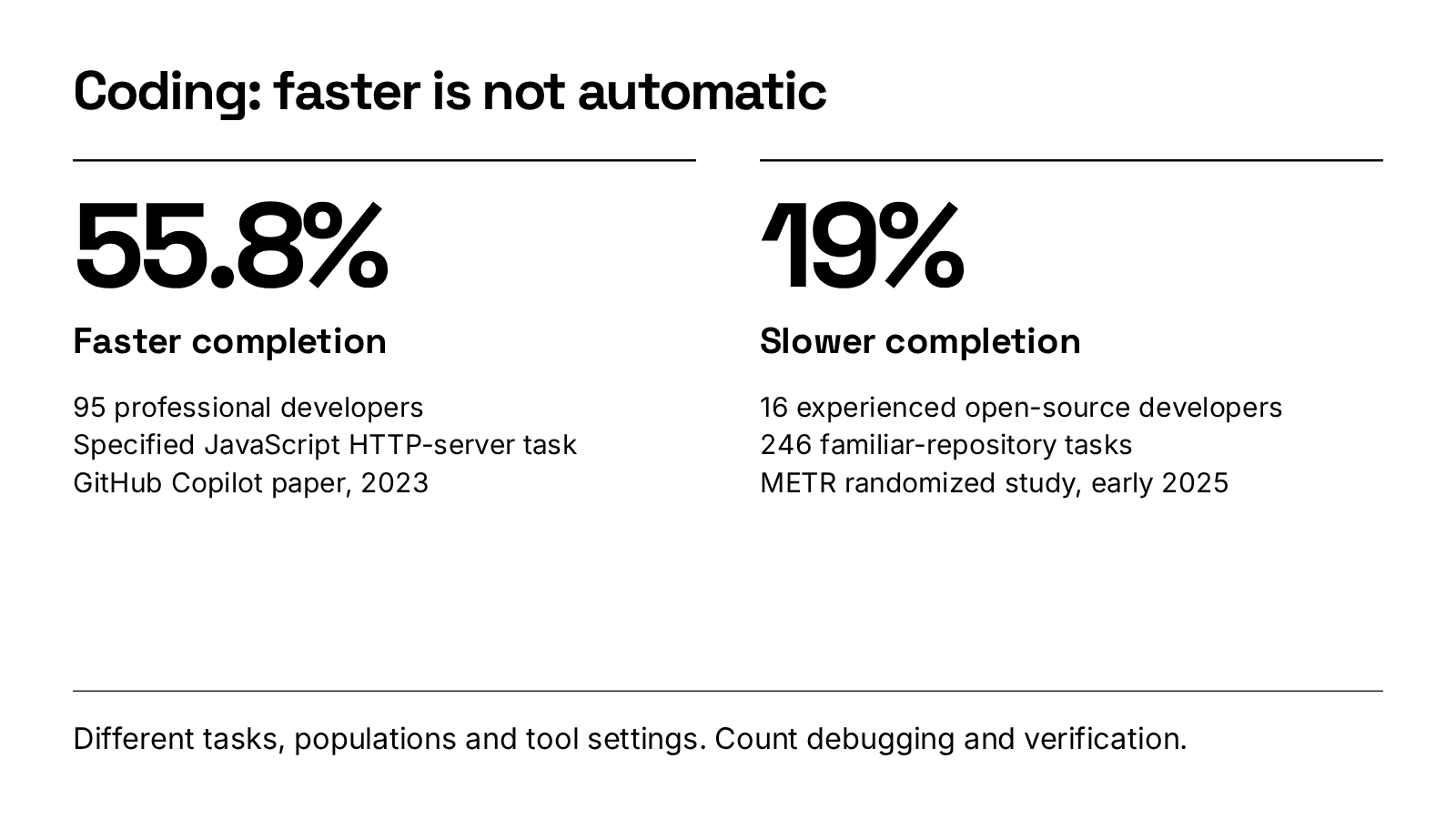
Un sujet seulement
Aucun fichier ni lien. Syaxis a choisi les sources.
Un exposé sur l’IA au travail fondé sur quatre études.
Apportez vos fichiers ou vos recherches, ou partez simplement d’un sujet ou d’une courte consigne. Syaxis effectue les recherches, rédige et conçoit la présentation complète. Affinez-la par chat, puis présentez ou exportez en PowerPoint, PDF ou PNG.
Créez une nouvelle présentation à partir de vos documents, puis vérifiez le fichier exporté dans l’application de présentation choisie.
Donnez à Syaxis un sujet ou une courte consigne et précisez à qui s’adresse la présentation. Ajoutez des fichiers sources si vous en avez. Syaxis effectue les recherches, rédige et conçoit la présentation complète.
Créer des diapositives avec l’agent de présentationDemandez une diapositive plus courte, un nouveau graphique ou un autre style visuel. Vérifiez le résultat et revenez à une version enregistrée si nécessaire.
Modifier et adapter votre présentationOuvrez le mode présentation et utilisez les touches fléchées. Rédigez vos propres notes et affichez-les ou masquez-les pendant la présentation.
Présenter et exporter en PowerPoint, PDF ou PNGDécouvrez quatre présentations de huit diapositives créées et révisées dans Syaxis. Chaque exemple comprend la consigne, les sources et les exports.
Les présentations et les relevés de sources sont en anglais.
Aucun fichier ni lien. Syaxis a choisi les sources.
Un exposé sur l’IA au travail fondé sur quatre études.
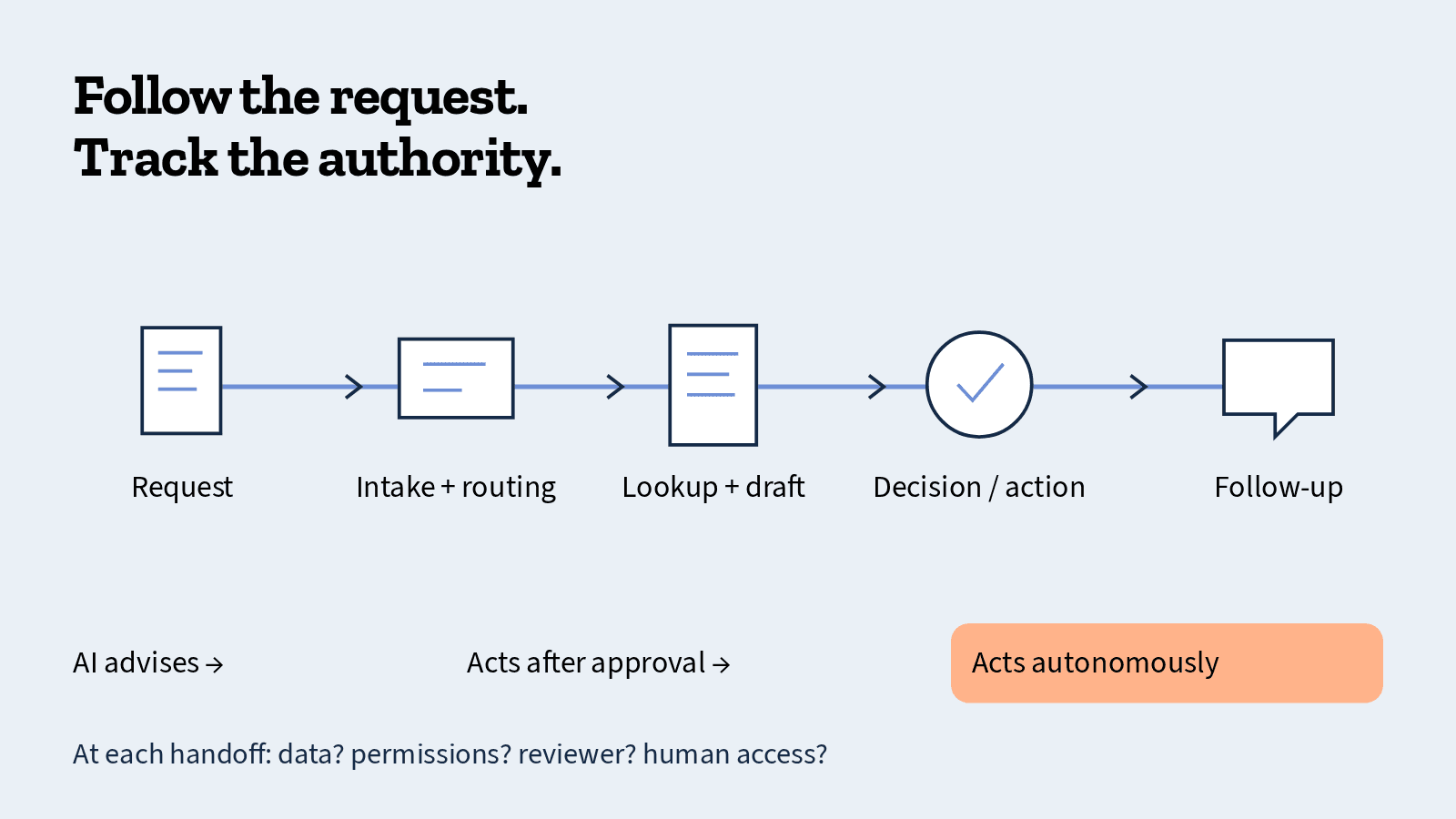
Le rapport AI Risk Management Framework du NIST.
Un guide illustré des risques de l’IA pour les responsables du support.
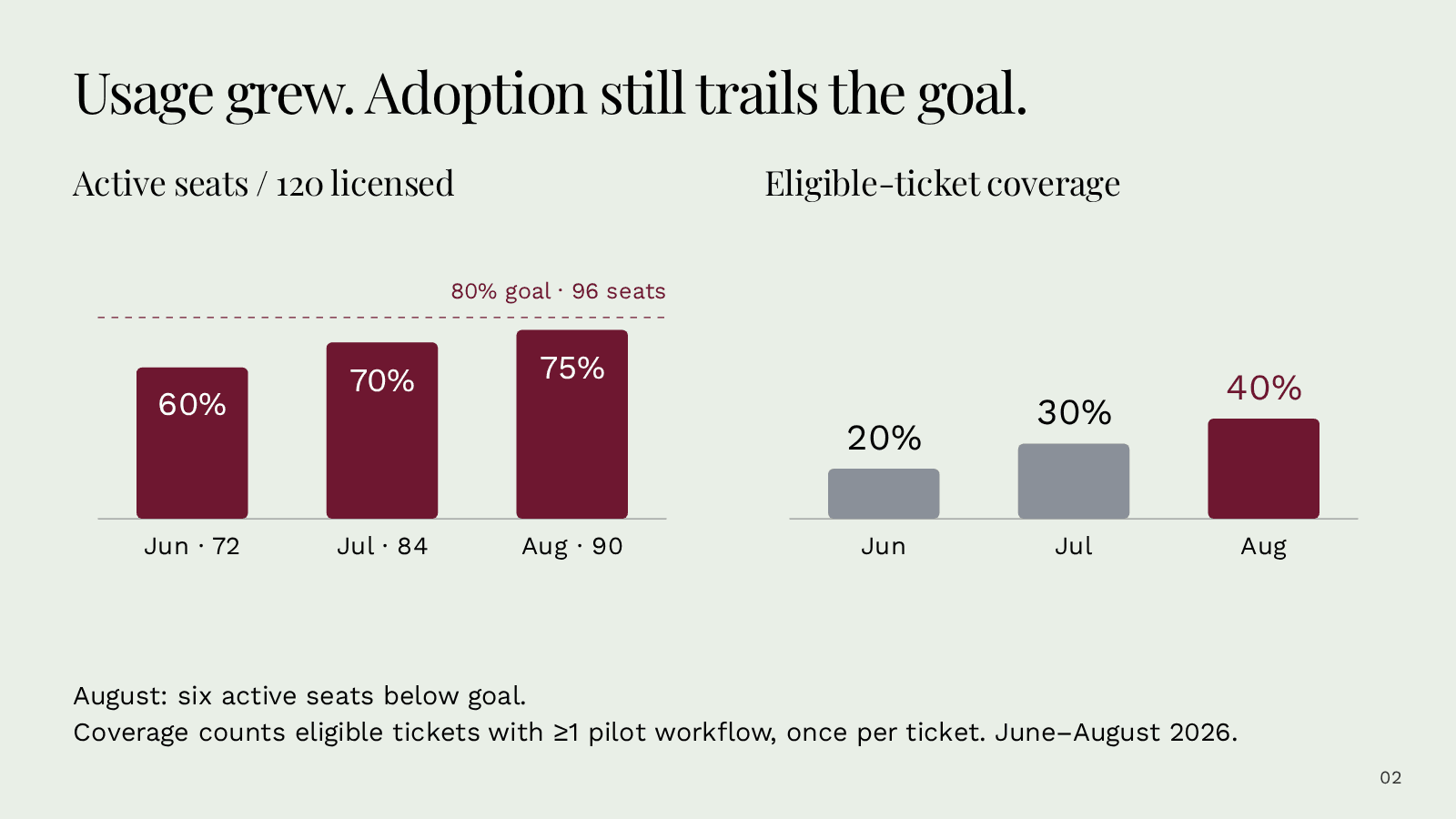
Des notes Word fictives avec une correction datée d’un indicateur.
Un bilan de renouvellement qui distingue adoption, couverture et extension.
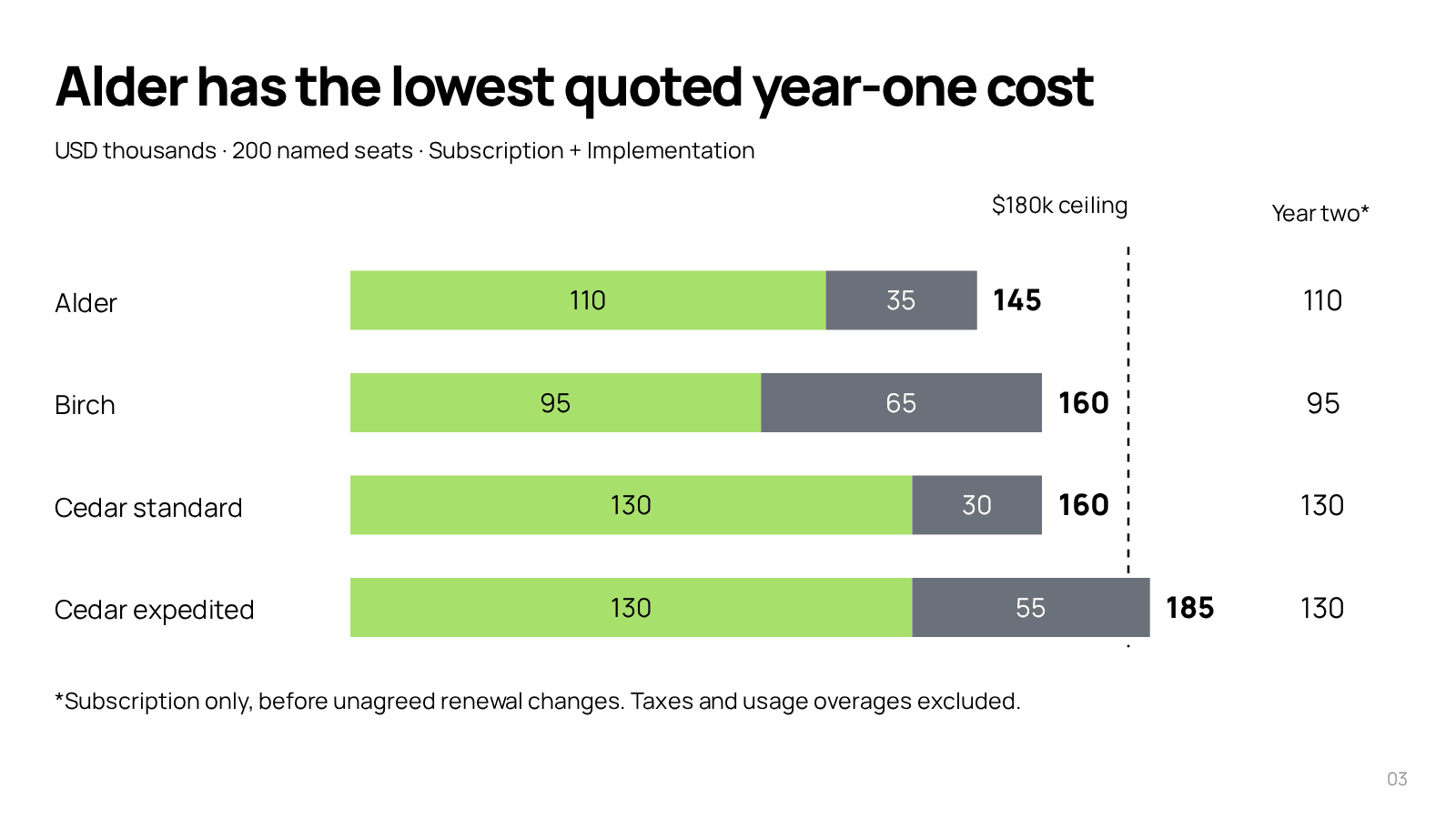
Des exigences d’achat et propositions de fournisseurs fictives.
Une comparaison des coûts et une recommandation conditionnelle de fournisseur.
Votre présentation reste dans Syaxis. Créez les diapositives, demandez des modifications et ouvrez le mode présentation dans la même application, sans installer PowerPoint. Exportez quand vous avez besoin d’utiliser les diapositives ailleurs.
Besoin de préparer le brief et de vérifier le résultat ? Suivre le tutoriel avec un exemple détaillé
Le lancement de Relay ci-dessous est un exemple fictif. Les documents, la conversation et les illustrations des diapositives expliquent les étapes ; il ne s’agit pas d’un enregistrement d’une présentation générée.
Joignez un rapport ou des notes directement dans Présentations et expliquez comment les utiliser. Dans cet exemple, les entretiens clients de Relay fournissent les citations à conserver dans les diapositives, et les notes produit décrivent le plan de lancement.
Ce que les clients nous répètent
« Suis le plan de nos notes produit. Garde les citations exactes, raccourcis les descriptions des fonctionnalités et utilise nos captures pour montrer Relay. »
L’agent crée une nouvelle présentation à partir de vos documents. Les fichiers originaux restent inchangés. La mise en page d’un PowerPoint importé n’est pas conservée automatiquement.
En complément des entretiens de Relay, vous pouvez comparer la gestion des passages de relais dans d’autres outils. La recherche aide à répondre à cette question et à étayer la présentation.
L’agent recherche et lit des sources pendant la création. Il peut reprendre les conclusions du Chat ou partir uniquement de votre demande. Précisez vos questions ou sources préférées.
« Crée la présentation de lancement de Relay. Utilise nos entretiens et compare notre approche aux autres outils de planification. »
Recherchez sur le Web, dans l’actualité ou les publications scientifiques, ou fournissez un lien public. Ouvrez les sources, comparez les résultats et posez d’autres questions.
« Compare comment les outils de planification attribuent les responsabilités et suivent la prochaine tâche. Ajoute les liens des sources. »
Le Chat et Présentations font appel au même agent de présentation. Il réunit votre demande, vos documents et ses recherches pour créer les diapositives.
Suivez l’avancement et lisez les brouillons pendant la création. Les diapositives finales ont leur propre rédaction et mise en page, comme dans ces exemples de Relay :
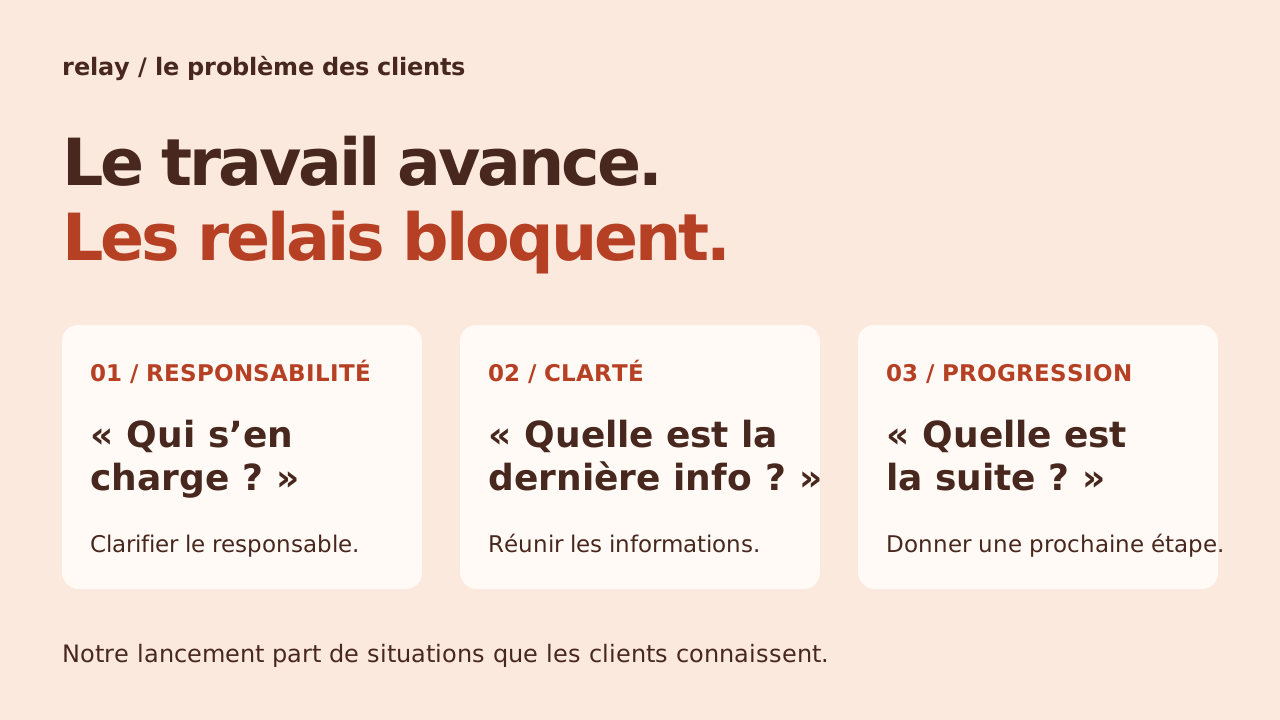
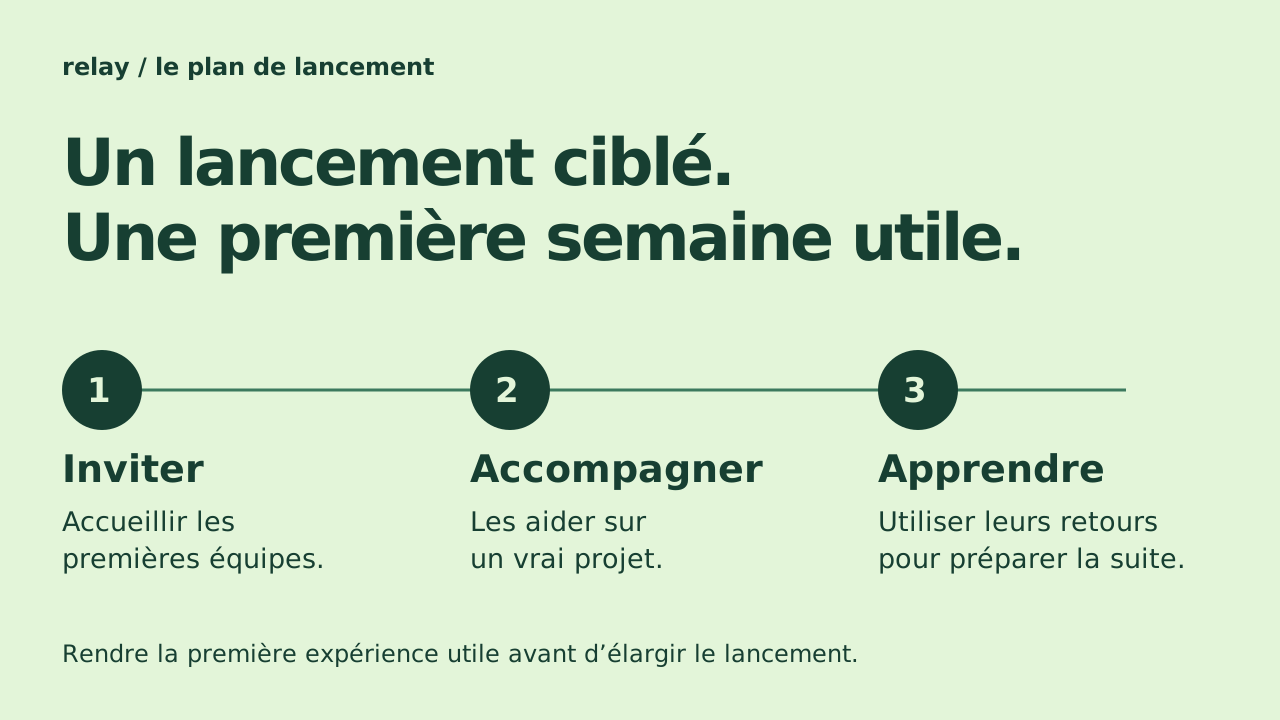
Demandez un graphique pour comparer des chiffres, un tableau pour organiser des informations ou un schéma pour expliquer un processus. L’agent peut aussi chercher des photos et générer des illustrations.
Précisez vos préférences : « utilise nos captures », « garde des diapositives courtes » ou « écris en arabe ». La langue des diapositives est indépendante du site, y compris pour les écritures de droite à gauche.
La présentation est prête, mais vous voulez préciser combien d’équipes testeront Relay. Ouvrez-la et demandez la modification dans le chat à côté des diapositives. L’agent actualise la présentation et enregistre une nouvelle version.
« Commence le lancement avec dix équipes. Aide chacune à mener un vrai projet, puis examine leurs retours avant d’élargir. »
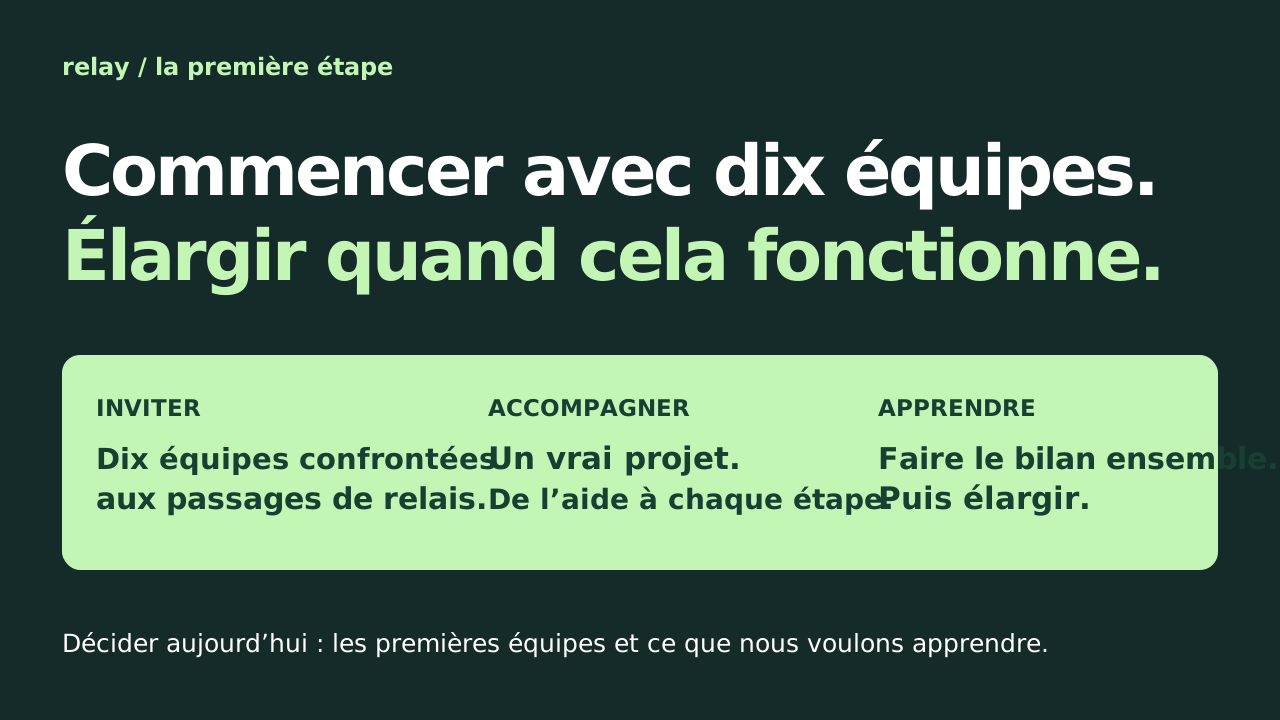
Nommez une diapositive ou demandez un changement global : « raccourcis la 3 », « ajoute un tableau comparatif », « mets le plan à la fin » ou « agrandis le texte partout ». Vous pouvez aussi supprimer des diapositives et remplacer des images.
Rédigez vos propres notes pour chaque diapositive et consultez-les en mode présentation. Elles sont distinctes du texte rédigé par l’agent. Pour la dernière diapositive de Relay, notez la décision attendue de l’équipe.
Demander quels clients inviter en premier. S’accorder sur ce que leur premier projet doit nous apprendre avant de fixer le lancement général.
Présentez dans Syaxis ou téléchargez le format nécessaire :
La présentation reste dans votre bibliothèque, avec vos conversations enregistrées. Retrouvez-la, renommez-la ou supprimez définitivement le travail devenu inutile.
Les exports gratuits portent la mention « Made with Syaxis ». Les exports des offres payantes n’en comportent pas. Comparer les offres.
Vous pouvez aussi commencer dans Chat pour explorer le sujet. Discutez de vos sources, choisissez ce que vous souhaitez présenter, puis demandez une présentation. Cette préparation est facultative : vous pouvez commencer directement avec un sujet ou des fichiers.
Vous examinez par exemple des entretiens clients pour Relay, une application de planification de projets. La discussion vous aide à choisir l’angle d’une présentation de lancement :
Voici nos entretiens clients et nos notes produit. Quels problèmes reviennent le plus souvent ?
Plusieurs clients doivent réclamer des nouvelles et ne savent pas qui prend la tâche suivante en charge. Ces problèmes apparaissent lors des passages de relais. Les notes produit expliquent que Relay réunit la tâche, son responsable et la prochaine étape au même endroit.
Concentrons-nous sur les passages de relais manqués. Crée une présentation pour notre équipe qui explique le problème et la réponse de Relay. Utilise les entretiens et termine par le plan de lancement de nos notes.
Ouvrez-la pour suivre l’avancement de l’agent, puis examiner les diapositives terminées.
Votre demande lance l’agent de présentation avec la discussion et les fichiers joints comme contexte. Le sujet, le public et les conclusions choisis lui donnent une direction.
Adaptez votre demande au besoin du public : décider, comprendre ou examiner un plan. Voici quelques points de départ.
Pour des investisseurs, un échange commercial ou une proposition interne.
Pour une revue de projet, un bilan trimestriel ou un briefing interne.
Pour un séminaire, une discussion bibliographique ou une recommandation argumentée.
Pour un cours, une formation d’accueil ou un atelier pratique.
Pour un entretien, une discussion enregistrée ou une réunion.
Pour un comité, un groupe local ou un projet personnel.
La présentation n’est qu’une partie du lancement de Relay. Utilisez le Chat pour préparer les documents complémentaires avant ou après, ou pour d’autres tâches.
Créez un visuel de lancement, puis des variantes pour les invitations ou publications.
Analysez les réponses aux enquêtes des premières équipes et créez un graphique pour le prochain bilan.
Créez un document de lancement avec les points clés et prochaines étapes, téléchargeable en Word ou PDF.
Explorez les passages de tâches avec un schéma ou une explication dotée de commandes réglables.
Retrouvez les fichiers acceptés, les formats de téléchargement et les commandes de Chat et Présentations.
Sources, modifications et formats de sortie, y compris pour les demandes faites dans le Chat.
Lisez et comparez des fichiers, recherchez des sources et choisissez parmi les modèles Chat disponibles avec les offres qui permettent cette sélection. Jusqu’à 5 Mo par fichier ou 50 Mo pour l’audio. Le nombre d’imports dépend de votre offre.
Demandez ces résultats dans le Chat et téléchargez-les depuis la conversation.
Non. Créez la présentation, demandez des modifications par chat et présentez dans Syaxis depuis votre navigateur. Téléchargez un PPTX pour continuer dans PowerPoint. Le texte exporté et les formes sont modifiables, mais certains graphiques restent des images. Les formats PDF et PNG sont également disponibles.
Demandez une modification graphique uniquement et identifiez les textes, citations et chiffres à conserver. Précisez ce qui peut être raccourci ou réécrit. Ce sont des instructions, pas un verrouillage du contenu. Comparez le résultat avec l’original et restaurez une version précédente si nécessaire.
Dans le Chat, ouvrez les liens inclus dans la réponse. Pour une présentation, demandez les noms, dates ou liens à afficher sur les diapositives. La recherche n’ajoute pas automatiquement une citation sur chaque diapositive. Vérifiez les affirmations importantes dans les sources originales.
Il n’y a pas de plafond mensuel du nombre de présentations. Création, modifications par IA et Chat consomment des crédits. Un solde minimum est nécessaire pour lancer une création ou modification ; ce n’est pas un prix fixe, la facturation dépend de l’usage. Les offres limitent aussi le nombre de diapositives et d’imports. Consultez les montants actuels sur la page des tarifs.
Votre choix concerne les réponses du Chat. L’agent de présentation utilise une configuration de modèles distincte pour créer et modifier les diapositives. Choisir Claude ou GPT ne choisit donc pas le modèle de création. L’accès passe par votre offre Syaxis ; l’abonnement à l’application du fournisseur n’est ni nécessaire ni inclus.
Oui. Dans la même conversation, demandez une présentation utilisant l’image et précisez où la placer. Les images enregistrées sont accessibles à l’agent, mais ne sont pas insérées automatiquement. Pour une demande commencée ailleurs, téléchargez l’image et joignez-la à cette demande.
Utilisez Continuer lorsqu’il est proposé pour reprendre la même demande en réutilisant le travail terminé. Le solde de crédits requis reste nécessaire. Une demande plus récente ou une présentation modifiée peut empêcher la reprise d’une ancienne modification. Faites alors une nouvelle demande sur les diapositives actuelles. Les versions enregistrées restent disponibles.
Écrivez votre demande ci-dessus. Vous pourrez la relire et joindre des fichiers avant de l’envoyer à l’agent. Ou ouvrez le Chat pour explorer d’abord une question.