
Apenas um tema
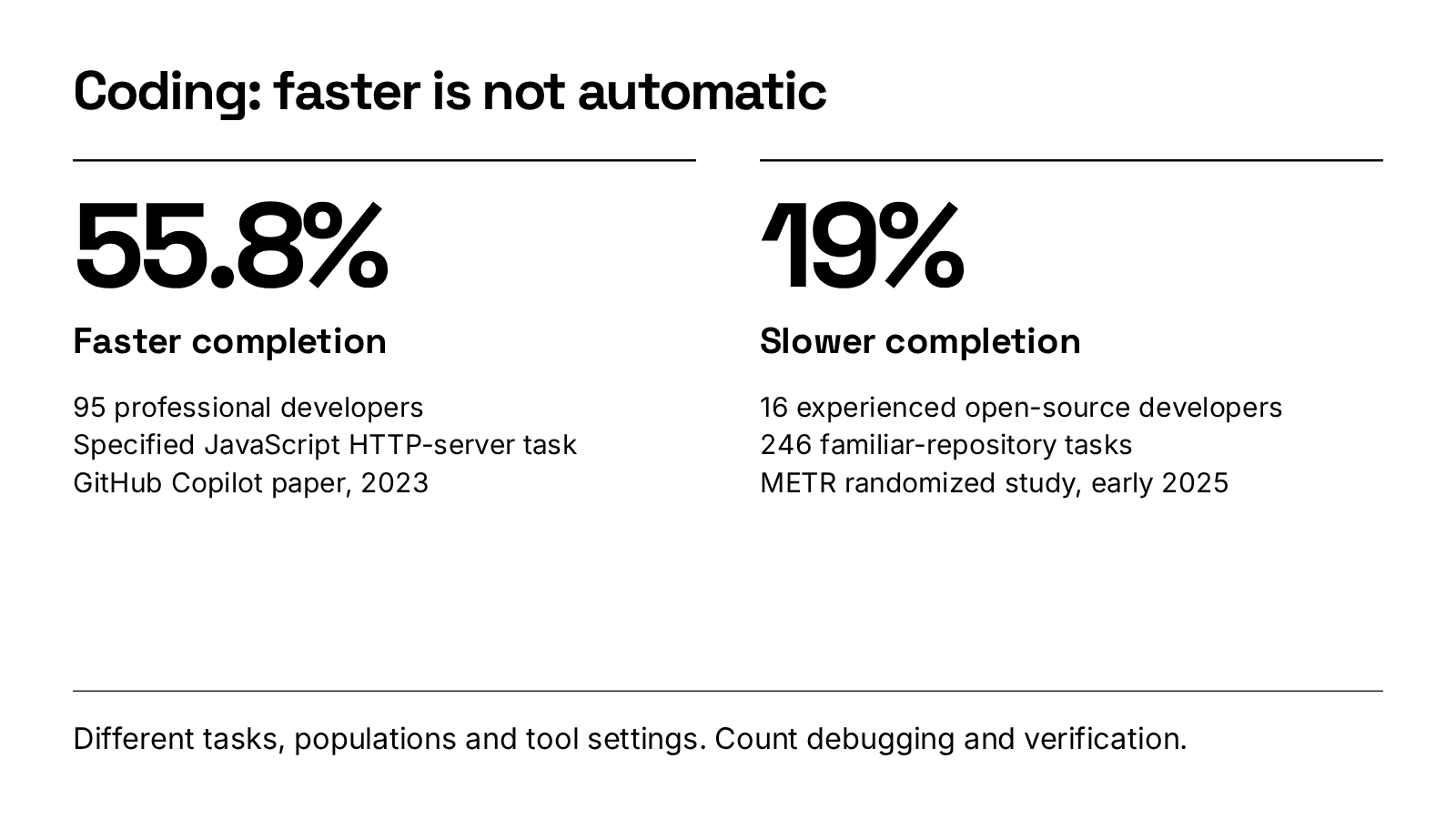
Sem arquivos nem links; o Syaxis escolheu as fontes.
Uma apresentação sobre IA no trabalho baseada em quatro estudos.
Traga seus arquivos ou pesquisas, ou comece apenas com um tema ou pedido curto. O Syaxis pesquisa, escreve e cria o design da apresentação completa. Refine pelo chat e depois apresente ou exporte para PowerPoint, PDF ou PNG.
Crie uma nova apresentação com seu material e confira o arquivo exportado no aplicativo em que vai apresentar.
Dê ao Syaxis um tema ou pedido curto e informe para quem é a apresentação. Adicione arquivos de origem se tiver. O Syaxis pesquisa, escreve e cria o design da apresentação completa.
Crie slides com o agente de apresentaçõesPeça um slide mais curto, um novo gráfico ou outro estilo visual. Confira o resultado e volte a uma versão salva quando precisar.
Edite e adapte sua apresentaçãoAbra o modo de apresentação e navegue com as setas do teclado. Escreva suas próprias notas e mostre ou oculte essas notas durante a apresentação.
Apresente e exporte para PowerPoint, PDF ou PNGExplore quatro apresentações de oito slides criadas e revisadas no Syaxis. Cada exemplo inclui a solicitação, as fontes e os arquivos exportados.
As apresentações e os registros de fontes estão em inglês.
Sem arquivos nem links; o Syaxis escolheu as fontes.
Uma apresentação sobre IA no trabalho baseada em quatro estudos.
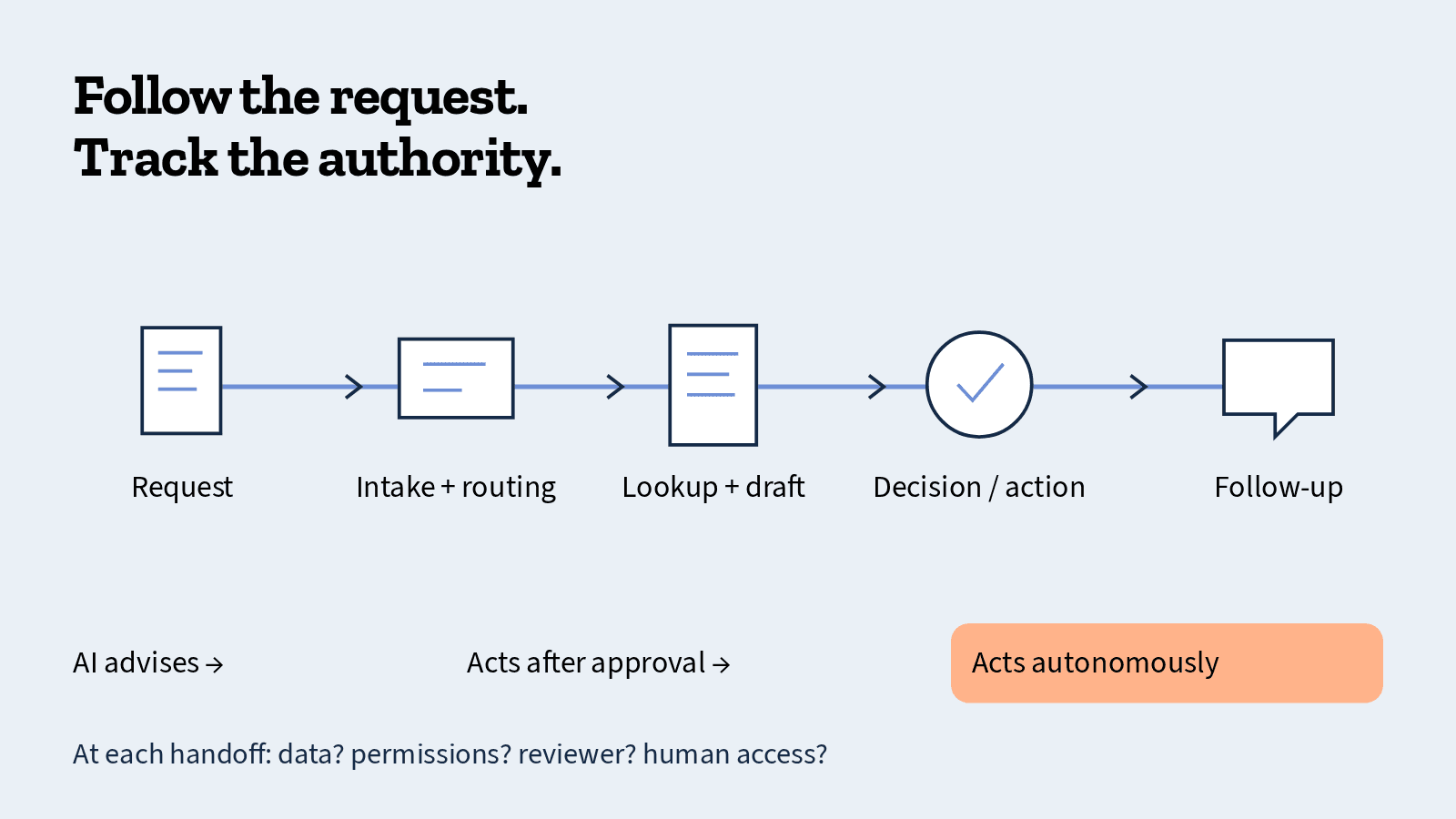
O relatório AI Risk Management Framework do NIST.
Um guia ilustrado de riscos de IA para líderes de suporte.
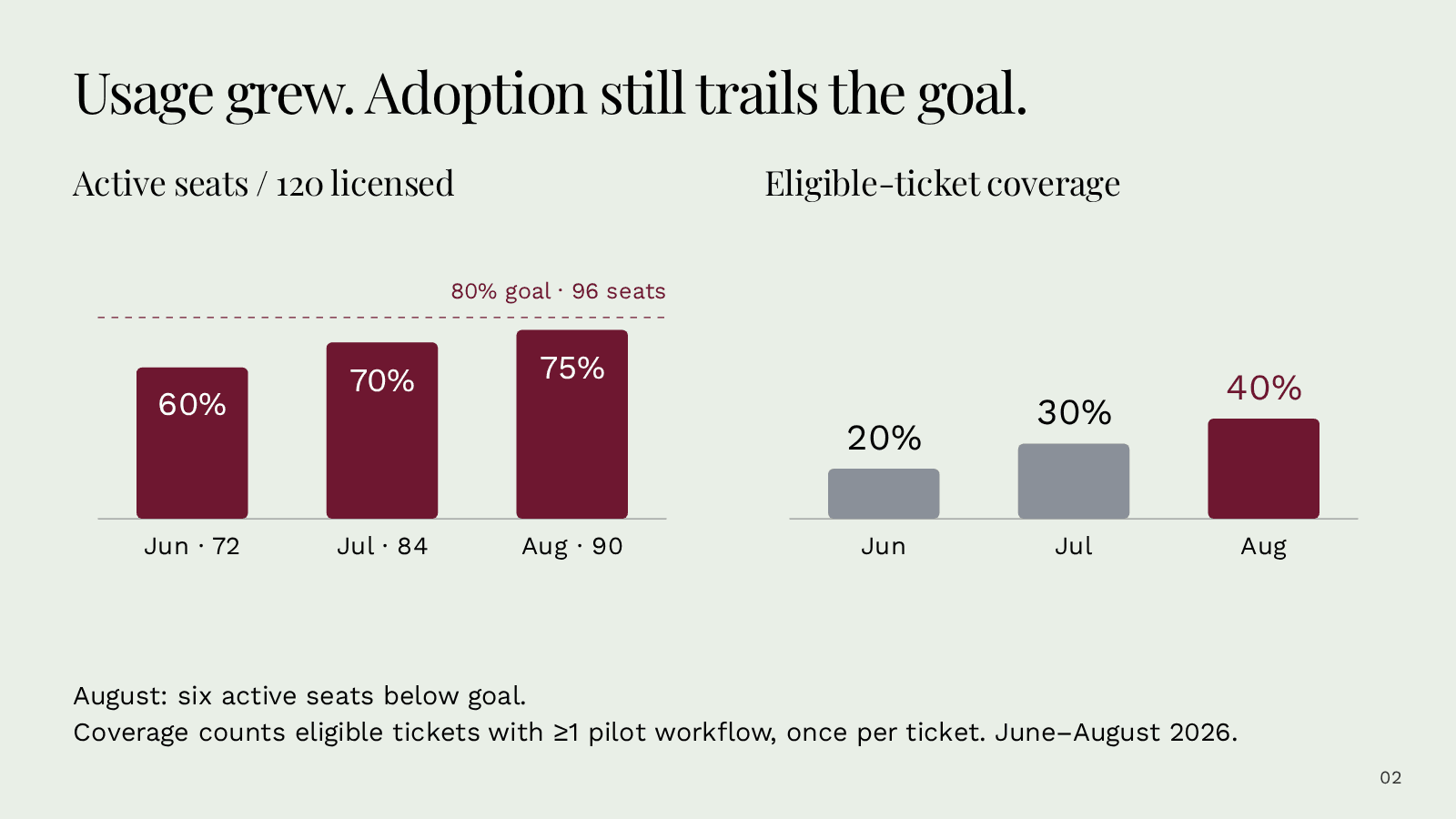
Notas fictícias em Word com uma correção datada de uma métrica.
Uma revisão de renovação que separa adoção, cobertura e expansão.
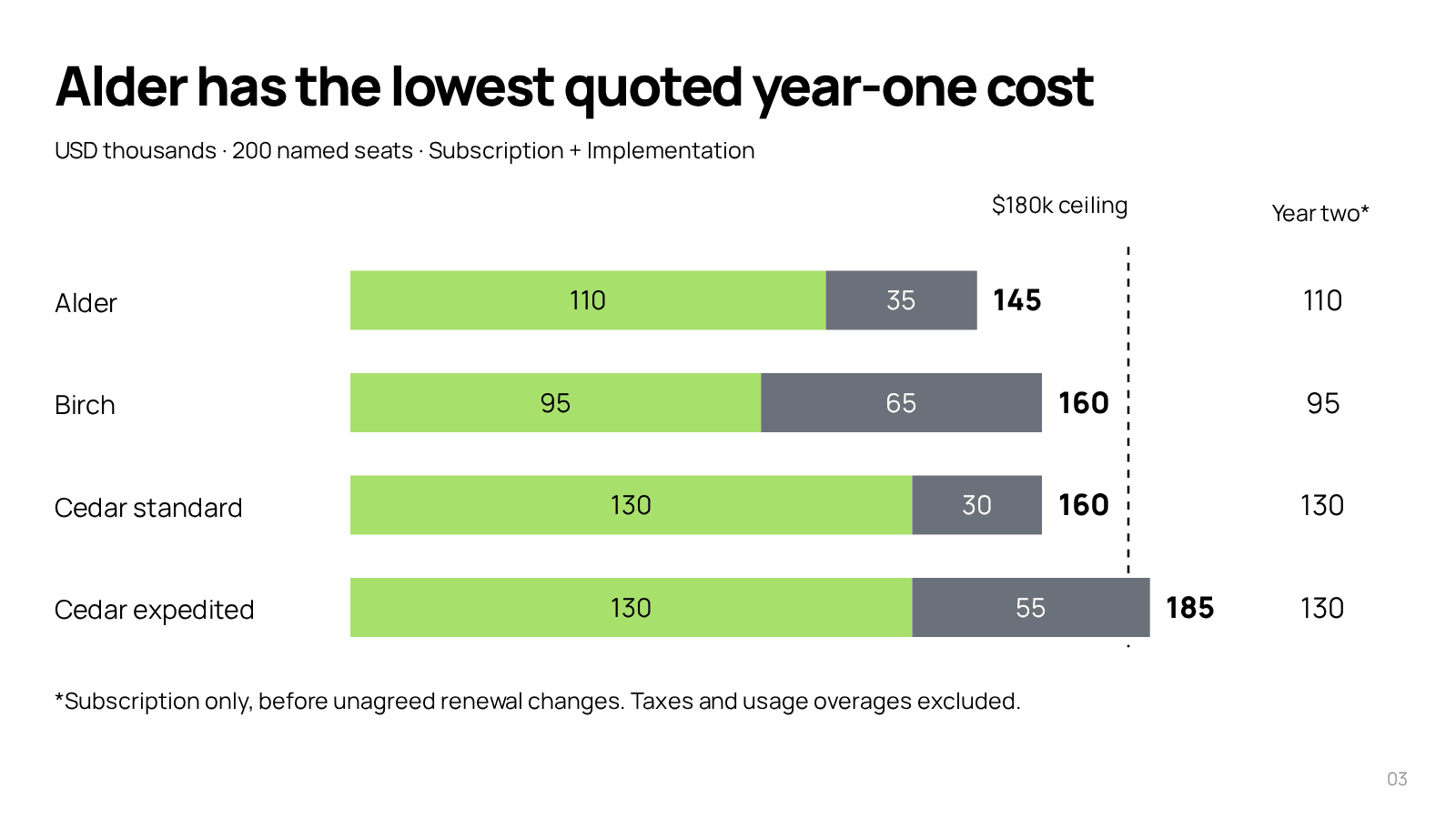
Requisitos de compra e propostas de fornecedores fictícios.
Uma comparação de custos e uma recomendação condicional de fornecedor.
Sua apresentação fica no Syaxis. Crie os slides, peça alterações e abra o modo de apresentação no mesmo aplicativo, sem instalar o PowerPoint. Exporte quando precisar usar os slides em outro lugar.
Precisa preparar o briefing e conferir o resultado? Siga o tutorial com um exemplo prático
O lançamento da Relay abaixo é um exemplo fictício. Os materiais, a conversa e as ilustrações dos slides explicam as etapas; não são uma gravação de uma apresentação gerada.
Anexe um relatório ou anotações diretamente em Apresentações e explique como usá-los. Neste exemplo, as entrevistas com clientes da Relay fornecem citações para os slides, e as notas do produto trazem o plano de lançamento.
O que os clientes sempre nos dizem
“Siga o roteiro nas notas do produto. Mantenha as citações exatamente como estão, reduza as descrições dos recursos e use nossas capturas de tela para mostrar o Relay.”
O agente cria uma apresentação nova com seu material. Os arquivos originais não mudam; o layout de um PowerPoint enviado não é preservado automaticamente.
Além das entrevistas do Relay, você pode comparar como outras ferramentas lidam com a passagem de tarefas. A pesquisa ajuda a responder essa pergunta e embasar a apresentação.
O agente busca e lê fontes enquanto cria os slides. Pode aproveitar descobertas do Chat ou partir apenas do seu pedido. Indique perguntas ou fontes preferidas.
“Crie a apresentação de lançamento do Relay. Use nossas entrevistas e compare nossa abordagem com outras ferramentas de planejamento.”
Pesquise na web, em notícias ou artigos acadêmicos, ou envie um link público. Abra as fontes, compare resultados e faça novas perguntas.
“Compare como ferramentas de planejamento definem responsáveis e acompanham a próxima tarefa. Inclua os links das fontes.”
Pedidos no Chat e diretamente em Apresentações usam o mesmo agente. Ele reúne seu pedido, material e pesquisa para criar os slides.
Acompanhe o progresso e leia rascunhos enquanto o agente trabalha. Os slides finais têm sua própria redação e layout, como nestes exemplos do Relay:
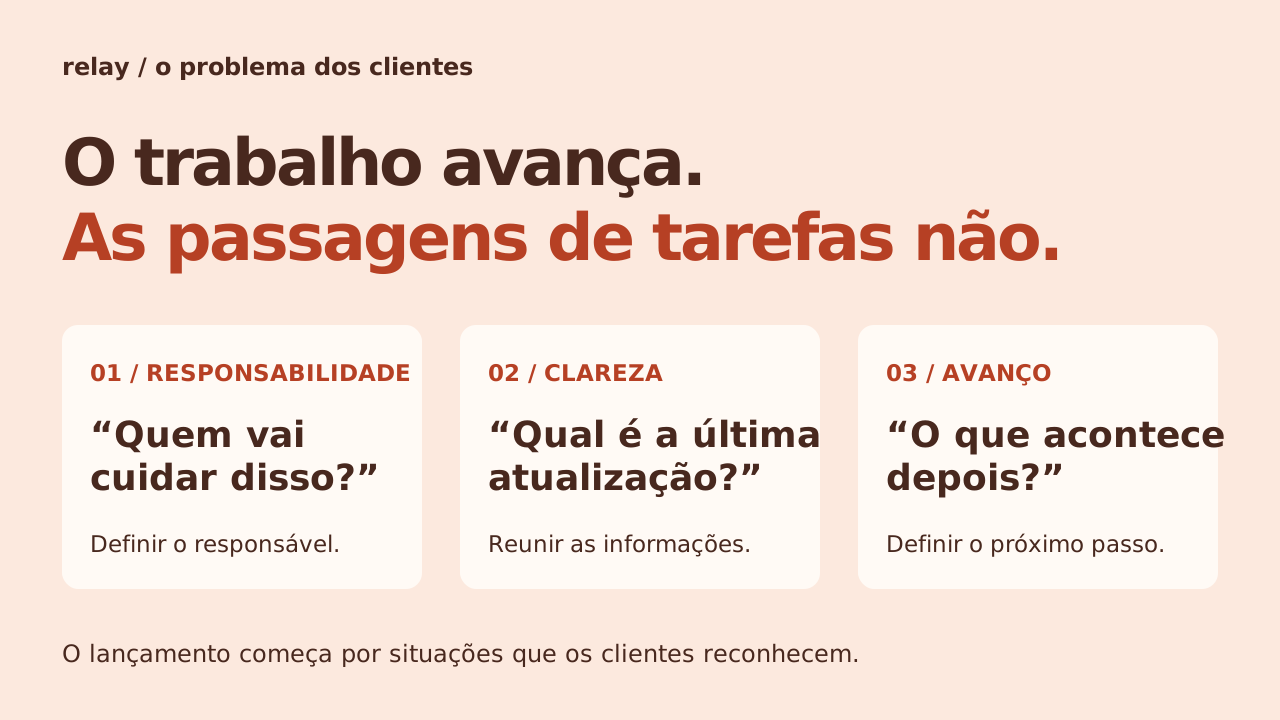
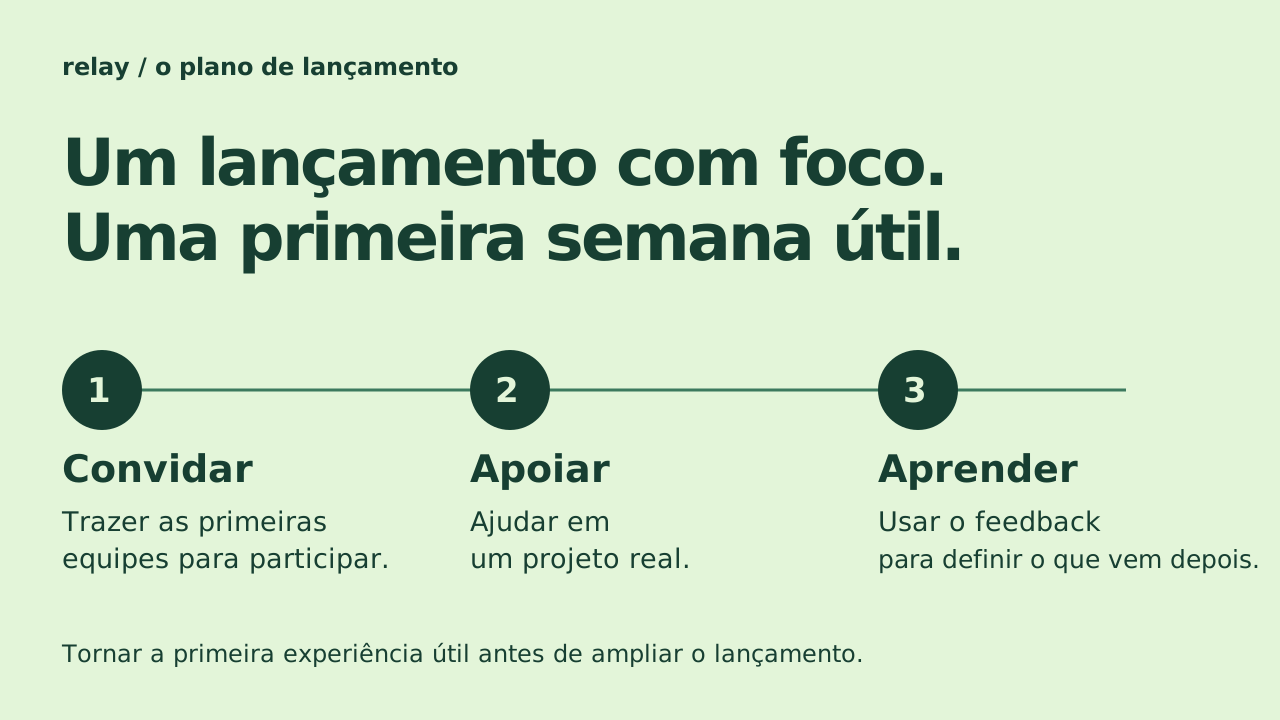
Peça um gráfico para comparar números, uma tabela para organizar informações ou um diagrama para explicar um processo. O agente também pode buscar fotos e gerar ilustrações.
Inclua preferências como “use nossas capturas de tela”, “mantenha os slides curtos” ou “escreva em árabe”. O idioma dos slides independe do site, inclusive em idiomas escritos da direita para a esquerda.
A apresentação está pronta, mas você quer definir quantas equipes vão testar o Relay. Abra-a e descreva a mudança no chat ao lado dos slides. O agente atualiza a apresentação e salva uma nova versão.
“Comece o lançamento com dez equipes. Ajude cada uma em um projeto real e avalie o feedback antes de expandir.”
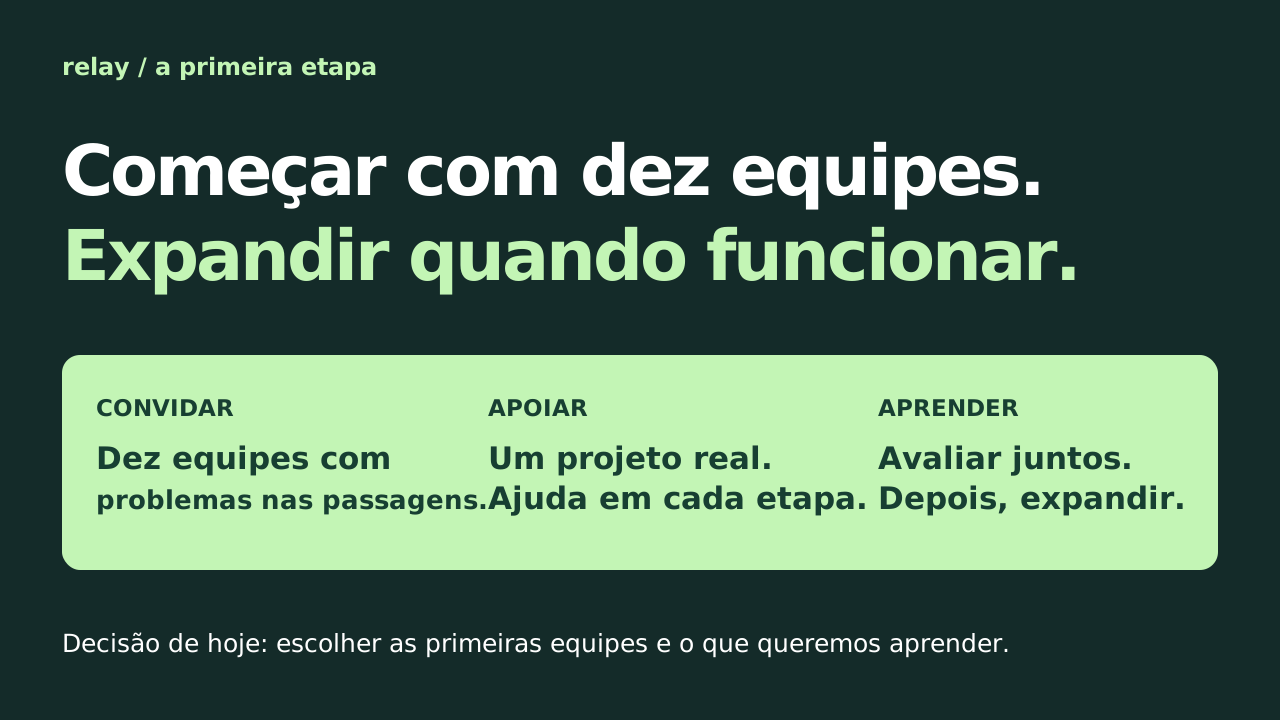
Indique um slide ou uma mudança geral: “encurte o slide 3”, “adicione uma tabela comparativa”, “mova o plano para o final” ou “aumente todo o texto”. Você também pode remover slides e substituir imagens.
Escreva e salve suas próprias notas por slide e consulte-as no modo de apresentação. Elas são separadas do texto escrito pelo agente. No último slide do Relay, anote a decisão que precisa da equipe.
Perguntar quais clientes convidar primeiro. Definir o que queremos aprender com o primeiro projeto antes de marcar o lançamento geral.
Apresente no Syaxis ou baixe o formato de que precisa:
A apresentação fica na sua biblioteca, junto com as conversas salvas. Você pode voltar a ela, renomeá-la ou excluir definitivamente o trabalho que não precisa mais.
Exportações gratuitas incluem “Made with Syaxis”. Exportações em planos pagos removem a marca. Comparar planos.
Você também pode começar no Chat para explorar o tema primeiro. Converse sobre suas fontes, decida o que apresentar e depois peça uma apresentação. Essa preparação é opcional: você pode começar diretamente com um tema ou arquivos.
Por exemplo, você está analisando entrevistas com clientes do Relay, um aplicativo de planejamento de projetos. A conversa ajuda a escolher o foco da apresentação de lançamento:
Aqui estão nossas entrevistas com clientes e notas do produto. Quais problemas aparecem com frequência?
Vários clientes precisam cobrar atualizações e não sabem quem assume a próxima tarefa. Isso acontece quando o trabalho passa de uma pessoa para outra. As notas do Relay descrevem como reunir tarefa, responsável e próximo passo no mesmo lugar.
Vamos focar nas falhas ao passar tarefas. Crie uma apresentação para nossa equipe explicando o problema e como o Relay o resolve. Use exemplos das entrevistas e termine com o plano de lançamento das notas.
Abra o cartão para acompanhar o agente e depois revisar os slides prontos.
Seu pedido inicia o agente de apresentações com a conversa e os arquivos anexados como contexto. O tema, o público e os resultados escolhidos orientam o trabalho.
Adapte o pedido à necessidade do público: decidir, entender ou discutir um plano. Estes exemplos ajudam a começar.
Para investidores, uma conversa comercial ou uma proposta interna.
Para revisão de projeto, balanço trimestral ou reunião interna.
Para um seminário, discussão bibliográfica ou recomendação fundamentada.
Para uma aula, integração de pessoas ou oficina prática.
Para uma entrevista, conversa gravada ou reunião.
Para um comitê, grupo local ou projeto pessoal.
A apresentação é uma parte do lançamento do Relay. Use o Chat para preparar materiais de apoio antes ou depois dos slides, ou para trabalhos sem relação com apresentações.
Crie uma imagem de lançamento e peça variações para convites ou publicações.
Analise as respostas das primeiras equipes às pesquisas e crie um gráfico para a próxima atualização.
Crie um material de apoio com os pontos principais e próximos passos, disponível em Word ou PDF.
Explore como uma tarefa passa entre pessoas com um diagrama ou uma explicação com controles ajustáveis.
Veja os arquivos aceitos, formatos de download e controles do Chat e das apresentações.
Entradas, edição e entrega, inclusive para apresentações pedidas no Chat.
Leia e compare arquivos, pesquise fontes e escolha modelos de Chat disponíveis nos planos que permitem essa seleção. Até 5 MB por arquivo ou 50 MB para áudio. A quantidade de uploads depende do plano.
Peça estes resultados no Chat e baixe-os pela conversa.
Não. Crie a apresentação, peça alterações pelo chat e apresente no Syaxis pelo navegador. Baixe um PPTX para continuar no PowerPoint. É possível editar o texto e as formas do arquivo exportado, mas alguns gráficos ficam como imagens. Também é possível baixar PDF ou PNG.
Peça uma mudança apenas de design e indique os textos, citações e números que devem permanecer. Especifique o que pode ser resumido ou reescrito. São instruções, não um bloqueio de conteúdo: compare o resultado com o original e restaure uma versão anterior se necessário.
No Chat, abra os links incluídos na resposta. Para a apresentação, peça os nomes, datas ou links que quer mostrar nos slides. A pesquisa não coloca automaticamente uma citação em cada slide. Confira afirmações importantes nas fontes originais.
Não há limite mensal de quantidade. Criação, edições com IA e Chat consomem créditos. É preciso um saldo mínimo para iniciar uma apresentação ou edição, mas ele não é um preço fixo: a cobrança depende do uso. Os planos também definem limites de slides e uploads. Os valores atuais estão na página de preços.
A escolha controla as respostas do Chat. O agente usa uma configuração de modelos separada para criar e editar slides. Escolher Claude ou GPT no Chat não escolhe o modelo da apresentação. O acesso faz parte do plano Syaxis; uma assinatura do aplicativo do fornecedor não é necessária nem está incluída.
Sim. Na mesma conversa, peça uma apresentação com a imagem e diga onde ela deve aparecer. Imagens salvas estão disponíveis ao agente, mas não entram automaticamente nos slides. Para um pedido iniciado em outro lugar, baixe a imagem e anexe-a ao novo pedido.
Use Continuar, quando disponível, para retomar o mesmo pedido e reaproveitar o trabalho concluído. O saldo mínimo de créditos continua necessário. Um pedido mais recente ou uma apresentação alterada pode impedir a retomada de uma edição anterior. Nesse caso, faça um novo pedido sobre os slides atuais. As versões salvas permanecem disponíveis.
Escreva seu pedido acima. Você pode revisá-lo e adicionar arquivos antes de enviá-lo ao agente. Ou abra o Chat para explorar uma pergunta primeiro.