
Nur ein Thema
Keine Dateien oder Links; Syaxis hat die Quellen ausgewählt.
Ein Überblick zu KI am Arbeitsplatz auf Basis von vier Studien.
Bringen Sie Ihre Dateien oder Recherche mit, oder beginnen Sie einfach mit einem Thema oder einem kurzen Prompt. Syaxis recherchiert, schreibt und gestaltet die vollständige Präsentation. Verfeinern Sie sie im Chat und präsentieren Sie sie anschließend oder exportieren Sie sie als PowerPoint, PDF oder PNG.
Erstelle aus deinem Material eine neue Präsentation und prüfe die exportierte Datei in der App, mit der du sie vorführen wirst.
Geben Sie Syaxis ein Thema oder einen kurzen Prompt und nennen Sie die Zielgruppe. Fügen Sie Quelldateien hinzu, falls Sie welche haben. Syaxis recherchiert, schreibt und gestaltet die vollständige Präsentation.
Folien mit dem Präsentationsagenten erstellenBitte um eine kürzere Folie, ein neues Diagramm oder einen anderen Stil. Prüfe die Änderungen und kehre bei Bedarf zu einer früheren gespeicherten Version zurück.
Die Präsentation bearbeiten und anpassenÖffne die Präsentationsansicht und blättere mit den Pfeiltasten. Schreibe eigene Sprechernotizen und blende sie beim Präsentieren ein oder aus.
Präsentieren und als PowerPoint, PDF oder PNG exportierenEntdecken Sie vier Präsentationen mit je acht Folien, die in Syaxis erstellt und überarbeitet wurden. Jedes Beispiel enthält den Auftrag, die Quellen und die Exporte.
Präsentationen und Quellenprotokolle sind auf Englisch.
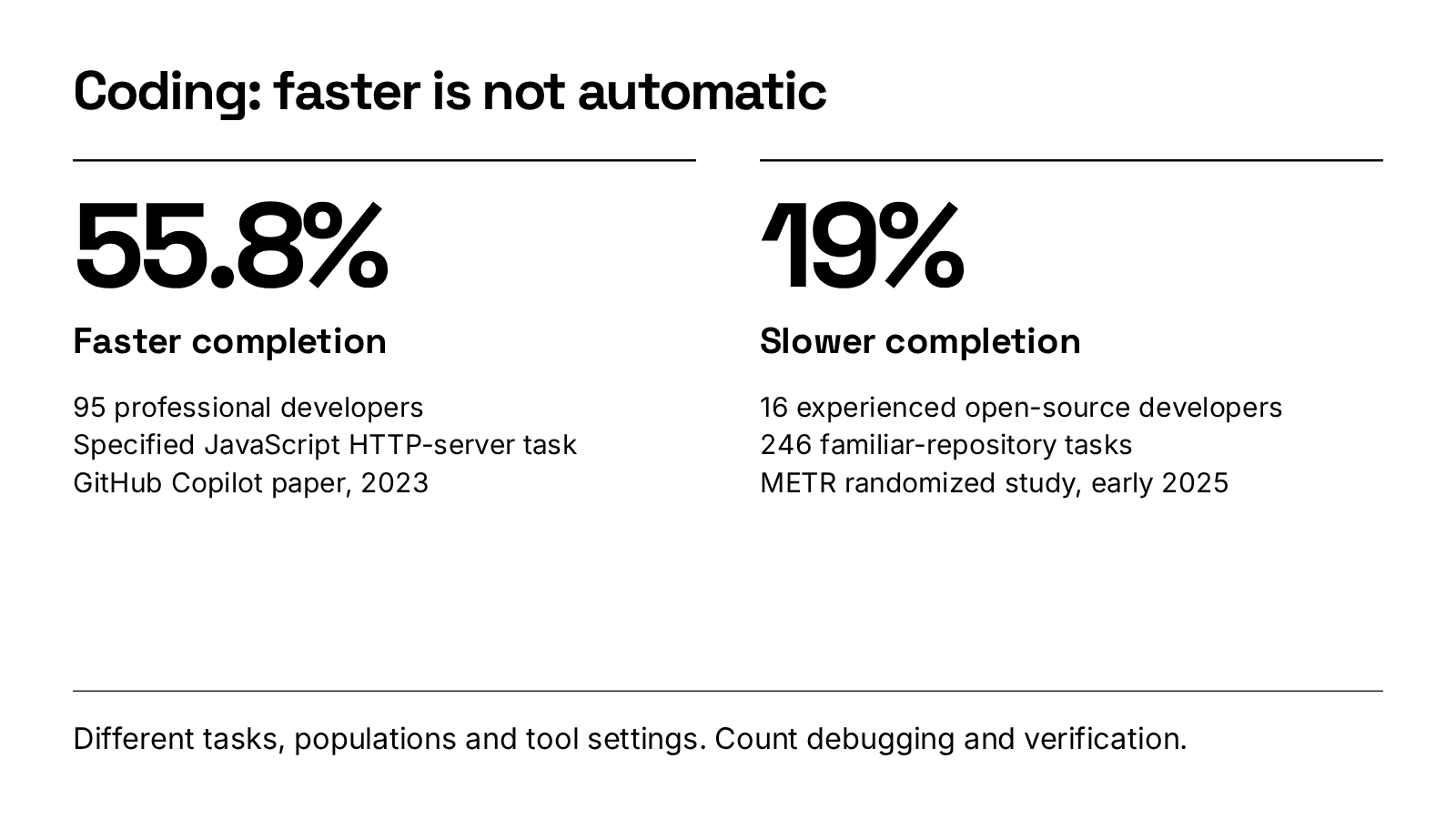
Keine Dateien oder Links; Syaxis hat die Quellen ausgewählt.
Ein Überblick zu KI am Arbeitsplatz auf Basis von vier Studien.
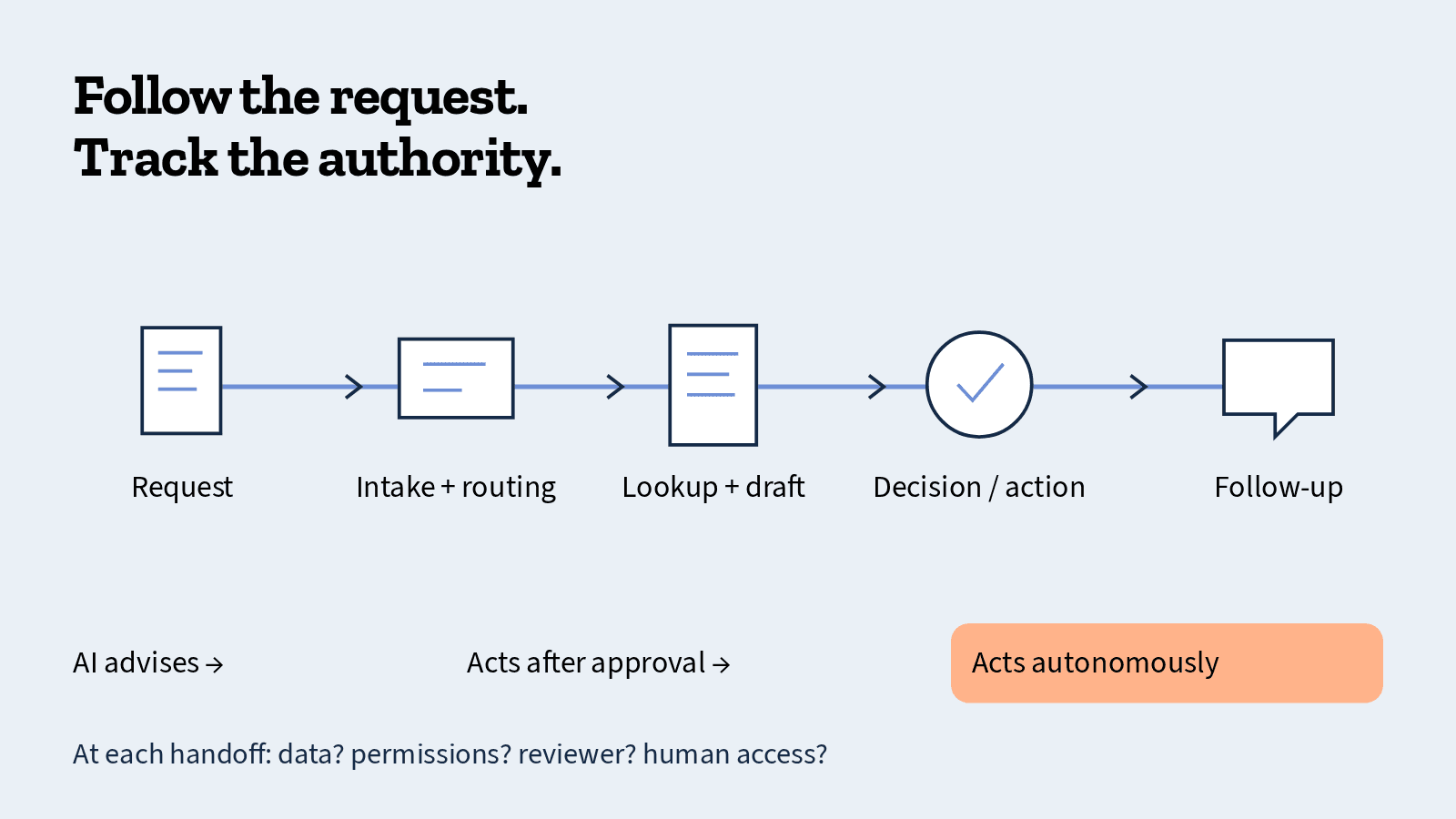
Der NIST-Bericht zum AI Risk Management Framework.
Ein illustrierter Leitfaden zu KI-Risiken für Support-Verantwortliche.
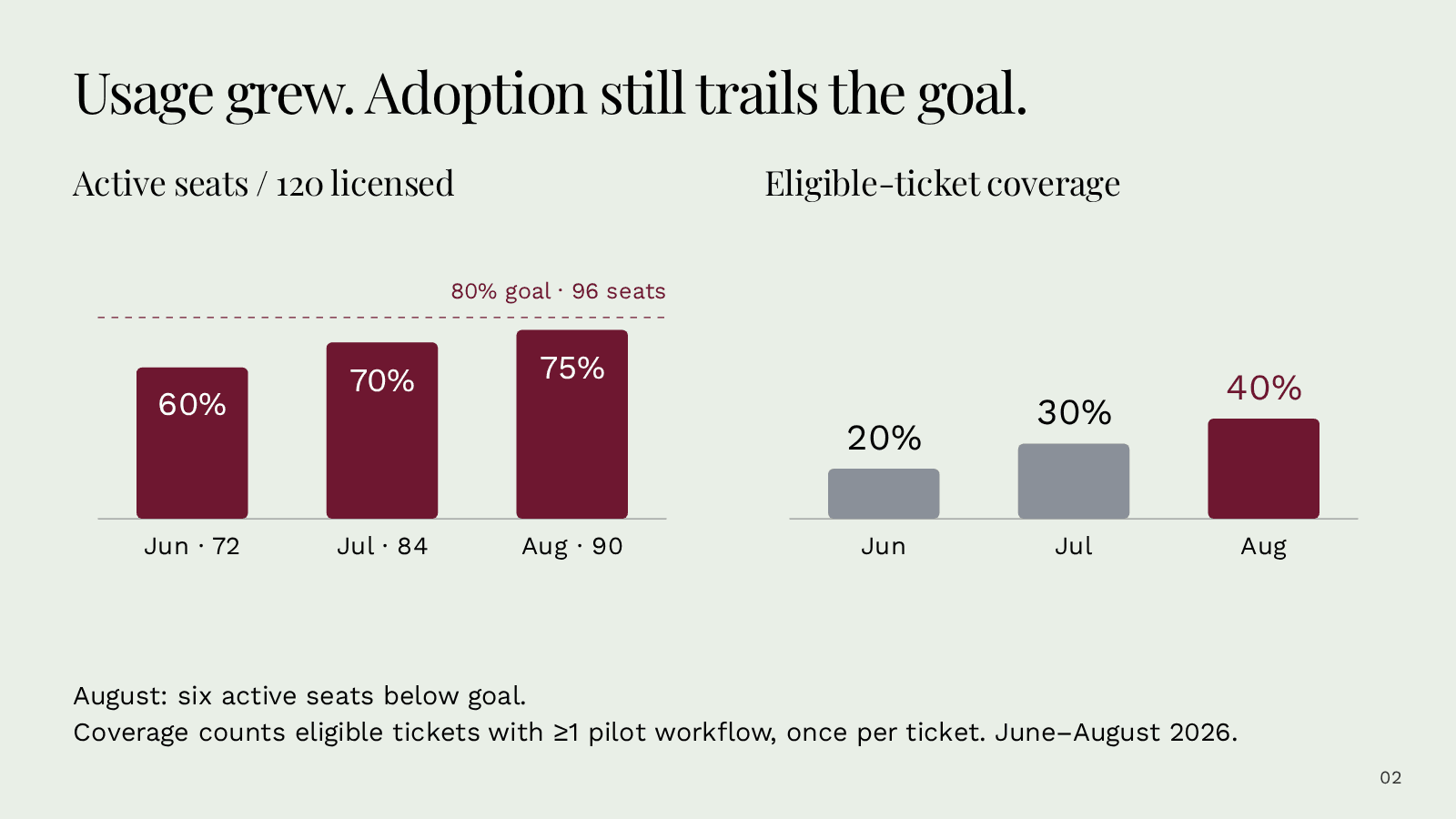
Fiktive Word-Notizen mit einer datierten Kennzahlenkorrektur.
Eine Verlängerungsbesprechung, die Nutzung, Ticketabdeckung und Erweiterung trennt.
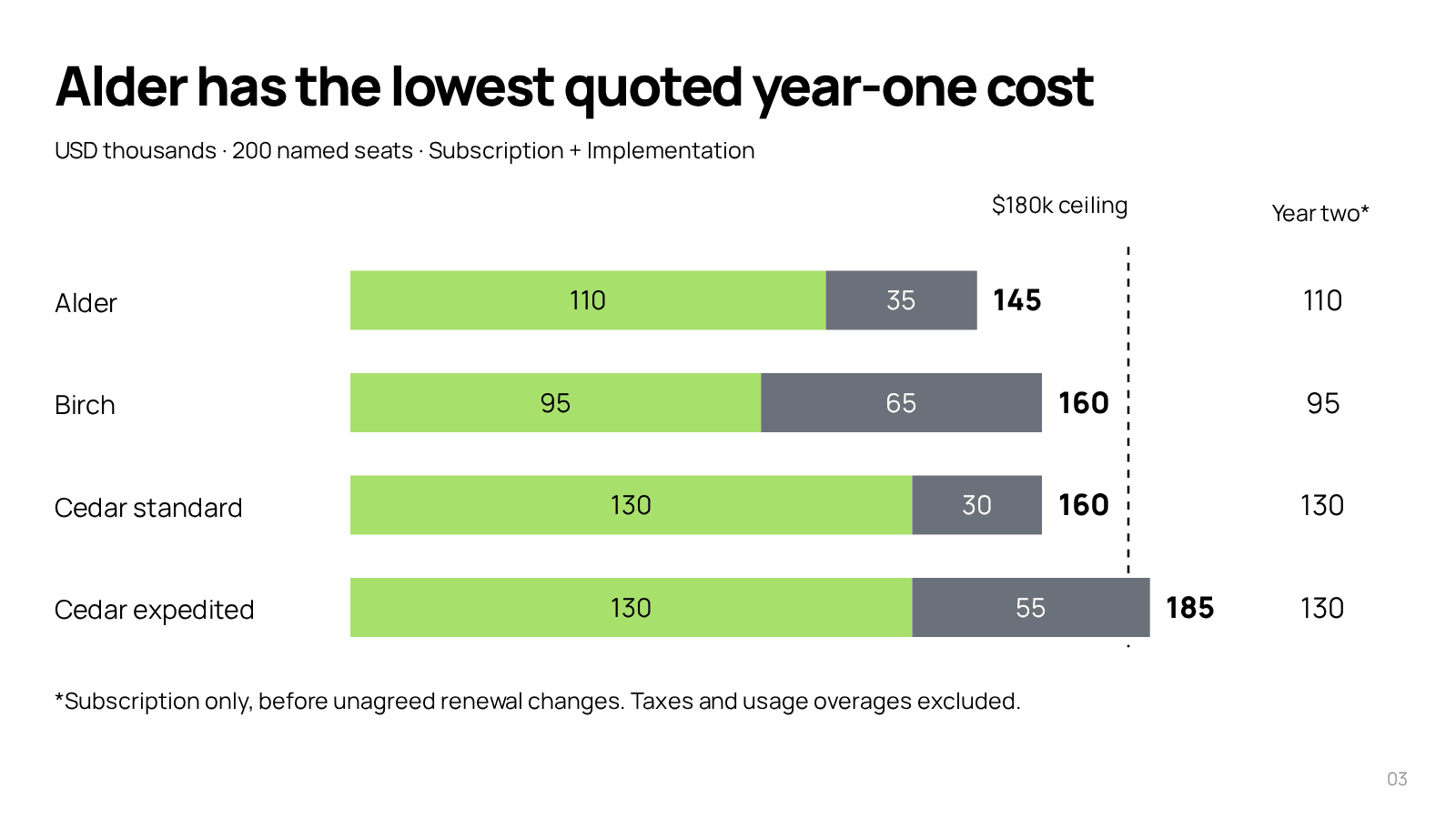
Fiktive Beschaffungsanforderungen und Anbieterangebote.
Ein Kostenvergleich und eine bedingte Anbieterempfehlung.
Deine Präsentation bleibt in Syaxis. Erstelle die Folien, fordere Änderungen an und öffne die Präsentationsansicht in derselben App. PowerPoint musst du dafür nicht installieren. Exportiere die Folien, wenn du sie anderswo brauchst.
Du möchtest das Briefing vorbereiten und das Ergebnis prüfen? Zur Anleitung mit ausgearbeitetem Beispiel
Der folgende Produktstart von Relay ist ein fiktives Beispiel. Die Unterlagen, das Gespräch und die Folienillustrationen erklären die Schritte. Sie sind keine Aufzeichnung einer generierten Präsentation.
Füge einen Bericht oder erste Notizen direkt unter Präsentationen hinzu und erkläre, wie sie verwendet werden sollen. In diesem Beispiel liefern Relays Kundeninterviews Zitate für die Folien und die Produktnotizen den Plan für den Produktstart.
Was Kunden immer wieder sagen
„Folge der Gliederung in unseren Produktnotizen. Übernimm die Kundenzitate wörtlich, kürze die Funktionsbeschreibungen und zeige anhand unserer Screenshots, wie Relay funktioniert.“
Der Agent erstellt eine neue Präsentation aus deinem Material. Die Originaldateien bleiben unverändert. Das Layout einer hochgeladenen PowerPoint-Datei wird nicht automatisch übernommen.
Neben Relays Interviews möchtest du vielleicht vergleichen, wie andere Projektplanungstools Übergaben handhaben. Recherche hilft, diese Frage zu klären und die Präsentation zu fundieren.
Der Agent sucht und liest Quellen beim Erstellen der Folien. Er kann Ergebnisse aus dem Chat aufgreifen oder allein von deiner Anfrage ausgehen. Nenne Fragen oder bevorzugte Quellen.
„Erstelle Relays Einführungspräsentation. Nutze unsere Interviews und vergleiche unseren Ansatz mit anderen Projektplanungstools.“
Suche nach Webseiten, Nachrichten oder wissenschaftlichen Arbeiten oder gib einen öffentlichen Link an. Öffne Quellen, vergleiche Ergebnisse und stelle Rückfragen.
„Vergleiche, wie Projektplanungstools Verantwortliche zuweisen und die nächste Aufgabe verfolgen. Füge Quellenlinks hinzu.“
Anfragen im Chat und direkt unter Präsentationen nutzen denselben Präsentationsagenten. Er führt Auftrag, Material und Recherche zu Folien zusammen.
Verfolge den Fortschritt und lies Textentwürfe während der Erstellung. Die fertigen Folien erhalten eigene Formulierungen und Layouts, wie in diesen Relay-Beispielen:
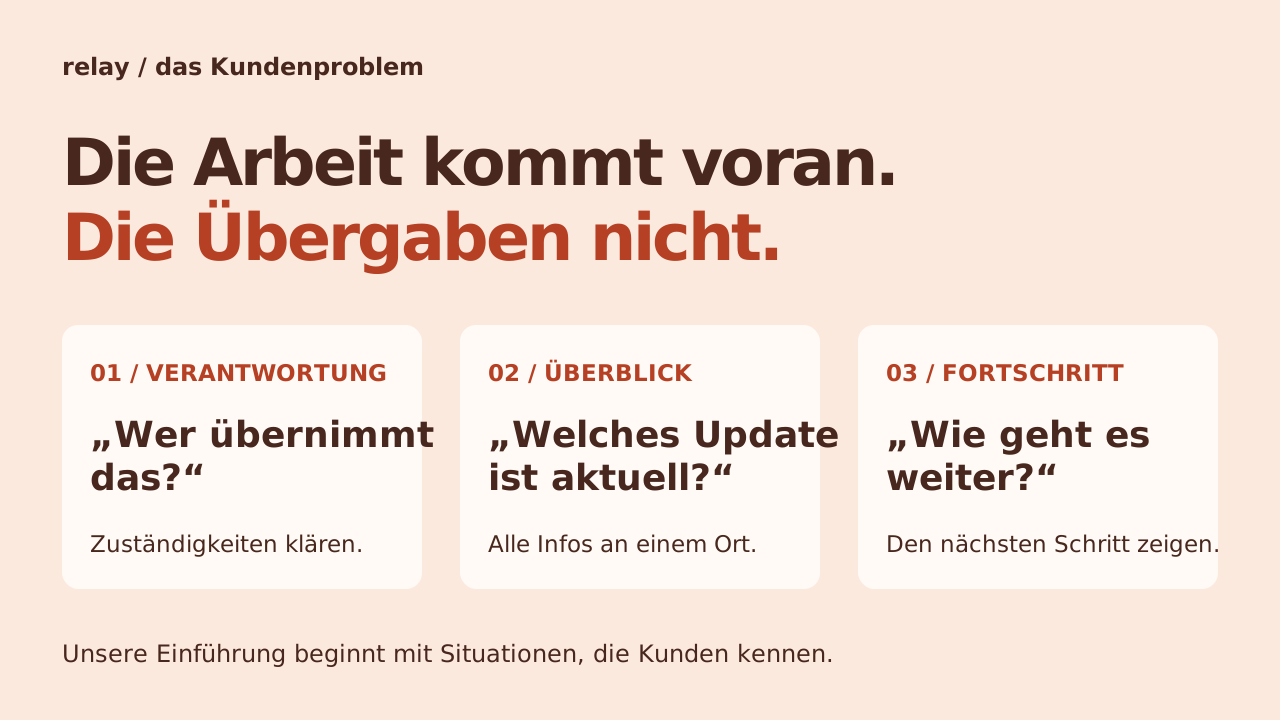
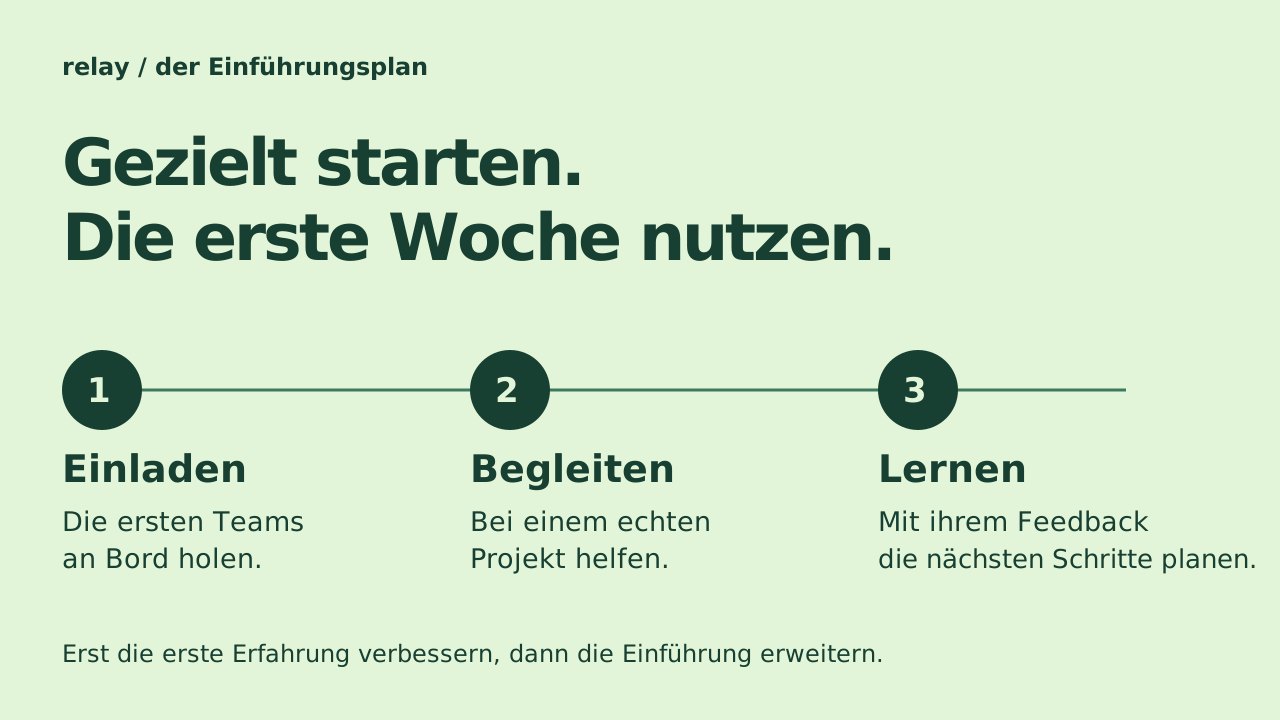
Fordere ein Diagramm zum Zahlenvergleich, eine Tabelle zur Übersicht oder ein Schaubild für einen Ablauf an. Der Agent kann auch Fotos suchen und Illustrationen erzeugen.
Nenne Wünsche wie „unsere Screenshots verwenden“, „Folien kurz halten“ oder „auf Arabisch schreiben“. Die Foliensprache ist unabhängig von der Website-Sprache, auch für von rechts nach links geschriebene Sprachen wie Arabisch.
Die Präsentation steht, aber du möchtest festlegen, wie viele Teams Relay zuerst testen. Öffne sie und beschreibe im Chat neben den Folien die gewünschte Änderung. Der Präsentationsagent aktualisiert die Folien und speichert eine neue Version.
„Starte die Einführung mit zehn Teams. Hilf jedem bei einem echten Projekt und werte das Feedback aus, bevor weitere Teams hinzukommen.“
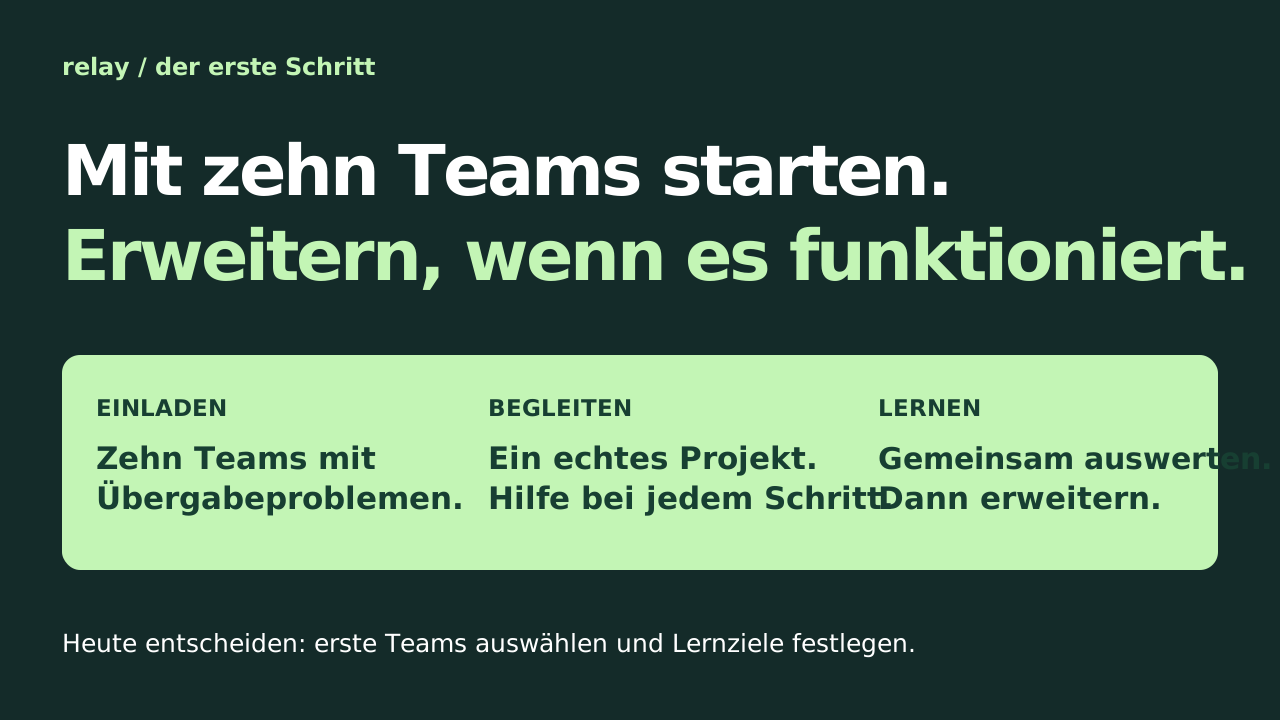
Benenne eine Folie oder eine Änderung für die gesamte Präsentation: „Folie 3 kürzen“, „Vergleichstabelle ergänzen“, „Einführungsplan ans Ende verschieben“ oder „überall größere Schrift“. Auch Folien entfernen und Bilder ersetzen ist möglich.
Schreibe eigene Sprechernotizen zu jeder Folie und lies sie in der Präsentationsansicht. Sie sind von den Texten des Agenten getrennt. Für Relays Abschlussfolie kannst du die benötigte Teamentscheidung notieren.
Das Team fragen, welche Kunden zuerst eingeladen werden sollen. Festlegen, was wir beim ersten Projekt lernen möchten, bevor wir den breiten Start terminieren.
In Syaxis präsentieren oder das benötigte Format herunterladen:
Die Präsentation bleibt in deiner Bibliothek, ebenso deine gespeicherten Chats. Du kannst sie wieder öffnen, umbenennen oder nicht mehr benötigte Arbeit endgültig löschen.
Kostenlose Exporte tragen „Made with Syaxis“. Bei kostenpflichtigen Tarifen entfällt die Markierung. Tarife vergleichen.
Du kannst auch im Chat beginnen, wenn du das Thema zuerst erkunden möchtest. Besprich deine Quellen, entscheide, was du präsentieren willst, und fordere dann eine Präsentation an. Diese Vorbereitung ist optional: Du kannst direkt mit einem Thema oder Dateien starten.
Du wertest zum Beispiel Kundeninterviews für Relay aus, eine App zur Projektplanung. Im Gespräch findest du den Schwerpunkt für die Präsentation zur Produkteinführung:
Hier sind unsere Kundeninterviews und Produktnotizen. Welche Probleme tauchen immer wieder auf?
Mehrere Kunden müssen Updates hinterherlaufen und wissen nicht, wer die nächste Aufgabe übernimmt. Beides passiert bei Übergaben. Laut den Produktnotizen hält Relay Aufgabe, verantwortliche Person und nächsten Schritt an einem Ort zusammen.
Konzentrieren wir uns auf misslungene Übergaben. Erstelle eine Präsentation für unser Team, die das Problem und Relays Lösung erklärt. Nutze Interviewbeispiele und schließe mit dem Einführungsplan aus unseren Notizen.
Öffne sie, um den Fortschritt des Präsentationsagenten und anschließend die fertigen Folien zu sehen.
Deine Anfrage startet den Präsentationsagenten. Das Gespräch und die angehängten Dateien liefern den Kontext; Thema, Zielgruppe und ausgewählte Erkenntnisse geben die Richtung vor.
Passe deine Anfrage an die Zielgruppe an: Soll sie entscheiden, etwas verstehen oder einen Plan besprechen? Diese Beispiele helfen beim Einstieg.
Für Investoren, ein Verkaufsgespräch oder einen internen Vorschlag.
Für Projektbesprechungen, Quartalsberichte und interne Briefings.
Für Seminare, Literaturdiskussionen oder begründete Empfehlungen.
Für Unterricht, Einarbeitung oder Workshops.
Für Interviews, aufgezeichnete Gespräche oder Besprechungen.
Für einen Ausschuss, eine lokale Gruppe oder ein persönliches Projekt.
Die Präsentation ist nur ein Teil von Relays Einführung. Bereite im Chat Begleitmaterial vor oder nach den Folien vor, oder nutze ihn für ganz andere Aufgaben.
Erstelle ein Bild zur Einführung und Varianten für Einladungen oder Beiträge.
Analysiere Umfrageantworten der ersten Teams und erstelle ein Diagramm für das nächste Update.
Erstelle ein Handout mit Kernaussagen und nächsten Schritten zum Download als Word oder PDF.
Erkunde Aufgabenübergaben mit einem Schaubild oder einer Erklärung mit einstellbaren Bedienelementen.
Hier findest du Dateitypen, Downloadformate und Bedienelemente für Chat und Präsentationen.
Eingaben, Bearbeitung und Ausgabe für Präsentationen, auch bei Anfragen aus dem Chat.
Lies und vergleiche Dateien, recherchiere Quellen und wähle verfügbare Chat-Modelle in Tarifen, die die Modellauswahl enthalten. Bis zu 5 MB pro Datei, bei Audio 50 MB. Die verfügbare Upload-Anzahl hängt vom Tarif ab.
Diese Ergebnisse kannst du im Chat anfordern und dort herunterladen.
Nein. Erstelle die Präsentation, fordere Änderungen per Chat an und präsentiere in Syaxis im Browser. Für die Weiterarbeit in PowerPoint kannst du eine PPTX-Datei herunterladen. Der Folientext und Formen sind dort bearbeitbar; einige Grafiken bleiben Bilder. PDF und PNG stehen ebenfalls als Export zur Verfügung.
Bitte um eine reine Designänderung und benenne die Texte, Zitate und Zahlen, die erhalten bleiben müssen. Lege fest, was gekürzt oder umgeschrieben werden darf. Das sind Anweisungen, keine Inhaltssperre. Vergleiche das Ergebnis mit der Vorlage und stelle bei Bedarf eine frühere Version wieder her.
Öffne im Chat die Quellenlinks einer Antwort. Fordere für Präsentationen die gewünschten Quellennamen, Daten oder Links auf den Folien an. Recherche führt nicht automatisch zu einem Beleg auf jeder Folie. Prüfe wichtige Aussagen anhand der Originalquellen.
Es gibt kein monatliches Limit für die Anzahl. Erstellung, KI-Änderungen und Chat verbrauchen Credits. Zum Starten ist ein Mindestguthaben nötig, das kein Festpreis ist: Berechnet wird die Nutzung. Tarife regeln außerdem Folienzahl und Upload-Kontingente. Aktuelle Werte stehen auf der Preisseite.
Die Auswahl gilt für Chat-Antworten. Der Präsentationsagent nutzt eine eigene Modellkonfiguration für Erstellung und Bearbeitung. Claude oder GPT im Chat legt daher nicht das Folienmodell fest. Der Zugang läuft über deinen Syaxis-Tarif; ein separates App-Abo des Modellanbieters ist weder nötig noch enthalten.
Ja. Bitte im selben Chat um eine Präsentation mit dem Bild und beschreibe seinen Platz. Gespeicherte Bilder dieses Gesprächs stehen dem Agenten zur Verfügung, werden aber nicht automatisch auf Folien gesetzt. Bei einer Anfrage an anderer Stelle lade das Bild herunter und hänge es dort an.
Mit „Fortsetzen“, sofern angeboten, setzt du dieselbe Anfrage unter Wiederverwendung erledigter Arbeit fort. Das erforderliche Credit-Guthaben bleibt nötig. Eine neuere Anfrage oder geänderte Präsentation kann das Fortsetzen einer älteren Änderung verhindern. Stelle dann eine neue Anfrage für die aktuellen Folien. Gespeicherte Versionen bleiben erhalten.
Schreibe deine Anfrage in das Feld oben. Du kannst sie vor dem Absenden prüfen und Dateien ergänzen. Oder öffne den Chat, um zunächst eine Frage zu klären.