
موضوع فقط
من دون ملفات أو روابط؛ اختار Syaxis المصادر.
عرض عن الذكاء الاصطناعي في العمل يستند إلى أربع دراسات.
أضف ملفاتك أو أبحاثك، أو ابدأ بموضوع أو طلب قصير فقط. يتولى Syaxis البحث والكتابة وتصميم العرض التقديمي كاملًا. حسّنه عبر المحادثة، ثم قدّمه أو صدّره إلى PowerPoint أو PDF أو PNG.
أنشئ عرضًا جديدًا من موادك، ثم راجع الملف المصدّر في التطبيق الذي ستستخدمه لتقديمه.
أعطِ Syaxis موضوعًا أو طلبًا قصيرًا وحدّد جمهور العرض. أضف ملفات مصدرية إن كانت لديك. يتولى Syaxis البحث والكتابة وتصميم العرض كاملًا.
أنشئ الشرائح مع وكيل العروض التقديميةاطلب اختصار شريحة أو إضافة رسم بياني أو تغيير التصميم. راجع النتيجة وارجع إلى نسخة محفوظة سابقة عند الحاجة.
عدّل عرضك وكيّفه مع احتياجكافتح وضع العرض وتنقّل بين الشرائح بمفاتيح الأسهم. اكتب ملاحظات المتحدث بنفسك، وأظهرها أو أخفها أثناء التقديم.
قدّم العرض وصدّره إلى PowerPoint أو PDF أو PNGاستكشف أربعة عروض، كل منها من ثماني شرائح، أُنشئت وعُدّلت في Syaxis. يتضمن كل مثال الطلب والمصادر والملفات المصدّرة.
العروض وسجلات المصادر باللغة الإنجليزية.
من دون ملفات أو روابط؛ اختار Syaxis المصادر.
عرض عن الذكاء الاصطناعي في العمل يستند إلى أربع دراسات.
تقرير إطار إدارة مخاطر الذكاء الاصطناعي الصادر عن NIST.
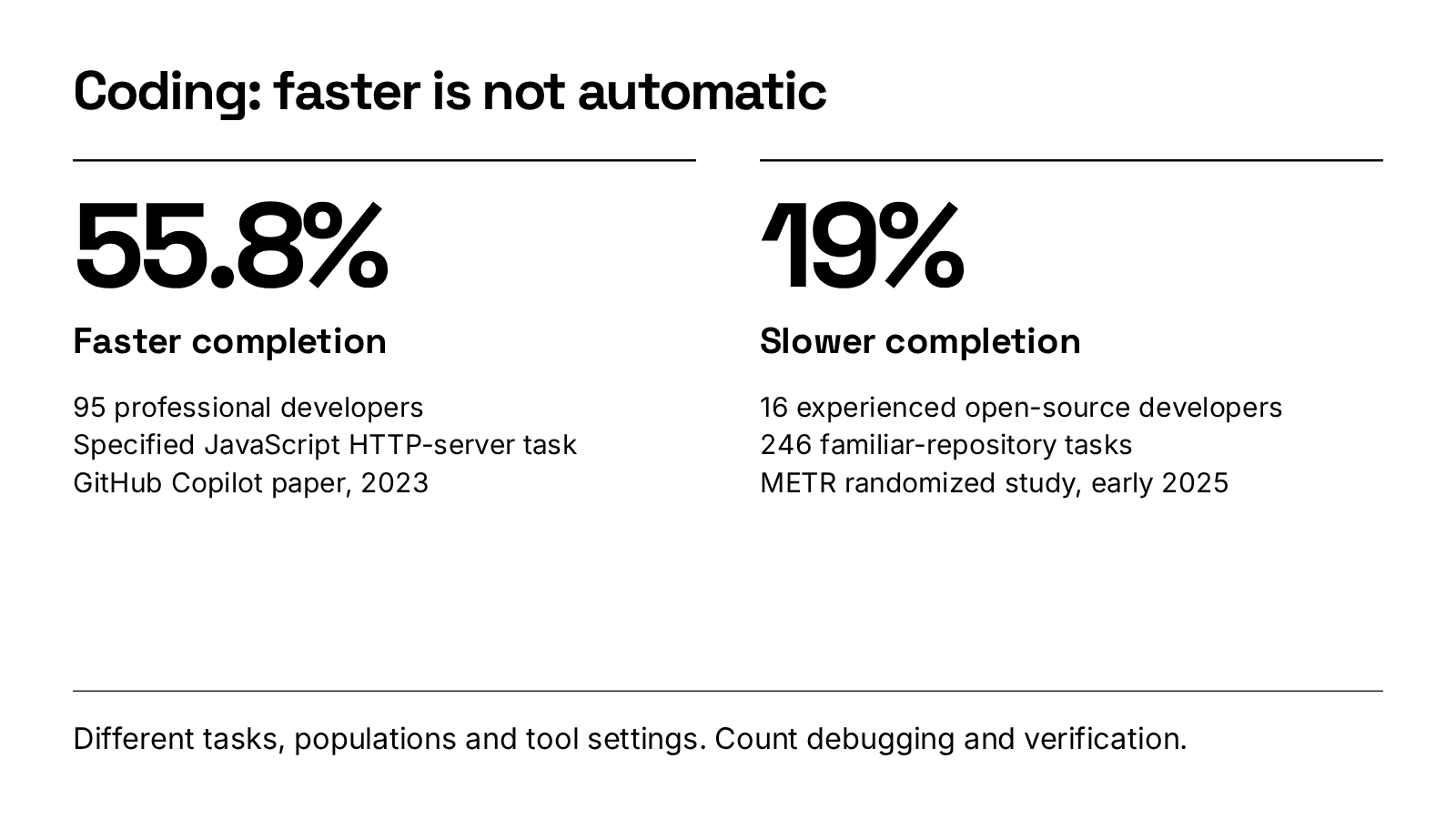
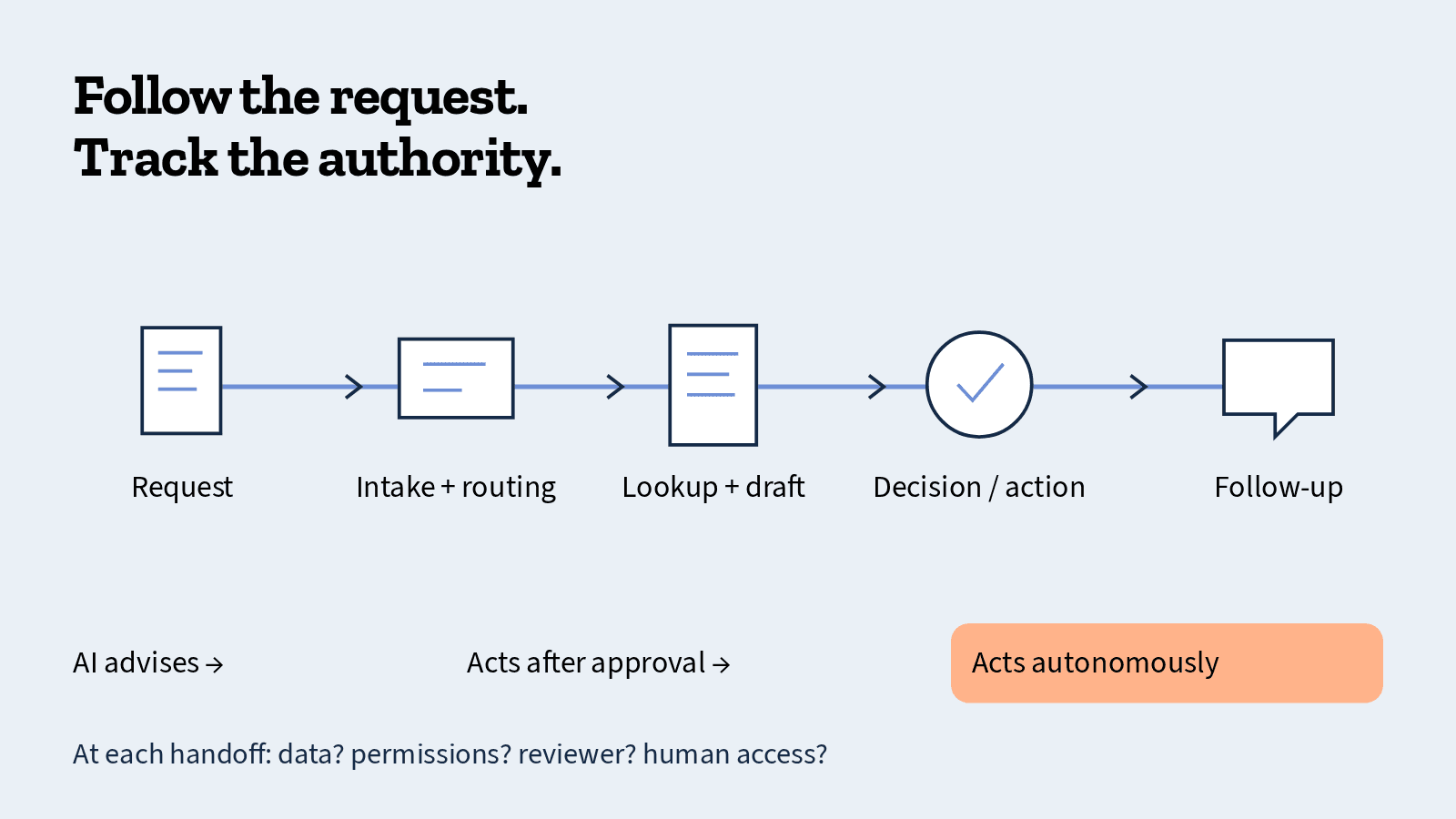
دليل مصوّر لمخاطر الذكاء الاصطناعي موجّه لقادة دعم العملاء.
ملاحظات Word افتراضية تتضمن تصحيحًا مؤرّخًا لأحد المؤشرات.
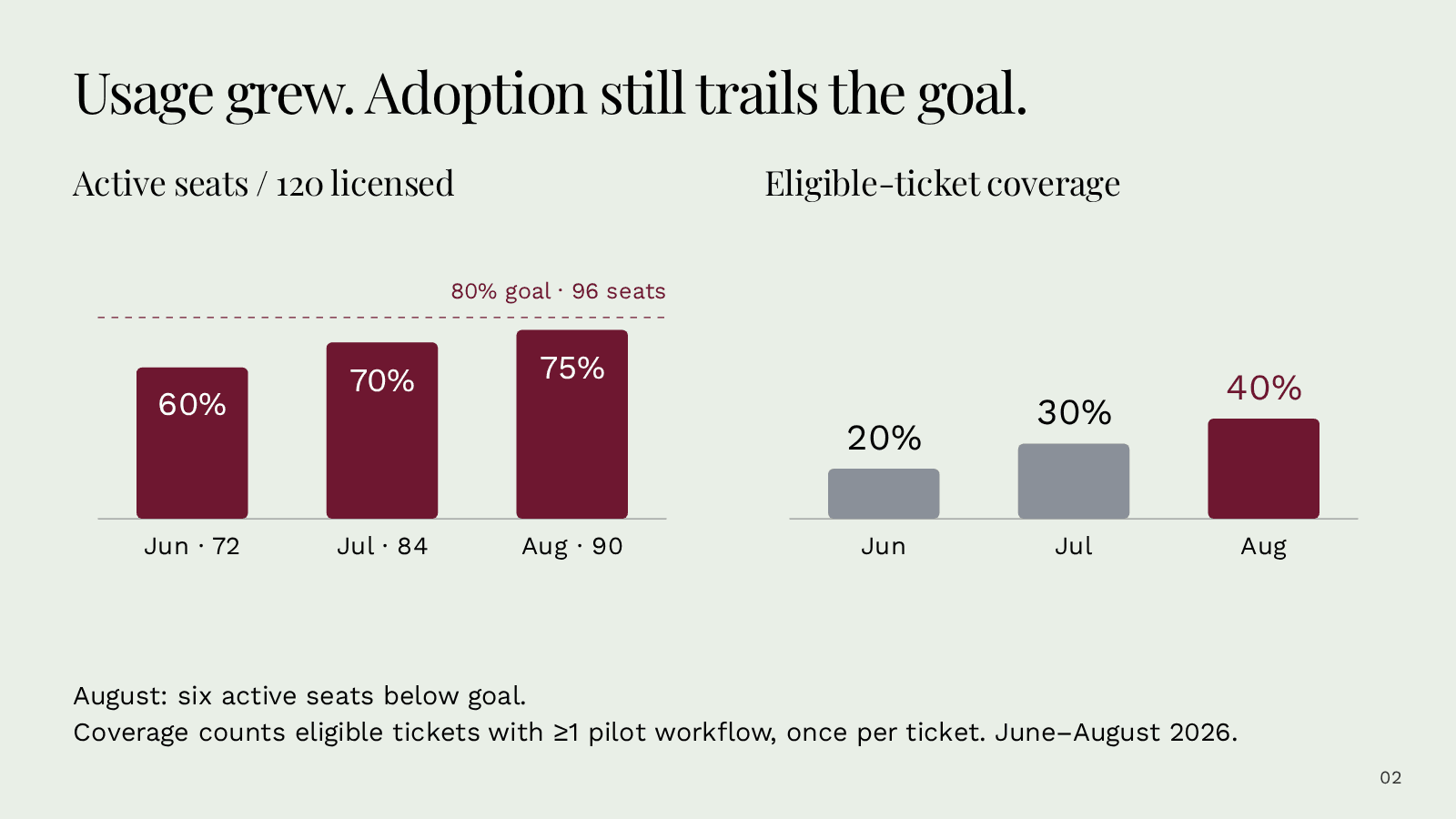
مراجعة تجديد تفصل بين التبنّي والتغطية والتوسّع.
متطلبات شراء وعروض مورّدين افتراضية.
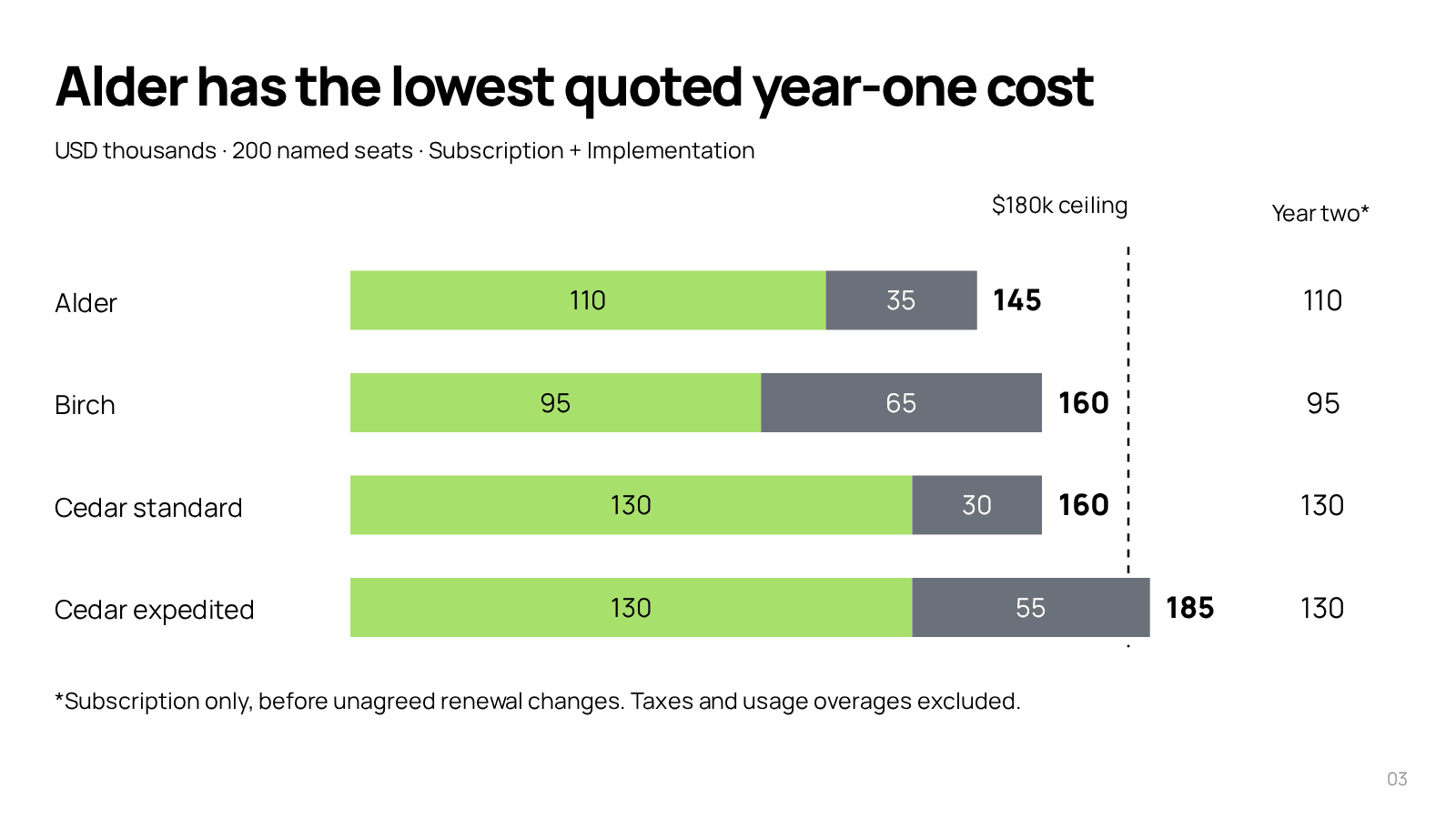
مقارنة تكاليف وتوصية مشروطة باختيار مورّد.
يبقى عرضك محفوظًا في Syaxis. أنشئ الشرائح واطلب التعديلات وافتح وضع العرض في التطبيق نفسه، دون تثبيت PowerPoint. ويمكنك التصدير عندما تحتاج إلى استخدام الشرائح في تطبيق آخر.
تحتاج إلى مساعدة في تحديد الطلب ومراجعة النتيجة؟ اطّلع على خطوات إعداد العرض
إطلاق Relay أدناه مثال خيالي. توضح المواد المصدرية والمحادثة ورسوم الشرائح الخطوات، وهي ليست تسجيلًا لعرض تقديمي تم إنشاؤه بالفعل.
أرفق تقريرًا أو ملاحظات مباشرة في العروض التقديمية واشرح كيفية استخدامها. في هذا المثال، توفر مقابلات عملاء Relay اقتباسات للاحتفاظ بها في الشرائح، وتوفر ملاحظات المنتج خطة الإطلاق.
ما يكرره العملاء
«اتبع المخطط في ملاحظات المنتج. أبقِ اقتباسات العملاء كما هي، واختصر وصف الميزات، واستخدم لقطات الشاشة لشرح طريقة عمل Relay.»
ينشئ الوكيل عرضًا جديدًا من موادك. تبقى الملفات الأصلية دون تغيير، ولا يُحافَظ تلقائيًا على تخطيط ملف PowerPoint المرفوع.
إلى جانب مقابلات Relay، قد ترغب في مقارنة طريقة تعامل أدوات أخرى مع تسليم المهام. يساعد البحث على استكشاف هذا السؤال ودعم محتوى العرض.
يبحث الوكيل في المصادر ويقرأها أثناء إنشاء الشرائح. يمكنه الاستفادة مما ناقشته في الدردشة أو البدء من طلبك وحده. حدد الأسئلة أو المصادر المفضلة لتوجيهه.
«أنشئ عرض إطلاق Relay. استخدم مقابلاتنا وقارن أسلوبنا بأدوات تخطيط المشاريع الأخرى.»
ابحث في الويب أو الأخبار أو الأبحاث الأكاديمية، أو أرسل رابطًا عامًا. افتح المصادر وقارن النتائج واطرح أسئلة متابعة أثناء تحديد ما تريد قوله.
«قارن كيف تحدد أدوات تخطيط المشاريع المسؤولين وتتابع المهمة التالية. أضف روابط المصادر.»
تستخدم الطلبات في الدردشة أو في العروض التقديمية الوكيل نفسه. يجمع طلبك وموادك ونتائج البحث لإنشاء الشرائح.
تابع التقدم واقرأ مسودات النصوص أثناء العمل. تأتي الشرائح النهائية بصياغة وتصميم خاصين بها، كما في أمثلة Relay التالية:
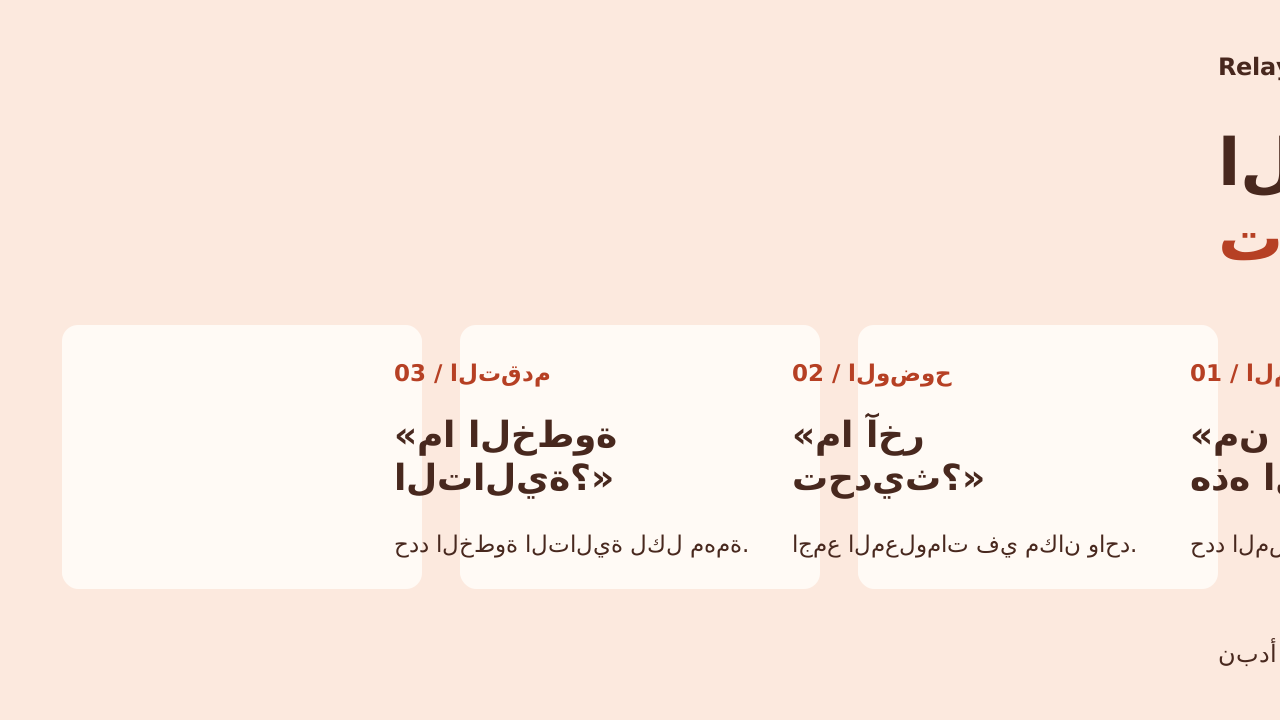
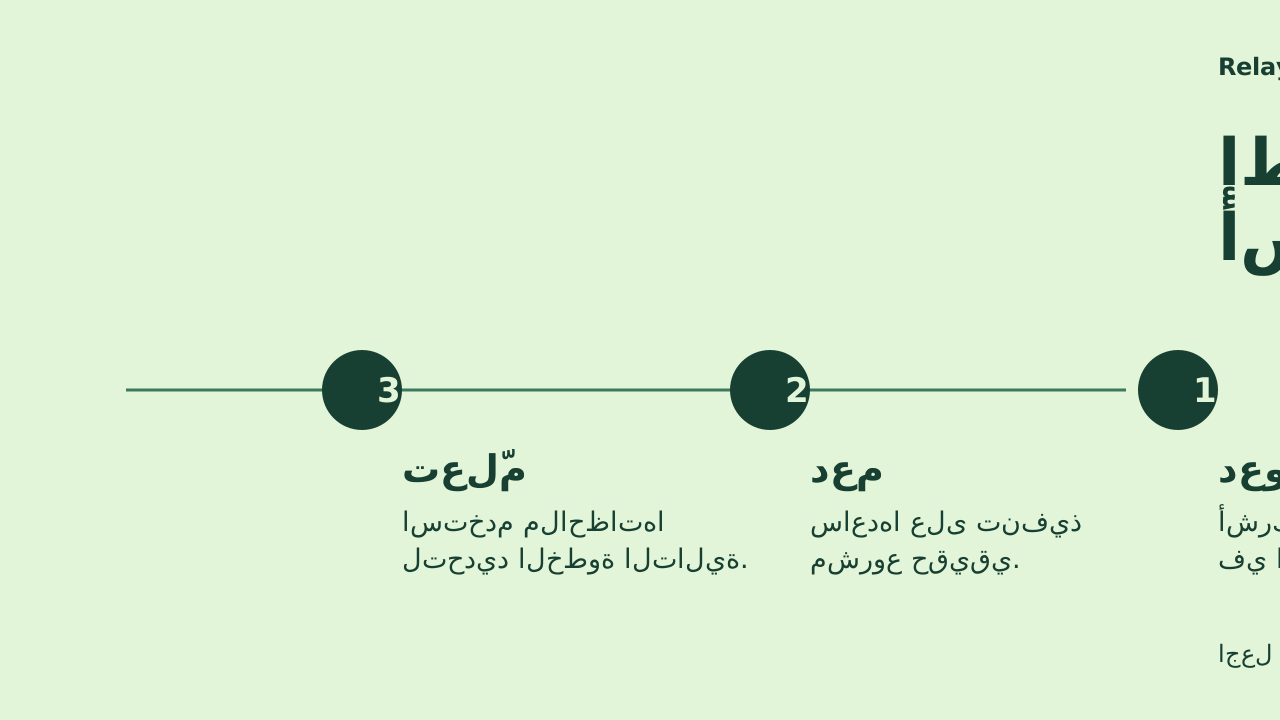
اطلب رسمًا لمقارنة الأرقام، أو جدولًا لتنظيم المعلومات، أو مخططًا لشرح عملية. يمكن للوكيل أيضًا البحث عن صور وتوليد رسوم توضيحية.
اذكر تفضيلاتك مثل «استخدم لقطات المنتج» أو «اجعل الشرائح موجزة» أو «اكتب بالعربية». تختار لغة الشرائح مستقلّة عن لغة الموقع، بما فيها الكتابة من اليمين إلى اليسار.
العرض جاهز، لكنك تريد تحديد عدد الفرق التي ستجرب Relay أولًا. افتحه واطلب التغيير في الدردشة بجانب الشرائح. يعدّل الوكيل العرض ويحفظ إصدارًا جديدًا.
«ابدأ الإطلاق بعشرة فرق. ساعد كل فريق على تنفيذ مشروع حقيقي، وراجع الملاحظات قبل التوسع.»
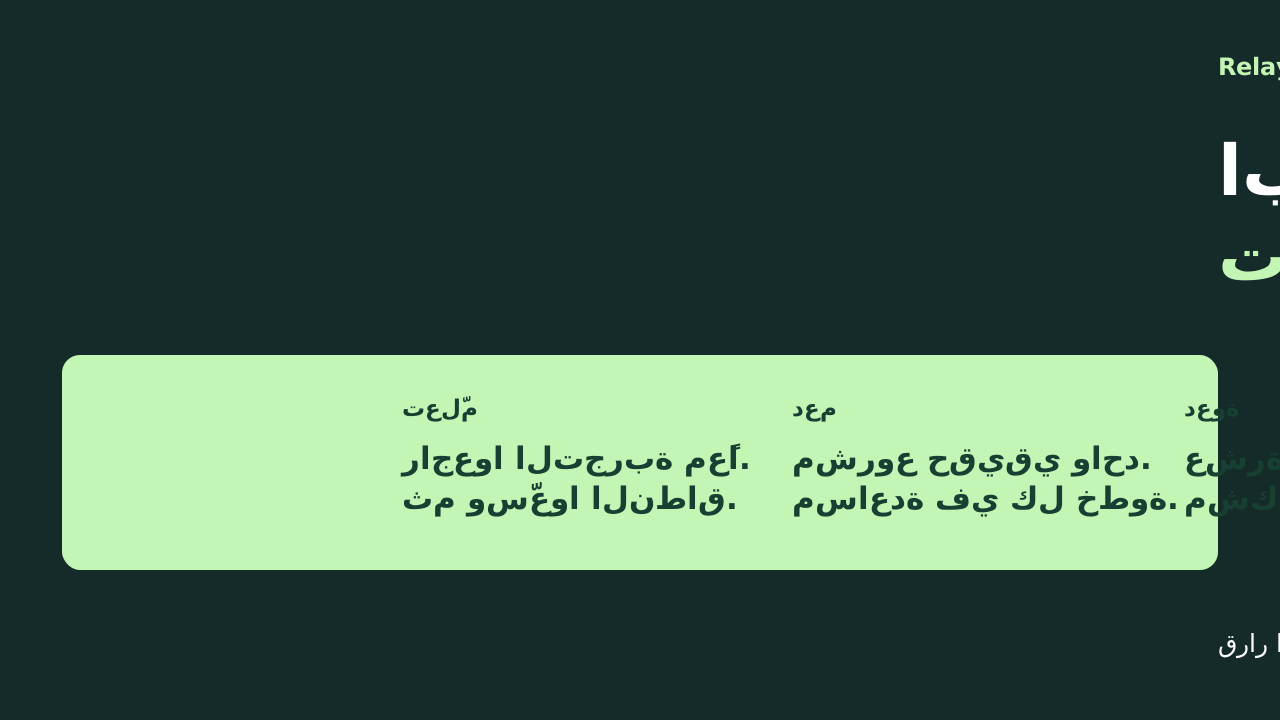
حدد شريحة أو تغييرًا في العرض كله: «اختصر الشريحة الثالثة»، «أضف جدول مقارنة»، «انقل خطة الإطلاق للنهاية»، أو «كبّر النص في جميع الشرائح». يمكنك أيضًا حذف شرائح واستبدال صور.
اكتب ملاحظات المتحدث الخاصة بك لكل شريحة واحفظها، ثم اقرأها في وضع التقديم. وهي منفصلة عن النص الذي يكتبه الوكيل. في شريحة Relay الأخيرة، يمكنك تدوين القرار الذي تحتاجه من الفريق.
اسأل الفريق عن العملاء الذين ينبغي دعوتهم أولًا. اتفقوا على ما تريدون تعلمه من أول مشروع قبل تحديد موعد الإطلاق العام.
قدّم العرض في Syaxis أو نزّل الصيغة التي تحتاجها:
يبقى العرض في مكتبتك إلى جانب محادثاتك المحفوظة. يمكنك العودة إليه أو إعادة تسميته أو حذف ما لم تعد تحتاجه نهائيًا.
تحمل الصادرات المجانية علامة «Made with Syaxis». لا تظهر العلامة في صادرات الخطط المدفوعة. قارن الخطط.
يمكنك أيضًا البدء في الدردشة إذا أردت استكشاف الموضوع أولًا. ناقش مصادرك وحدد ما تريد تقديمه، ثم اطلب عرضًا تقديميًا. هذا التحضير اختياري؛ يمكنك البدء مباشرة بموضوع أو ملفات.
مثلًا، أنت تراجع مقابلات عملاء Relay، وهو تطبيق لتخطيط المشاريع. تساعدك مناقشة المقابلات على تحديد محور عرض إطلاق المنتج:
هذه مقابلات العملاء وملاحظات المنتج. ما المشكلات التي تتكرر؟
يصف عدة عملاء صعوبة متابعة آخر المستجدات وعدم معرفة المسؤول عن المهمة التالية. تظهر المشكلتان عند تسليم العمل من شخص لآخر. وتوضح ملاحظات Relay أنه يجمع المهمة والمسؤول عنها والخطوة التالية في مكان واحد.
لنركز على تعثّر تسليم المهام. أنشئ عرضًا لفريقنا يشرح المشكلة وكيف يعالجها Relay. استخدم أمثلة من المقابلات، واختم بخطة الإطلاق في ملاحظاتنا.
افتحها لمتابعة تقدم الوكيل، ثم راجع الشرائح بعد اكتمالها.
يبدأ وكيل العروض العمل بناءً على طلبك، مستفيدًا من النقاش والملفات المرفقة. ويحدد الموضوع والجمهور والنتائج التي تختارها اتجاه العرض.
عدّل الطلب وفق احتياج الجمهور: قرار أو شرح أو خطة. تساعدك الأمثلة التالية على البدء.
لاجتماع مستثمرين أو نقاش مبيعات أو مقترح داخلي.
لمراجعة مشروع أو تقرير ربع سنوي أو إحاطة داخلية.
لندوة أو مناقشة أدبيات أو توصية مدعومة بالأدلة.
لدرس أو تعريف موظفين جدد أو ورشة عملية.
لمقابلة أو نقاش مسجل أو اجتماع.
للجنة أو مجموعة محلية أو مشروع شخصي.
العرض التقديمي جزء من إطلاق Relay. استخدم الدردشة لإعداد مواد مساندة قبله أو بعده، أو لأعمال لا تتعلق بالعروض أصلًا.
أنشئ صورة للإطلاق ثم اطلب تنويعات للدعوات أو المنشورات.
حلّل إجابات استبيانات الفرق الأولى وأنشئ رسمًا للتحديث التالي.
أنشئ مستندًا للإطلاق يضم النقاط الرئيسية والخطوات التالية، قابلًا للتنزيل بصيغة Word أو PDF.
استكشف انتقال المهمة بين الأشخاص بمخطط أو شرح ذي عناصر تحكم قابلة للتعديل.
تعرّف على الملفات المقبولة وصيغ التنزيل وأدوات التحكم في الدردشة والعروض.
المدخلات والتعديلات وخيارات التسليم، بما فيها العروض المطلوبة من الدردشة.
اقرأ الملفات وقارنها، وابحث في المصادر، واختر من نماذج Chat المتاحة ضمن الخطط التي تتيح اختيار النموذج. حتى 5 MB لكل ملف، أو 50 MB للصوت. يعتمد عدد الملفات المسموح برفعها على الخطة.
اطلب هذه النتائج في الدردشة ونزّلها من المحادثة.
لا. يمكنك إنشاء العرض وطلب التعديلات بالدردشة وتقديمه في Syaxis عبر المتصفح. نزّل ملف PPTX إذا أردت متابعة العمل في PowerPoint. يمكن تعديل النص والأشكال في الملف المصدّر، بينما تبقى بعض الرسومات صورًا. ويمكنك أيضًا تنزيل PDF أو PNG.
اطلب تعديل التصميم فقط، وحدد النصوص والاقتباسات والأرقام الواجب حفظها وما يجوز اختصاره أو إعادة صياغته. هذه تعليمات وليست قفلًا للمحتوى، لذا قارن النتيجة بالمادة المعتمدة. يمكنك استعادة إصدار سابق عند الحاجة.
افتح روابط المصادر في إجابة الدردشة. وللعرض، اطلب أسماء المصادر أو تواريخها أو روابطها التي تريد إظهارها على الشرائح. البحث لا يضع استشهادًا تلقائيًا على كل شريحة. تحقق من الادعاءات المهمة في مصادرها الأصلية.
لا يوجد سقف شهري لعدد العروض. يستهلك الإنشاء والتعديل بالذكاء الاصطناعي والدردشة أرصدة. تحتاج حدًا أدنى من الرصيد لبدء عرض أو تعديل، لكنه ليس سعرًا ثابتًا؛ تعتمد التكلفة على الاستخدام. تحدد الخطط أيضًا عدد الشرائح وحصص رفع الملفات. راجع الأرقام الحالية في صفحة الأسعار.
اختيارك يحدد إجابات الدردشة. يستخدم وكيل العروض إعداد نماذج مستقلًا للإنشاء والتعديل، لذا اختيار Claude أو GPT في الدردشة لا يحدد نموذج بناء العرض. يتم الوصول عبر خطة Syaxis؛ لا تحتاج اشتراكًا منفصلًا في تطبيق مزود النموذج، ولا يتضمنه اشتراكك.
نعم. اطلب عرضًا يستخدم الصورة في المحادثة نفسها وحدد مكانها. الصور المحفوظة متاحة للوكيل، لكنها لا تُدرج تلقائيًا في الشرائح. إذا بدأت الطلب في مكان آخر، نزّل الصورة وأرفقها هناك.
استخدم «متابعة» عند ظهورها لاستئناف الطلب نفسه مع إعادة استخدام العمل المكتمل. يظل الرصيد المطلوب ضروريًا. قد يمنع طلب أحدث أو عرض تغيّر استئناف تعديل سابق؛ عندها قدّم طلبًا جديدًا على الشرائح الحالية. تبقى الإصدارات المحفوظة متاحة.
اكتب طلبك في الحقل أعلاه. يمكنك مراجعته وإضافة ملفات قبل إرساله إلى الوكيل. أو افتح الدردشة لمناقشة سؤال أولًا.