Wenn du eine PowerPoint mit KI erstellen möchtest, beginne mit Zielgruppe, Entscheidung und Quellen. Diese Anleitung führt dich von Notizen über eine überprüfte Gliederung zu Folien und gezielten Überarbeitungen. Eine Auswahl geeigneter Werkzeuge findest du im Vergleich der KI-Präsentationstools.
Für einen Projektantrag, eine Vertriebspräsentation oder einen Quartalsbericht braucht die KI unterschiedliche Vorgaben. Hier arbeiten wir mit einer ausdrücklich fiktiven Projektfreigabe. Das Beispiel beschreibt einen Prüfablauf; es ist kein getestetes Syaxis-Ergebnis.
Gib dem Foliensatz eine Entscheidung vor, nicht nur ein Thema.
Trenne sauber zwischen Quellenfakten, Annahmen und fehlenden Informationen.
Überarbeite zuerst die Aussage, bevor du das Design verfeinerst.
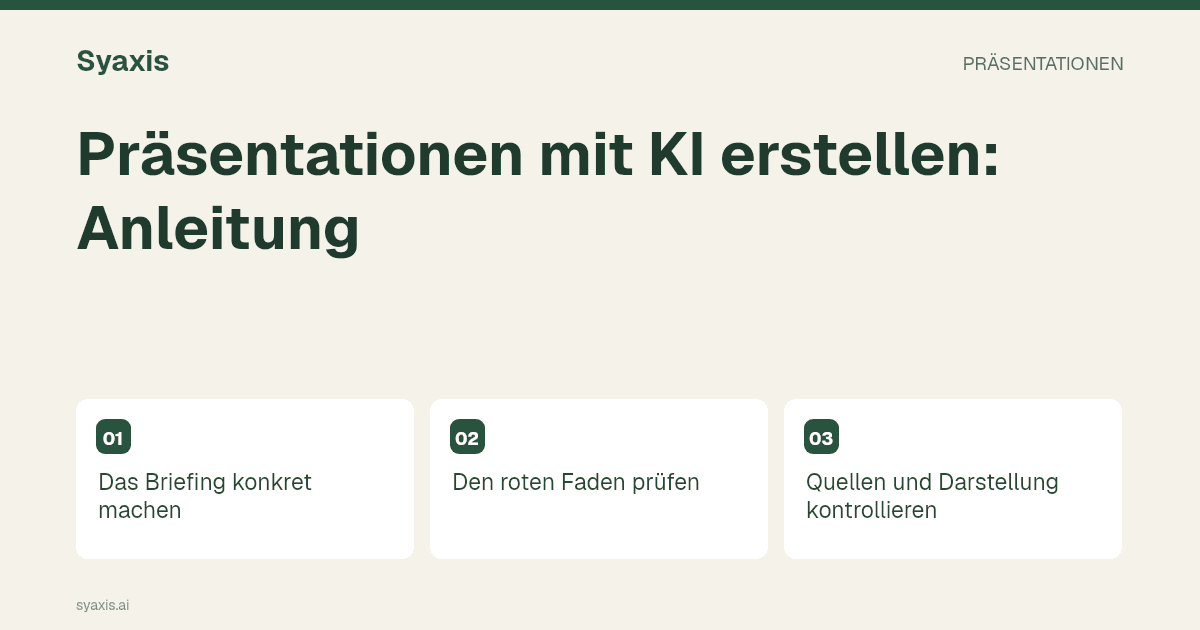
Das Briefing konkret machen
Fiktive Ausgangsnotiz: „In einer vierwöchigen Erhebung wurden 24 von 80 Anfragen erst nach dem internen Zieltermin beantwortet. Die Auswertung nennt keine Ursache. Vorgeschlagen wird ein zweiwöchiger Test mit einer täglichen Zuweisungsrunde. Budget und verantwortliche Person stehen noch nicht fest.“ 30 Prozent stehen hier für verspätete Antworten, nicht für eine erwartete Einsparung.
Passendes Briefing: „Erstelle sechs Folien auf Deutsch für die Bereichsleitung. Bitte um Freigabe des zweiwöchigen Tests. Zeige den Ausgangswert 24 von 80, zwei Handlungsoptionen und die noch offenen Entscheidungen. Halte Beobachtung und Vorschlag getrennt. Erfinde weder Budget noch Verbesserungsquote.“
Den roten Faden prüfen
Lies nach der Erstellung zunächst nur die Folientitel. Erklären sie das Problem, die Belege und den Vorschlag? Oder bestehen sie nur aus Themen wie „Hintergrund“ und „Lösung“?
Bitte um eine konkrete Überarbeitung: „Formuliere den Titel der dritten Folie als Aussage. Behalte die Zahlen und die Einschränkung der Stichprobe bei.“ Prüfe anschließend, ob die Änderung tatsächlich hilft.
| Folie | Aussage | Grenze der Quelle |
|---|---|---|
| 1 — Entscheidung | Zweiwöchigen Test freigeben | Freigabe steht aus |
| 2 — Ausgangslage | 24 von 80 Antworten waren verspätet | Vier Wochen; 30 Prozent |
| 3 — Einordnung | Die Ursache ist noch offen | Kein belegter Ursache-Wirkungs-Zusammenhang |
| 4 — Optionen | Bisherigen Ablauf behalten oder Zuweisungsrunde testen | Noch kein gemessener Vergleich |
| 5 — Durchführung | Dauer und Messgröße festlegen | Verantwortung und Budget offen |
| 6 — Nächster Schritt | Freigabe und Zuständigkeit klären | Keine erfundene Zusage |
Quellen und Darstellung kontrollieren
Vergleiche wichtige Aussagen mit dem Original. Eine schön gestaltete Folie kann eine Korrelation als Ursache darstellen oder unterschiedliche Zeiträume vermischen.
Bei Tabellen gehören Einheit, Zeitraum und Bezugsgröße dazu. Ein KI-Bild kann ein Konzept illustrieren, ersetzt aber keine gemessenen Daten.
Eine zweite Anfrage kann lauten: „Ändere nur den vorgeschlagenen Test von zwei auf drei Wochen. Die vierwöchige Erhebung und 24 von 80 bleiben unverändert. Aktualisiere alle Folien, die die Testdauer nennen.“ Kontrolliere danach Einstieg, Ablauf und Abschluss. So erkennst du, ob die KI eine Planung versehentlich mit historischen Daten vermischt hat.
Mit Syaxis zum PowerPoint-Dokument
Syaxis erstellt Präsentationen aus Briefings und Quellen; Überarbeitungen machst du per Chat. Lade den gespeicherten Stand als PowerPoint herunter und kontrolliere Umbrüche, Diagramme und Bilder.
Exporte im Free-Plan tragen einen Syaxis-Hinweis. Präsentations- und Credit-Limits gelten unabhängig davon, ob du einen Entwurf später löschst. Die Preisübersicht zeigt die aktuellen Grenzen.
Zahlen vor und nach der Überarbeitung vergleichen
Im Projektbeispiel wäre „Die Zuweisungsrunde senkt verspätete Antworten um 30 Prozent“ eine erfundene Wirkung. Die 30 Prozent beziehen sich auf die bisherige Erhebung; der Test hat noch nicht stattgefunden. Die Formulierung „24 von 80 Antworten waren verspätet“ bleibt dagegen nah am Ausgangsmaterial.
Wenn du aus dem Bericht eine kürzere Entscheidungsvorlage machst, prüfe die Hauptaussage jeder Folie. Behalte die vier Wochen der Erhebung und die vorgeschlagene Testdauer getrennt. Prüfe anschließend deutsche Komposita und lange Quellenangaben im PowerPoint-Export.
Deutsche Folien für die Übergabe prüfen
Eine gut lesbare Vorschau ersetzt nicht die Prüfung im Zielprogramm. Öffne die PPTX-Datei auf dem Rechner oder in der Anwendung, in der tatsächlich präsentiert wird.
- Dezimal- und Tausendertrennzeichen bewusst übernehmen: Aus 1.250 darf bei einer Überarbeitung nicht 1,25 werden.
- Lange Wörter wie „Projektverantwortlichkeit“ und Quellenangaben auf Umbrüche prüfen; bei Bedarf kürzen statt die Schrift stark zu verkleinern.
- Zeiträume, Prozentbasis und Einheiten an Diagrammen belassen. Eine Aussage über 80 Anfragen gilt nicht automatisch für alle Kunden.
- Eine Überschrift und eine Tabellenzelle im Zielprogramm bearbeiten, um die benötigte Weiterarbeit am konkreten Export zu prüfen.
Ein Quellenpaket zum Kopieren und Prüfen
Nutze dieses ausdrücklich fiktive Paket, um den Ablauf zu üben: „Operations-Review, 1.–28. August: 24 von 80 Anfragen verfehlten das interne Antwortziel. Die Auswertung hat die Ursache nicht erfasst. Vorschlag: zwei Wochen lang eine tägliche Zuweisungsrunde testen. Budget und verantwortliche Person sind noch offen.“ Darin stecken drei beobachtete Fakten, eine vorgeschlagene Maßnahme und zwei ungeklärte Entscheidungen; ein gemessener Nutzen ist nicht enthalten.
Briefing: „Erstelle sechs Folien für die Operations-Leitung: Entscheidung, Ausgangslage, Unsicherheit, zwei Optionen, Pilotdesign und benötigte Freigabe. Behalte 24/80 und den Vier-Wochen-Zeitraum bei. Kennzeichne den Piloten als vorgeschlagen. Erfinde weder Kosten noch verantwortliche Person noch eine Verringerung der Verzögerungen.“ Ein schwacher Titel wäre „Tägliche Meetings werden Verzögerungen beseitigen.“ Eine belastbare Alternative ist „Testen, ob eine tägliche Zuweisung verspätete Antworten reduziert.“ Der zweite Titel macht die Unsicherheit des Versuchs sichtbar.
| Situation | Was zu tun ist | Warum das wichtig ist |
|---|---|---|
| Unklare Zielgruppe | Nenne die Person, die den Piloten freigeben soll | Die Präsentation muss eine Freigabeentscheidung beantworten |
| Erfundener Nutzen | Entferne die Prozentzahl und kennzeichne das Ergebnis als nicht gemessen | Ein Vorschlag ist kein Ergebnis |
| Überladene Ausgangsfolie | Behalte Anzahl und Bezugsgröße bei; verschiebe operative Details in die Notizen | Die Beleglage bleibt verständlich |
Häufig gestellte Fragen
Wie erstelle ich eine PowerPoint-Präsentation mit KI aus einem PDF?
Nutze den Bericht als Quelle und beschreibe Publikum, Entscheidung und Umfang. Syaxis erstellt daraus eine neue Präsentation; die ursprünglichen PDF-Seiten werden dabei nicht als layoutgetreue Kopien zugesagt. Vergleiche Zahlen und Aussagen mit dem Bericht.
Kann ich eine KI-Präsentation kostenlos ausprobieren?
Syaxis bietet einen Free-Plan mit einer begrenzten Anzahl an Präsentationen und Credits. Kostenlose PowerPoint-Exporte tragen einen Syaxis-Hinweis. Prüfe die aktuellen Bedingungen auf der Preisseite.
Wie verhindere ich falsche Zahlen nach einer Änderung?
Nenne in der Änderungsanfrage sowohl den neuen Wert als auch die Angaben, die unverändert bleiben müssen. Prüfe anschließend alle betroffenen Folien und den Export. Ein Prompt allein garantiert keine fehlerfreie Übernahme.
Wie kann ich einen Bericht kürzen, ohne seine Einschränkungen zu verlieren?
Schreibe die wichtige Einschränkung direkt neben die Aussage, bevor du sie kürzt. Halte Berichtszeitraum, Bezugsgröße und Unsicherheit zusammen. Verschiebe unterstützende Details nur dann in die Notizen, wenn ihr Weglassen nicht verändert, was die Folie zu versprechen scheint.
Beginne mit einer überprüfbaren Entscheidungsvorlage und kontrolliere die Datei nach der letzten Änderung. Für Berichte zeigt der PDF-zu-PowerPoint-Leitfaden, wie du Quellen in eine neue Geschichte überführst.
Wenn du denselben Auftrag in Claude ausprobieren möchtest, lies PowerPoint mit Claude erstellen. Der Vergleich der KI-Präsentationstools hilft bei der Auswahl nach Arbeitsablauf.
So entstehen unsere Ratgeber
Syaxis nutzt KI zur Unterstützung beim Schreiben und Übersetzen. Vergleiche stützen sich auf verlinkte Quellen. Es handelt sich nur dann um Praxistests, wenn eine Testmethode beschrieben wird. Durchgerechnete Beispiele dienen der Veranschaulichung, sofern nicht anders angegeben.
Präsentation erstellen
Erstelle aus deinen Quellen eine Präsentation und überarbeite die Folien im Chat.