In diesem Artikel
Dieses PowerPoint-Tutorial führt dich von einer leeren Datei zu einer vorzeigbaren Präsentation. Du lernst die grundlegenden Arbeitsschritte an fünf Folien für eine konkrete Entscheidung.
Wenn du bereits eine Vorlage suchst, öffne die bearbeitbaren PowerPoint-Vorlagen. Hier geht es darum, die Folien selbst aufzubauen und zu bearbeiten.
Das Wichtigste.
Plane die Aussage jeder Folie vor der Gestaltung.
Nutze Layouts und bearbeitbare Elemente für konsistente Folien.
Prüfe sowohl die Präsentation als auch die exportierte Datei.
Lade die Übungsdatei und das Lösungsbeispiel herunter
Beginne mit der Startdatei: fünf Folien zum Bearbeiten (.pptx). Jede Folie nennt eine Aufgabe und eine Kontrollfrage. Öffne daneben das Lösungsbeispiel (.pptx) oder die PDF-Ansicht. Alle Dateien sind ohne Anmeldung verfügbar und dürfen privat oder kommerziell angepasst werden.
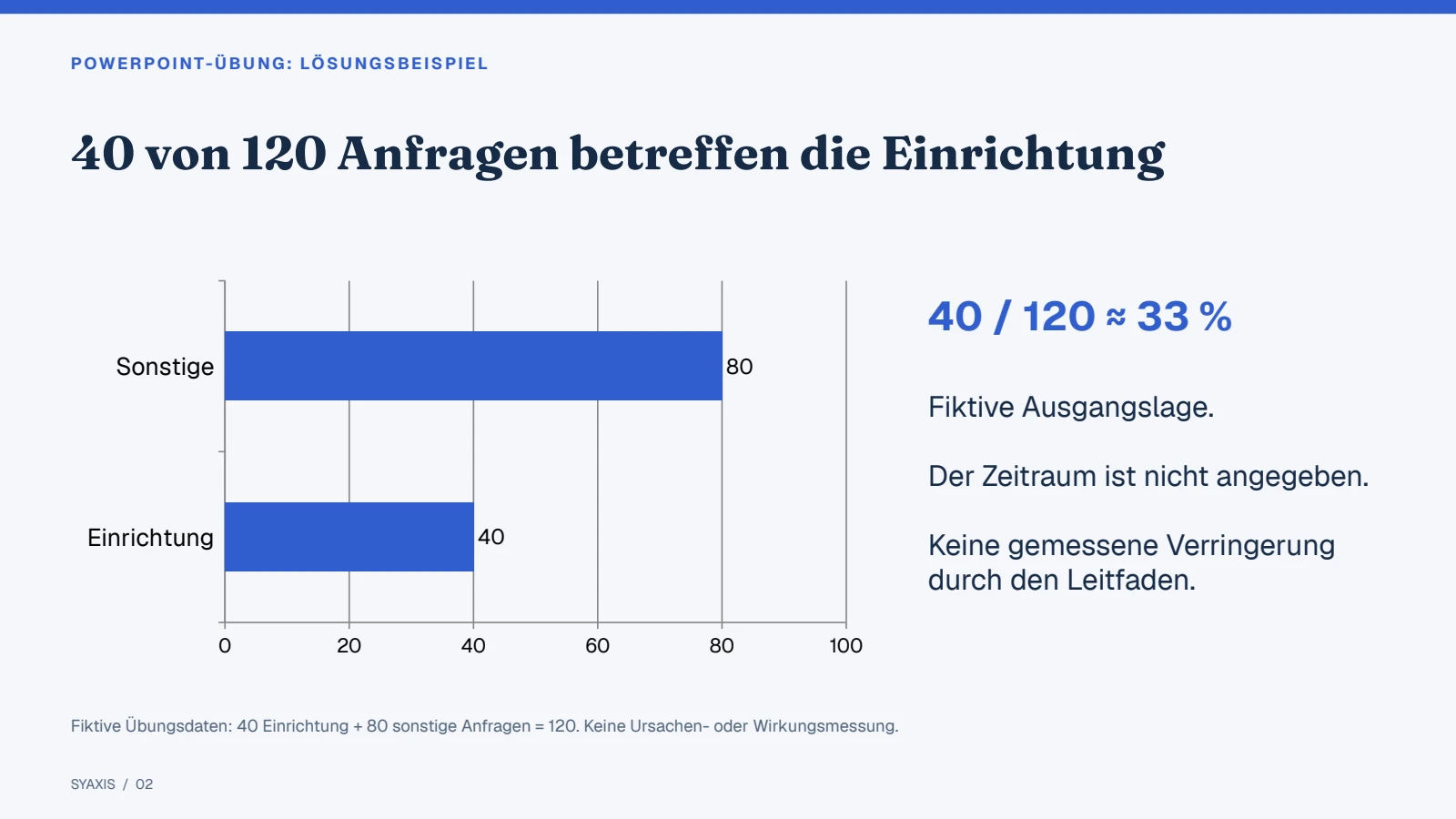
Für die Diagrammübung gibt es die Daten als CSV: 40 Anfragen zur Einrichtung und 80 sonstige Anfragen. Die eigene Übungsillustration eines Leitfadens kannst du für den Bildschritt verwenden. Das Beispiel ist fiktiv; die Zahlen sind keine Ergebnisse eines echten Tests.
Die Abbildungen unten zeigen die Folien aus der Lösungsdatei. Sie wurden lokal aus der PPTX gerendert und sind keine Screenshots der PowerPoint-Menüs. Das Lösungsdeck enthält bearbeitbare Texte, Formen und ein Diagramm mit Datentabelle. Menübezeichnungen können je nach PowerPoint-Version abweichen. Nutze Geist und Fraunces oder ersetze die Schriften und prüfe den Umbruch.
PowerPoint öffnen und eine Präsentation anlegen
Öffne PowerPoint auf dem Desktop oder im Browser und wähle eine leere Präsentation oder eine Vorlage. Speichere sie unter einem erkennbaren Namen. Die Microsoft-Anleitung zum Erstellen einer Präsentation beschreibt die grundlegenden Schritte; einzelne Menüs unterscheiden sich je nach Version.
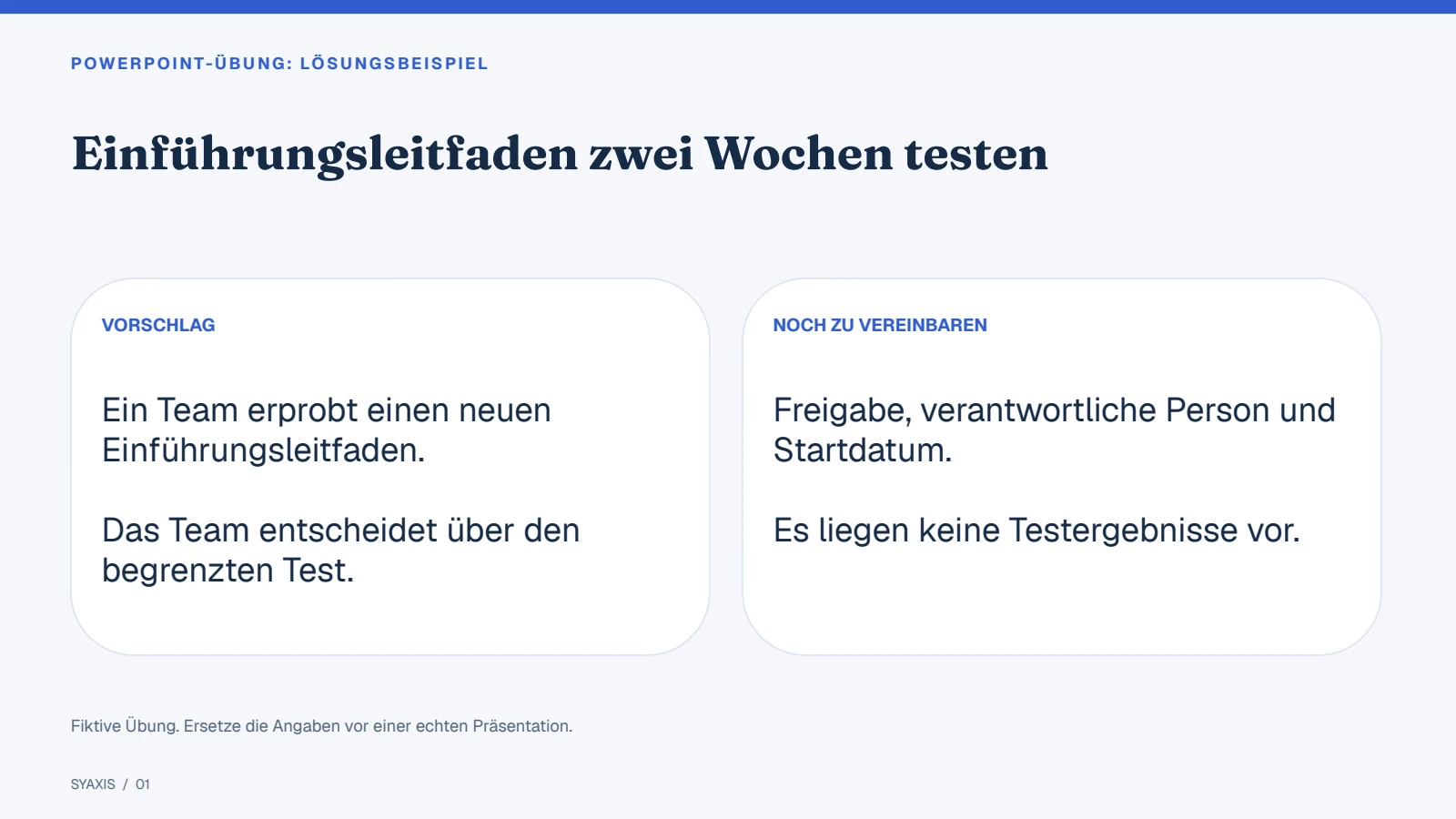
Als Übung erstellst du fünf Folien für die Entscheidung, ob ein Team einen neuen Einführungsleitfaden testen soll. Du brauchst dafür noch keine KI und keine Animation.
Fünf Folien mit einer klaren Aufgabe planen
Lege zuerst fest, was das Publikum entscheiden soll. Füge über „Neue Folie“ die benötigten Folien hinzu und wähle jeweils ein passendes Layout. Nutze Titel- und Inhaltsplatzhalter statt für jeden Satz ein neues Textfeld zu bauen.
| Folie | Inhalt |
|---|---|
| 1. Ziel | Titel: „Einführungsleitfaden zwei Wochen testen“. Darunter steht, wer die Entscheidung treffen soll. |
| 2. Lage | Zeige, welche Rückfragen bei der Einführung auftreten. Trenne Beobachtungen von Vermutungen. |
| 3. Vorschlag | Erkläre den neuen Leitfaden und welche Fragen er beantworten soll. |
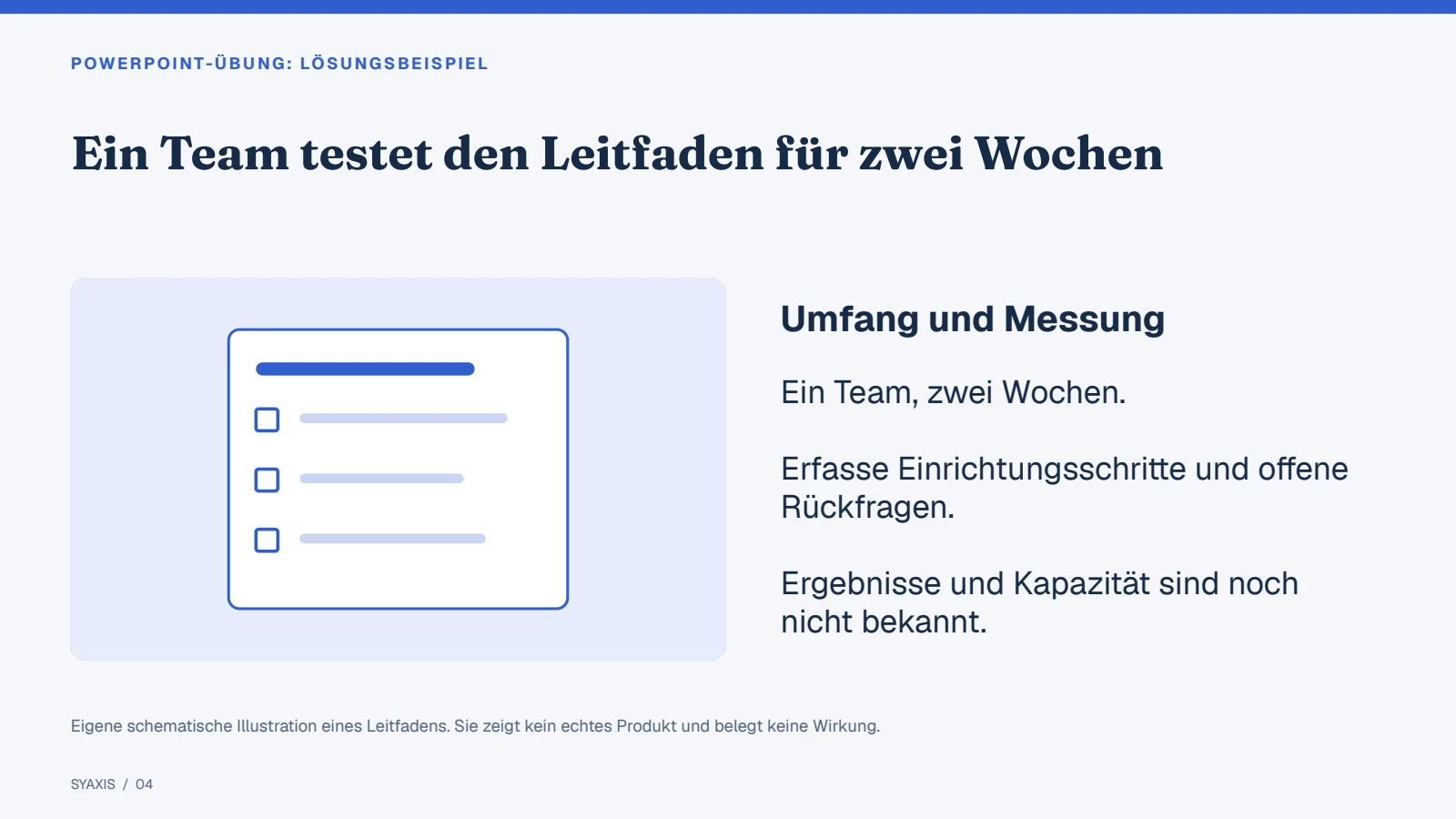
| 4. Test | Nenne Team, Zeitraum und Messgröße. Es gibt noch kein Ergebnis. |
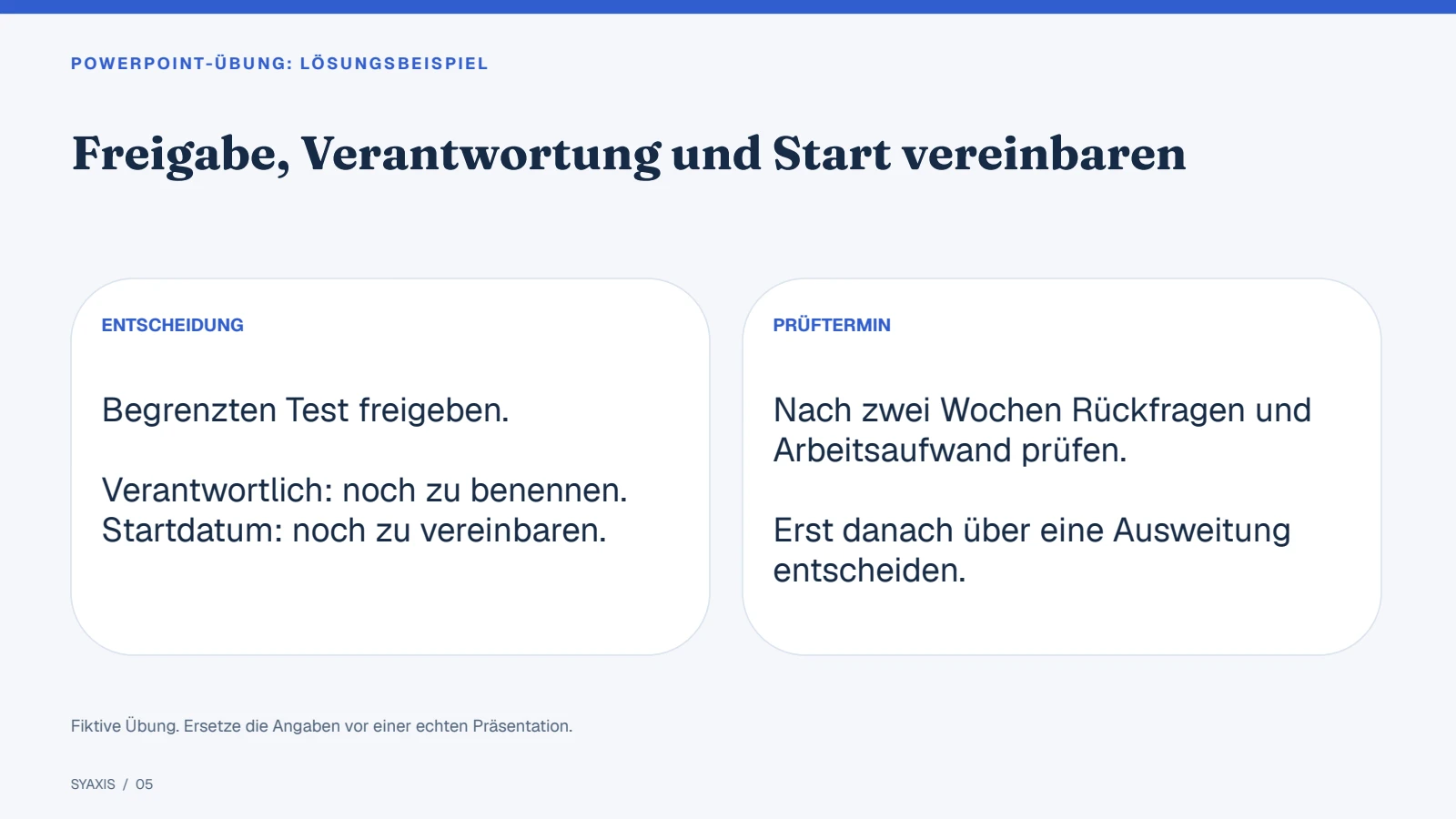
| 5. Nächster Schritt | Bitte um Freigabe, benenne die verantwortliche Person und den Starttermin. |
Text und Layout lesbar halten
Schreibe pro Folie eine Kernaussage als Titel. Setze darunter nur die Erläuterung, die das Publikum für diese Aussage braucht. Wenn du die Schrift immer kleiner machen musst, teile die Folie oder kürze den Text.
Wähle ein einheitliches Design und prüfe den Kontrast zwischen Schrift und Hintergrund. Übernimm Farben und Schriften möglichst aus der Vorlage. Für bearbeitbare Ausgangsdateien gibt es die PowerPoint-Vorlagen.
Folienmaster und einzelne Folien unterscheiden
Ein Folienmaster legt gemeinsame Gestaltung fest; die direkte Formatierung ändert ein einzelnes Objekt. Beispiel: Alle Titel sollen dunkelblau werden, aber nur auf Folie 3 soll ein Warnhinweis orange sein. Ändere die gemeinsame Titelgestaltung im Master beziehungsweise zugehörigen Layout; färbe den Warnhinweis nur auf Folie 3.
In PowerPoint Desktop: Ansicht → Folienmaster, den verwendeten Master oder das Layout bearbeiten, Masteransicht schließen. Geänderte Layouts bei Bedarf über Start → Layout erneut zuweisen. Direkt formatierte Textfelder können abweichen; prüfe zwei Folien mit gleichem Layout und die Ausnahme auf Folie 3.
Ein Diagramm mit nachvollziehbaren Zahlen einfügen
Wähle ein Diagramm, wenn du Werte vergleichen möchtest. Trage deine Daten in die zugehörige Datentabelle ein und entferne Beispieldaten. Beschrifte Zeitraum, Einheit und Quelle. Für Kategorien eignet sich oft ein Balkendiagramm; für einen Verlauf eine Linie.
Übungsdaten: 40 von 120 ausgewerteten Anfragen betreffen die Einrichtung. Das ist ein Anteil von rund einem Drittel. Es ist noch keine Verringerung durch den vorgeschlagenen Leitfaden. Der Titel darf daher nicht behaupten, der Test habe Anfragen bereits reduziert.
Übung: Erstelle aus der CSV ein Balkendiagramm mit den Kategorien „Einrichtung“ und „Sonstige“. Ändere anschließend in einer Kopie die Werte auf 60 und 60. Die Summe bleibt 120; der Einrichtungsanteil ist dann 50 %. Passe Titel und Erläuterung mit an. Diese Änderung ist eine Rechenübung und keine nachträglich gemessene Verbesserung.
Kontrolle: Lassen sich die Werte in der zum Diagramm gehörenden Tabelle ändern? Die Balken und Zahlen müssen mitgehen. Ein eingefügtes Bild des Diagramms erfüllt diese Übungsaufgabe nicht. Bewahre die ursprüngliche Datei mit 40 und 80 als Referenz auf.
Einen Ablauf mit Formen darstellen
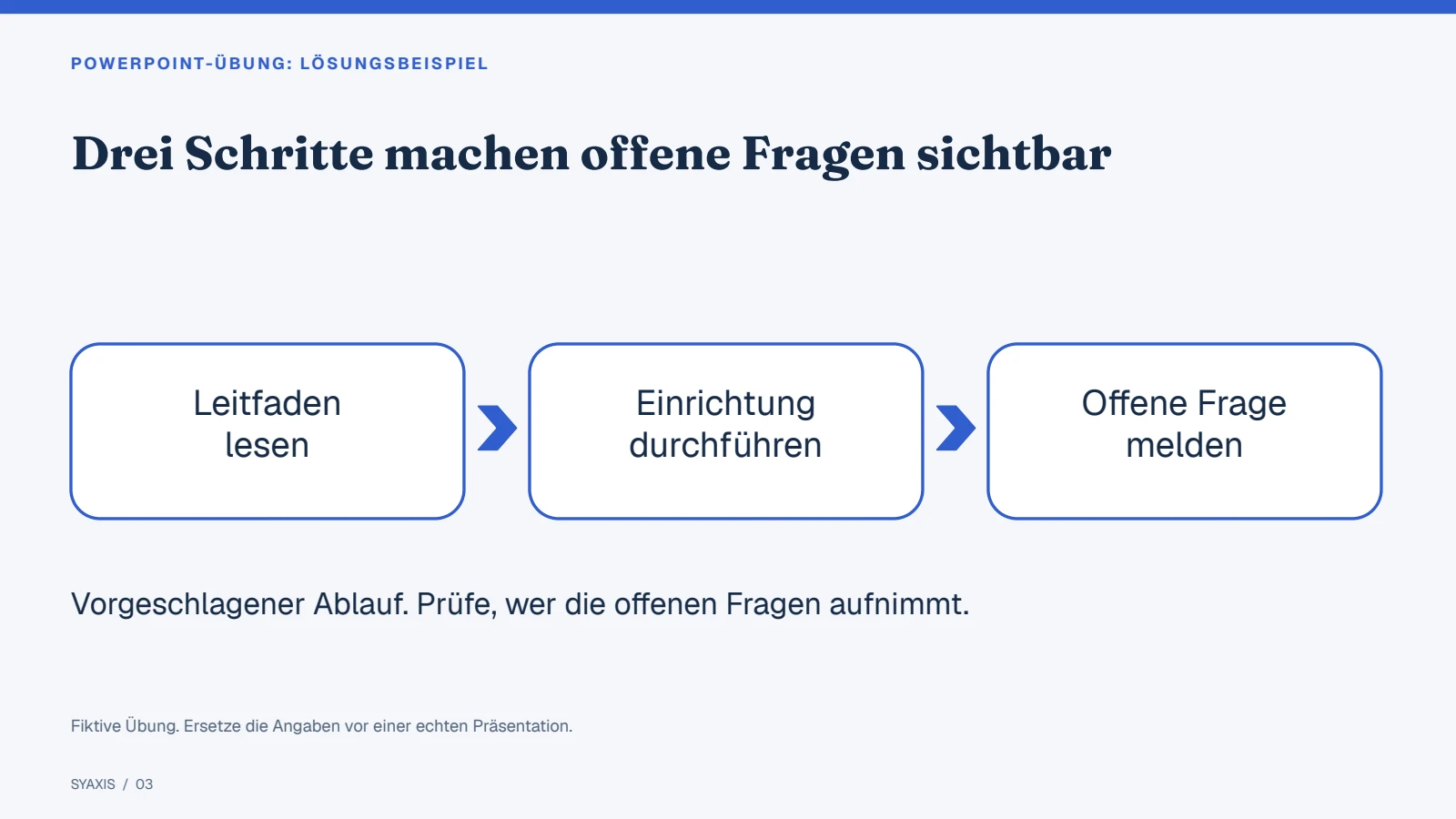
Für den Ablauf „Leitfaden lesen → Einrichtung durchführen → offene Frage melden“ reichen drei beschriftete Formen mit Verbindungspfeilen. Richte sie gleichmäßig aus. Die Leserichtung soll den Ablauf erklären; zusätzliche Symbole brauchen einen erkennbaren Zweck.
Erstelle die drei Schritte als separate Formen, füge die Texte hinzu und verbinde sie in Leserichtung. Markiere die Formen gemeinsam und richte sie mit gleichmäßigen Abständen aus. Ändere probeweise den mittleren Text: Die Beschriftung soll bearbeitbar bleiben und innerhalb der Form lesbar sein.
Bilder einfügen und passend zuschneiden
Füge ein eigenes oder passend lizenziertes Bild ein und passe den Ausschnitt an. Ziehe nicht nur an einer Seitenkante, wenn dadurch das Motiv verzerrt wird. Halte Beschriftungen als separaten Text editierbar.
Ein Foto kann einen echten Zustand zeigen. Ein generiertes Bild kann ein Konzept veranschaulichen. Für Zahlen bleibt das Diagramm die bessere Wahl. Eine Illustration ist kein Nachweis für die Wirkung des vorgeschlagenen Tests.
Füge die Übungsillustration auf Folie 4 ein. Verkleinere sie proportional oder schneide sie bewusst zu, ohne die Zeichnung zu strecken. Schreibe Umfang und Messung in ein separates Textfeld daneben. So kannst du die Angaben ändern, ohne das Bild neu zu erstellen.
Die Bildschirmpräsentation durchgehen und exportieren
Starte die Bildschirmpräsentation und gehe die fünf Folien in Reihenfolge durch. Prüfe abgeschnittene Überschriften, lesbare Diagrammbeschriftungen und den Übergang von Ausgangslage zu Entscheidung.
Bewahre die PPTX-Datei für spätere Bearbeitung auf. Für eine feste Ansicht kannst du zusätzlich eine PDF ausgeben. Öffne die exportierte Datei und kontrolliere jede Seite. Die Anleitung zum PDF-Export erklärt die Übergabe genauer.
Prüfe die Übungsdatei nach dem Speichern erneut: fünf Folien, keine überlaufenden Texte, die erwarteten Diagrammwerte und klar markierte offene Angaben. Vergleiche die PDF mit der PPTX. Die PDF hält die Ansicht fest; die PPTX behält die bearbeitbaren Elemente.
Wann KI beim ersten Entwurf hilft
Wenn Quellen, Argumentation und Folientexte noch offen sind, kann eine KI einen ersten Entwurf vorbereiten. In Syaxis besprichst du das Material in Chat oder gibst einen direkten Präsentationsauftrag. Der Präsentationsagent recherchiert, schreibt und gestaltet die Folien; danach kannst du Änderungen anfordern.
Dieses Tutorial behandelt die Arbeit in PowerPoint. Für den anderen Einstieg gibt es die Anleitung zur Präsentation mit KI. Die Tool-Auswahl hilft, wenn du noch nicht weißt, in welchem Editor du weiterarbeiten möchtest.
Häufig gestellte Fragen
Kann ich das Tutorial mit PowerPoint im Browser durchführen?
Die grundlegenden Schritte sind auch im Browser möglich. Menübezeichnungen und einzelne Funktionen können sich von der Desktop-App unterscheiden. Orientiere dich an der Microsoft-Anleitung für deine Version.
Warum verschiebt sich mein Layout auf einem anderen Rechner?
Nicht verfügbare Schriften, andere Programmversionen oder konvertierte Elemente können das Erscheinungsbild verändern. Öffne die Datei in der vorgesehenen Umgebung. Eine zusätzlich geprüfte PDF kann als feste Ansicht dienen.
Muss ich für eine gute Präsentation Animationen verwenden?
Nein. Beginne mit lesbaren Folien und einer verständlichen Reihenfolge. Nutze Animation nur, wenn sie einen Ablauf oder eine schrittweise Erklärung verständlicher macht.
Setze es in deiner Arbeit ein.
Arbeite die fünf Folien einmal vollständig durch, bevor du weitere Gestaltung hinzufügst. So lernst du Text, Daten und Bilder in einer zusammenhängenden Präsentation einzusetzen.
So entstehen unsere Ratgeber
Syaxis nutzt KI zur Unterstützung beim Schreiben und Übersetzen. Vergleiche stützen sich auf verlinkte Quellen. Es handelt sich nur dann um Praxistests, wenn eine Testmethode beschrieben wird. Durchgerechnete Beispiele dienen der Veranschaulichung, sofern nicht anders angegeben.