ChatGPT und Claude haben beide dokumentierte Workflows für Präsentationsdateien. Ein sinnvoller Vergleich sollte deshalb über die Frage hinausgehen, welcher Assistent schönere Stichpunkte für Folien schreibt. Vergleiche stattdessen den Umgang mit Quellen, den Überarbeitungsprozess und die Datei, die die empfangende Person tatsächlich weiterpflegen kann.
Der richtige Ausgangspunkt ist der Workflow, der in deinem Konto verfügbar ist. Die Dateiwerkzeuge und Integrationen einer nativen App stehen nicht automatisch überall dort zur Verfügung, wo du ihr zugrundeliegendes Modell auswählen kannst.
Vergleiche dasselbe Quellenpaket und dieselbe geforderte Ausgabe.
Trenne sachliche Korrekturen von Layout-Überarbeitungen.
Bewerte die finale Bearbeitungsumgebung.
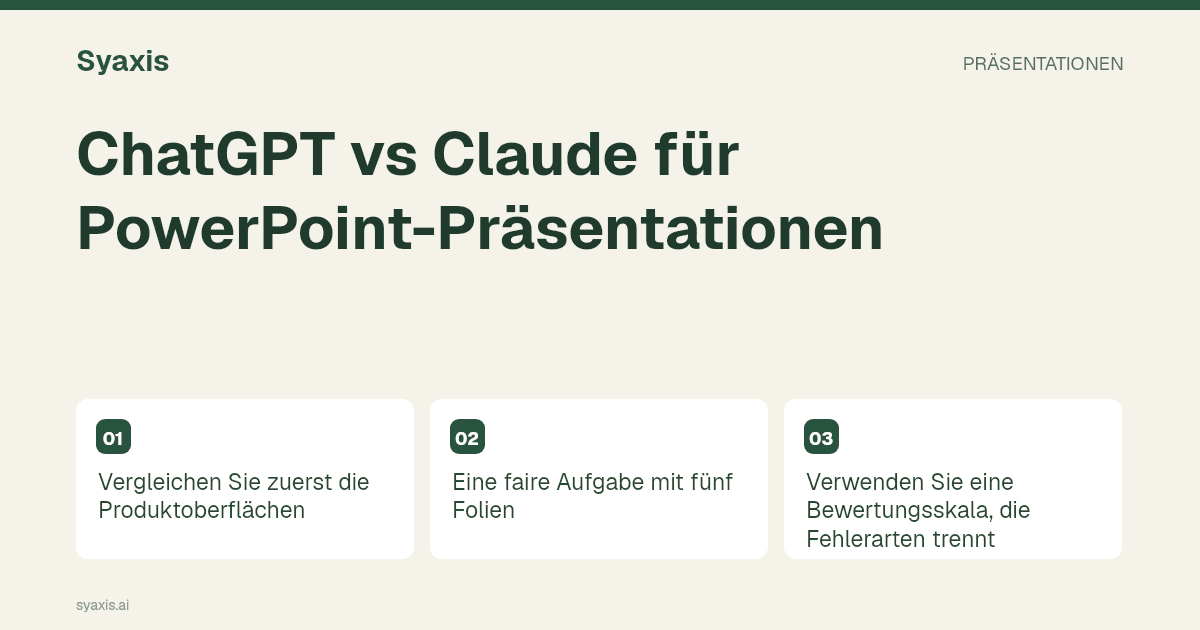
Vergleiche zuerst die Produktoberflächen
Die Unterschiede unten beschreiben dokumentierte Produkt-Workflows, Stand: 28. September 2026. Sie helfen bei einer Vorauswahl, sind aber keine Aussage darüber, dass ein Modell grundsätzlich immer besser schreibt oder gestaltet. Richte die Wahl nach deinen vorhandenen Dateien und der Bearbeitungsumgebung der empfangenden Person aus.
Für ein neues Deck kann beides ausreichen. Bei einem bestehenden Deck kann ein Wechsel der Erstellungsumgebung zusätzlichen Aufwand verursachen, selbst wenn der generierte Text gut ist. Ein angebundener Google-Slides-Workflow in einem Produkt und eine heruntergeladene Datei in einem anderen sind keine gleichwertige Übergabe.
| Anforderung | ChatGPT | Claude |
|---|---|---|
| Erstellungsweg | Der Leitfaden von ChatGPT dokumentiert Präsentationen auf Basis von Quellen oder Vorlagen sowie ein PowerPoint-Add-in | Die Dateitools von Claude erstellen herunterladbare PPTX-Dateien |
| Bestehendes Deck | Der Add-in-Weg funktioniert in einer geöffneten PowerPoint-Datei; der quellenbasierte Weg kann ein Referenz-Deck nutzen | Die Dateierstellung läuft als Download-/Speicher-Workflow; leite daraus kein Add-in direkt im Editor ab |
| Workflow der empfangenden Person | Wähle den PowerPoint- oder angebundenen Google-Slides-Weg, der zur empfangenden Person passt | Lade die PPTX zur Bearbeitung herunter oder speichere die erzeugte Datei in Google Drive |
| Bester Ausgangspunkt | Eine bestehende PowerPoint-Datei/Vorlage oder ein angebundener Google-Slides-Auftrag | Eine neue Office-Datei aus einem klar abgegrenzten Quellenpaket |
Eine faire Aufgabe mit fünf Folien
Nutze ein freigegebenes einseitiges Projektmemo, eine kleine Tabelle und eine klar benannte Entscheidung. Fordere fünf Folien für dieselbe Zielgruppe und verlange dasselbe Dateiformat. Gib nicht einem Assistenten eine sauber ausgearbeitete Gliederung und dem anderen nur ein vages Thema, um den Unterschied anschließend dem Produkt zuzuschreiben.
Beispiel-Briefing: „Erstelle aus diesen Notizen ein Projekt-Entscheidungsdeck mit fünf Folien. Behalte Daten und Einheiten unverändert bei. Erläutere das aktuelle Problem, vergleiche die zwei gelieferten Optionen und nenne die erforderliche Freigabe. Fehlende Kosteninformationen sollen offen bleiben.“
Verwende eine Bewertungsskala, die Fehlerarten trennt
Prüfe zuerst die Quellentreue: fehlende Fakten, erfundene Aussagen und falsche Berechnungen. Prüfe danach die Argumentation: Kann die Zielgruppe der Empfehlung folgen? Untersuche erst danach Layout und Dateiverhalten. Diese Kategorien verhindern, dass ein visuell starkes Ergebnis ein sachliches Problem überdeckt.
Mach aus einem Test mit nur einem Deck kein allgemeines Modellranking. Ein nützliches Ergebnis ist enger gefasst: welches Konto und welcher Workflow deine wiederkehrende Aufgabe mit weniger Korrekturen und einer besseren Übergabe bewältigt haben.
Die zweite Anforderung ist entscheidend
Gib beiden Assistenten dieselbe sachliche Korrektur und verlange, dass jede betroffene Folie aktualisiert wird. Fordere danach eine strukturelle Änderung an, zum Beispiel das Risiko vor die Empfehlung zu ziehen. Vergleiche, ob die Überarbeitung nicht betroffene Inhalte unverändert lässt und die endgültige Entscheidung konsistent bleibt.
Halte fest, welche zusätzlichen Anweisungen nötig waren. Wenn ein Workflow ein detailliertes Follow-up verlangt und der andere nicht, ist das relevanter Aufwand. Es bleibt trotzdem ein Befund zu dieser Aufgabe und keine dauerhafte Eigenschaft der Modellfamilie.
Wähle passend zu deinem restlichen Arbeitsumfeld
Wenn du bereits stark auf eine bestimmte native Integration setzt, kann das einen kleinen Unterschied beim ersten Deck aufwiegen. Wenn die Präsentationserstellung die Hauptaufgabe ist, lässt sich ein spezialisierter Arbeitsbereich unter seinen eigenen Bedingungen oft leichter bewerten.
Syaxis kombiniert Präsentationserstellung und Überarbeitungen mit Multi-Model-Chat; die Bilderstellung läuft im Chat. Native Abos für ChatGPT oder Claude sind darin nicht enthalten. Der Vergleich von Multi-Model-Plattformen erklärt, warum du Modellzugang und Anwendungsfunktionen getrennt aufführen solltest.
Schließe mit einer echten Übergabe ab
Lass die empfangende Person jede Datei öffnen und eine Überschrift, einen Tabellenwert und eine Diagrammbeschriftung ändern. Prüfe außerdem die Notizen und jeden wichtigen Hinweis. Dieser Schritt kann praktische Unterschiede sichtbar machen, die ein Screenshot-Vergleich übersieht.
Für die Vorbereitung Schritt für Schritt nutze den ChatGPT-Leitfaden für Präsentationen und den Claude-Leitfaden für Präsentationen. Verwende beim Vergleich beider dasselbe Quellen-Briefing.
Ein Korrekturprotokoll für den Fünf-Folien-Vergleich
Sowohl Claude als auch ChatGPT dokumentieren dateiorientiertes Arbeiten an Präsentationen. Der entscheidende Unterschied für Käufer kann eher im verfügbaren Editor, in den Kontosteuerungen und in der Übergabe liegen als in einem abstrakten Modellranking.
Fiktives Paket: „Eine vierwöchige Auswertung umfasst 80 Anfragen; 24 waren verspätet; Ursache unbekannt; ein zweiwöchiger Pilot wird vorgeschlagen.“ Korrektur 1 ändert 24 auf 20 und erfordert die Neuberechnung von 30 % auf 25 %. Korrektur 2 ändert die Zielgruppe vom operativen Team zu der Person, die Ressourcen freigibt. Halte fest, welche Folien, Notizen und Titel sich ändern müssen; bewerte ein Tool erst, nachdem du die tatsächliche endgültige Datei geprüft hast.
Häufig gestellte Fragen
Welches von beiden erstellt bessere Folien?
Dieser dokumentationsbasierte Leitfaden liefert keinen getesteten Sieger. Führe eine repräsentative Aufgabe durch und vergleiche sachliche Korrekturen, Überarbeitungen und die Bearbeitung durch die empfangende Person, statt dich auf ein allgemeines Modellranking zu verlassen.
Kann ich die Modelle beider in einer einzigen Multi-Model-App vergleichen?
Du kannst das Modellverhalten vergleichen, das die App bereitstellt. Damit vergleichst du aber nicht sämtliche Funktionen der nativen Präsentations-Workflows von ChatGPT und Claude.
Für eine breitere Auswahl an Tools sieh dir die besten KI-Präsentationstools an; für die allgemeine Auswahl von Assistenten lies Claude vs ChatGPT.
So entstehen unsere Ratgeber
Syaxis nutzt KI zur Unterstützung beim Schreiben und Übersetzen. Vergleiche stützen sich auf verlinkte Quellen. Es handelt sich nur dann um Praxistests, wenn eine Testmethode beschrieben wird. Durchgerechnete Beispiele dienen der Veranschaulichung, sofern nicht anders angegeben.
Präsentation erstellen
Erstelle aus deinen Quellen eine Präsentation und überarbeite die Folien im Chat.