ChatGPTとClaudeはどちらも、プレゼンテーションファイルを扱う公式の手順を備えています。ですから、有用な比較は「どちらが見栄えのよい箇条書きを書けるか」だけでは不十分です。ソースの扱い方、修正の進めやすさ、そして受け取った側が実際に保守・編集できるファイルを渡せるかまで比べるべきです。
まず確認したいのは、そのワークフローが自分のアカウントで使えるかどうかです。ネイティブアプリのファイル機能や連携機能は、基盤モデルを選べるすべての場所で自動的に使えるわけではありません。
同じソース資料と同じ提出物の条件で比べる。
事実関係の修正とレイアウト調整は分けて評価する。
最後に、編集する環境まで含めて評価する。
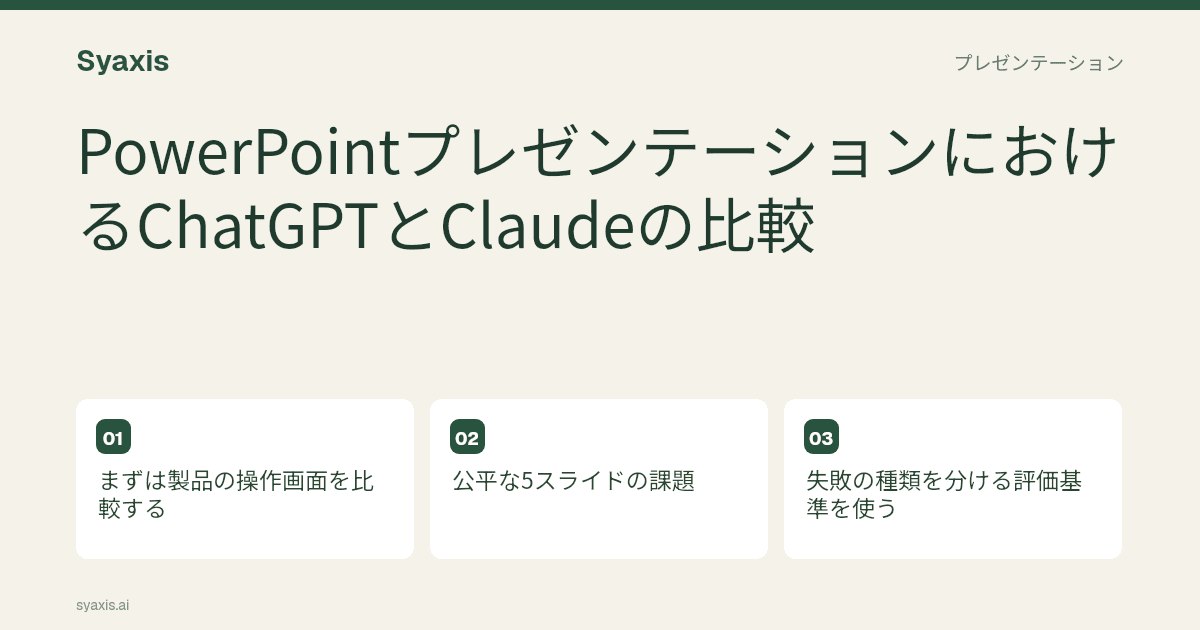
まずは製品での進め方を比較する
以下の違いは、2026年9月28日時点で公式に案内されている利用手順に基づいています。これは候補を絞るための整理であり、どちらかのモデルが常に文章やデザインで優れていると断定するものではありません。手元の既存ファイルと、受け取り手が使う編集環境に合うルートを選んでください。
新規にデッキを作るだけなら、どちらのルートでも十分な場合があります。ただし既存デッキを前提にするなら、生成される文章がよくても、作業環境を変えること自体が追加の手間になりえます。たとえば、片方はGoogle Slides連携、もう片方はファイルをダウンロードして受け渡す方式なら、同じ引き渡し方法として扱うべきではありません。
| 要件 | ChatGPT | Claude |
|---|---|---|
| 作成ルート | ChatGPTのプレゼンガイドでは、ソース/テンプレートベースのプレゼン作成とPowerPointアドインが案内されています | Claudeのファイル機能では、ダウンロード可能なPPTXファイルを作成できます |
| 既存デッキ | アドイン経由なら開いているPowerPointで使え、ソースベースの手順では参照用デッキを利用できます | ファイル作成はダウンロード/保存型の進め方です。この機能があるからといって、エディタ内アドインがあるとは考えないでください |
| 受け取り手の作業フロー | 受け取り手に合わせて、PowerPointまたは連携されたGoogle Slidesのルートを選びます | PPTXをダウンロードして編集するか、生成したファイルをGoogle Driveに保存します |
| 適した出発点 | 既存のPowerPoint/テンプレート、または連携済みのSlides案件 | 範囲が明確なソース一式から新しいオフィス文書を作る場合 |
公平な条件での5枚スライド課題
承認済みの1ページのプロジェクトメモ、小さな表、そして明示された意思決定事項を用意します。同じ対象読者向けに5枚のスライドを作らせ、ファイル形式もそろえてください。片方のアシスタントには整ったアウトラインを渡し、もう片方には曖昧なテーマだけを与えて、その差を製品の違いとして扱うべきではありません。
依頼文の例:「このメモから、プロジェクト判断用の5枚のスライドを作成してください。日付と単位はそのまま保持してください。現在の課題を説明し、与えられた2つの選択肢を比較し、必要な承認内容を明記してください。不足しているコスト情報は補わず、そのまま未確定として扱ってください。」
失敗の種類を分ける評価基準を使う
最初に確認すべきなのは、ソースへの忠実さです。事実の欠落、作り話の混入、計算ミスがないかを見ます。次に、主張の流れを確認し、読み手が提案内容を追えるかを見ます。最後に、レイアウトとファイルの挙動を点検します。こう分けておけば、見た目がよい結果に事実上の問題が隠れてしまうのを防げます。
1回のデッキ作成テストを、そのまま普遍的なモデル順位に置き換えないでください。実務で役立つ結論はもっと限定的です。つまり、自分のアカウントとワークフローで、繰り返し発生するその業務を、どちらが少ない修正でよりよい引き渡しまで持っていけたか、ということです。
2回目の依頼が重要
両方のアシスタントに同じ事実修正を与え、影響を受けるすべてのスライドを更新するよう依頼します。続いて、たとえば「推奨案の前にリスクを置く」のような構成変更も依頼してください。その際、無関係な内容を崩さず、最終的な意思決定の筋が一貫しているかを比べます。
追加でどんな指示が必要だったかも記録してください。片方は細かな追加入力が必要で、もう片方はそうでないなら、それも実務上の負荷です。ただし、これはあくまでその課題における結果であり、モデル系列の恒久的な性質とまでは言えません。
残りの作業環境に合わせて選ぶ
すでに特定のネイティブ連携に依存しているなら、最初のデッキの出来にわずかな差があっても、その連携のほうが重要になる場合があります。プレゼン生成そのものが主な目的なら、専用ワークスペースとして切り分けて評価したほうが判断しやすいこともあります。
Syaxisでは、マルチモデル対応のChatと画像生成に加え、デッキ作成とチャットでの修正をまとめて扱えます。ChatGPTやClaudeのネイティブアプリの契約はバンドルされていません。マルチモデル型プラットフォームの比較では、モデルへのアクセスとアプリ機能を分けて整理すべき理由を説明しています。
実際の引き渡しで締めくくる
受け取り手に各ファイルを実際に開いてもらい、見出し、表の値、グラフのラベルを変更してもらってください。ノート欄や重要な注意書きも確認します。この工程で、スクリーンショット比較だけでは見えない実務上の差が見つかることがあります。
準備手順を個別に確認したい場合は、ChatGPTのプレゼンガイドとClaudeのプレゼンガイドを参照してください。両者を比べるときは、同じソースに基づく依頼文を使い続けることが重要です。
5スライド比較のための修正ログ
ClaudeもChatGPTも、ファイルを軸にしたプレゼン作業を公式に案内しています。導入を検討する側にとって本当に意味のある違いは、抽象的なモデル順位よりも、使える編集環境、アカウント管理、そして最終的な引き渡し方法にあるかもしれません。
架空の資料例:「4週間のレビューで80件の依頼を確認。24件が遅延。原因は不明。2週間のパイロット実施を提案。」修正1では24を20に変更し、30%を25%へ再計算する必要があります。修正2では対象読者を運用チームからリソース承認者へ変更します。どのスライド、ノート、タイトルを直す必要があるか記録し、実際の最終ファイルを確認するまではツールを採点しないでください。
よくある質問
どちらのほうが良いスライドを作れますか?
このガイドは公式ドキュメントに基づくもので、検証済みの勝者を断定するものではありません。一般的なモデル順位に頼るのではなく、実際の業務に近い課題で試し、事実修正への対応、改訂のしやすさ、受け取り手による編集のしやすさを比較してください。
1つのマルチモデルアプリ内で両者のモデルを比較できますか?
そのアプリが公開している範囲でモデルの挙動を比べることはできます。ただし、それはChatGPTとClaudeそれぞれのネイティブなプレゼンワークフローの全機能を比較することにはなりません。
より広くツールを見比べるならおすすめのAIプレゼン作成ツールを、アシスタント全般の選び方を見るならClaudeとChatGPTの比較を参照してください。
記事の作成について
Syaxisでは、執筆と翻訳の補助にAIを使用しています。比較はリンク先の資料に基づくもので、検証方法が記載されていない限り、実機での検証結果ではありません。掲載例は、特に断りのない限り説明用のものです。
プレゼン資料を作成
手元の資料からプレゼンを作成し、チャットでスライドを調整できます。