ChatGPT et Claude disposent tous deux de workflows documentés pour les fichiers de présentation. Une comparaison utile doit donc dépasser la simple question de savoir quel assistant rédige les puces de diapositives les plus élégantes. Comparez la gestion des sources, le processus de révision et le fichier que le destinataire peut réellement modifier.
Le bon point de départ, c’est le workflow accessible avec votre compte. Les outils de fichiers et les intégrations d’une application native ne sont pas automatiquement disponibles partout où son modèle sous-jacent peut être sélectionné.
Comparez le même lot de sources et le même livrable attendu.
Séparez les corrections factuelles des retouches de mise en page.
Évaluez l’environnement d’édition final.
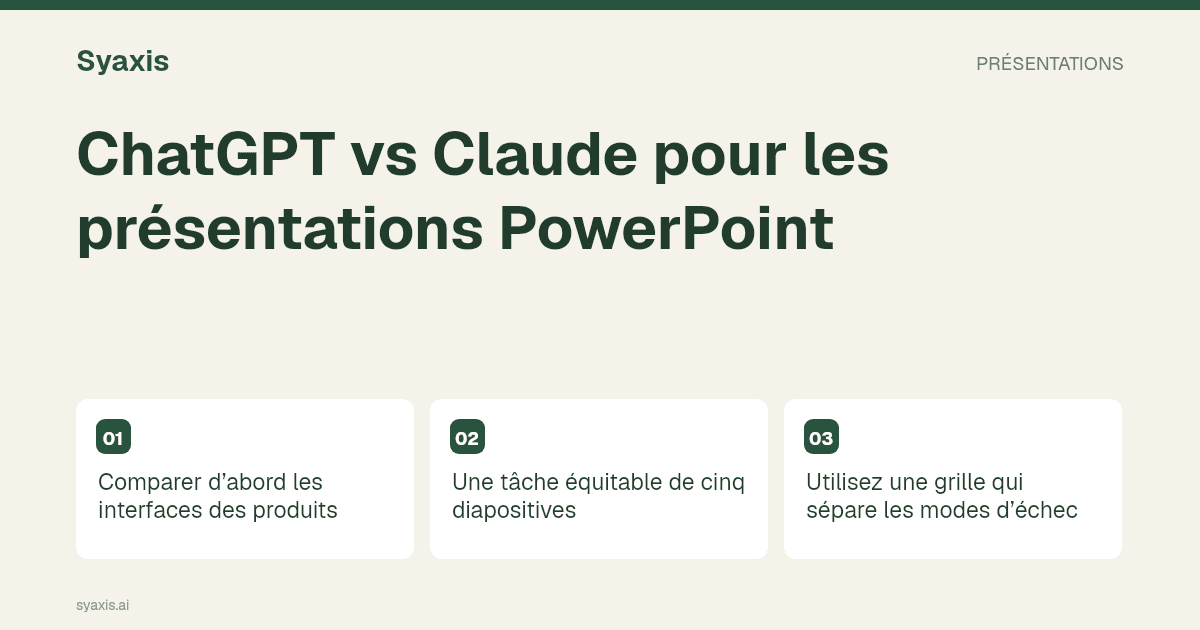
Commencez par comparer les interfaces des produits
Les différences ci-dessous décrivent des workflows produits documentés et vérifiés au 28 septembre 2026. Elles servent à établir une présélection, pas à affirmer qu’un modèle écrit ou conçoit toujours mieux qu’un autre. Choisissez le parcours adapté à vos fichiers existants et à l’environnement d’édition du destinataire.
Pour un nouveau jeu de diapositives, les deux approches peuvent convenir. Pour un jeu existant, changer d’environnement de création peut ajouter du travail même si le texte généré est bon. Un parcours relié à Google Slides dans un produit et un fichier téléchargé dans un autre ne doivent pas être considérés comme un mode de remise équivalent.
| Besoin | ChatGPT | Claude |
|---|---|---|
| Mode de création | Le guide de ChatGPT documente des présentations fondées sur des sources ou sur des modèles, ainsi qu’un module complémentaire PowerPoint | Les outils de fichiers de Claude créent des fichiers PPTX téléchargeables |
| Présentation existante | Le parcours via le module complémentaire fonctionne dans PowerPoint ouvert ; le parcours fondé sur des sources peut utiliser une présentation de référence | La création de fichier suit un workflow de téléchargement/enregistrement ; n’en déduisez pas la présence d’un module complémentaire directement dans l’éditeur à partir de cette seule fonctionnalité |
| Workflow du destinataire | Choisissez le parcours PowerPoint ou Google Slides connecté qui correspond au destinataire | Téléchargez le PPTX pour le modifier, ou enregistrez le fichier généré dans Google Drive |
| Meilleur point de départ | Une présentation PowerPoint ou un modèle existant, ou une tâche Slides connectée | Un nouveau fichier bureautique à partir d’un lot de sources délimité |
Une tâche équitable de cinq diapositives
Utilisez une note de projet d’une page approuvée, un petit tableau et une décision explicitement formulée. Demandez cinq diapositives pour le même public et exigez le même format de fichier. Ne donnez pas à un assistant un plan déjà peaufiné et à l’autre un sujet vague, puis n’attribuez pas la différence au produit.
Exemple de brief : « Créez une présentation de décision projet en cinq diapositives à partir de ces notes. Conservez les dates et les unités. Expliquez le problème actuel, comparez les deux options fournies et indiquez l’approbation nécessaire. Laissez les informations de coût manquantes non résolues. »
Utilisez une grille qui sépare les modes d’échec
Vérifiez d’abord la fidélité aux sources : faits manquants, affirmations inventées et calculs incorrects. Vérifiez ensuite l’argumentation : le public peut-il suivre la recommandation ? Enfin, examinez la mise en page et le comportement du fichier. Ces catégories évitent qu’un résultat visuellement convaincant masque un problème factuel.
Ne transformez pas un essai sur une seule présentation en classement universel des modèles. Un résultat utile est plus ciblé : quel compte et quel workflow ont géré votre tâche récurrente avec moins de corrections et une meilleure remise.
La deuxième demande compte
Donnez à chaque assistant la même correction factuelle et demandez-lui de mettre à jour chaque diapositive concernée. Demandez ensuite un changement structurel, par exemple placer le risque avant la recommandation. Comparez si la révision préserve le contenu sans rapport et maintient la cohérence de la décision finale.
Notez les consignes supplémentaires dont vous avez eu besoin. Si un workflow exige un suivi détaillé et l’autre non, c’est un effort pertinent à prendre en compte. Cela reste toutefois un constat sur cette tâche précise, pas une propriété permanente de la famille de modèles.
Choisissez en fonction du reste de votre travail
Si vous dépendez déjà d’une intégration native en particulier, cela peut peser davantage qu’un léger écart sur la présentation initiale. Si la génération de présentations est la tâche principale, un espace de travail dédié peut être plus simple à évaluer pour ce qu’il apporte réellement.
Syaxis réunit Presentations et Chat pour la création de présentations, les révisions dans Chat, l’accès multi-modèles dans Chat et la génération d’images. Il n’inclut pas les abonnements natifs à ChatGPT ou Claude. Le comparatif des plateformes multi-modèles explique pourquoi l’accès aux modèles et les fonctionnalités de l’application doivent être listés séparément.
Terminez par une remise réelle
Demandez au destinataire d’ouvrir chaque fichier et de modifier un titre, une valeur de tableau et l’étiquette d’un graphique. Vérifiez les notes ainsi que toute réserve importante. Cette étape peut révéler des différences pratiques qu’une simple comparaison par captures d’écran ne montre pas.
Pour une préparation pas à pas, consultez le guide de présentation ChatGPT et le guide de présentation Claude. Gardez le même brief source lorsque vous comparez les deux.
Un suivi des corrections pour la comparaison en cinq diapositives
Claude comme ChatGPT documentent des workflows de présentation orientés fichier. Pour un acheteur, la différence réellement significative peut tenir davantage à l’éditeur disponible, aux contrôles du compte et au mode de remise qu’à un classement abstrait des modèles.
Lot fictif : « Un bilan sur quatre semaines couvre 80 demandes ; 24 ont été en retard ; la cause est inconnue ; un pilote de deux semaines est proposé. » La correction 1 remplace 24 par 20 et impose de recalculer 30 % en 25 %. La correction 2 change le public visé : on passe d’une équipe opérationnelle à la personne qui approuve les ressources. Notez quelles diapositives, quelles notes et quels titres doivent être modifiés ; n’évaluez pas un outil avant d’avoir inspecté son fichier final réel.
FAQ
Lequel produit les meilleures diapositives ?
Ce guide fondé sur la documentation ne désigne pas de gagnant testé. Exécutez une tâche représentative et comparez les corrections factuelles, les révisions et l’édition côté destinataire plutôt que de vous fier à un classement générique des modèles.
Puis-je comparer leurs modèles dans une seule application multi-modèles ?
Vous pouvez comparer le comportement des modèles que cette application expose, mais cela ne revient pas à comparer toutes les fonctionnalités des workflows natifs de présentation de ChatGPT et Claude.
Pour un panorama plus large des outils, consultez les meilleurs générateurs de présentations IA ; pour choisir plus généralement un assistant, voir Claude vs ChatGPT.
Comment nous préparons nos guides
Syaxis utilise l’IA pour aider à la rédaction et à la traduction. Les comparaisons reposent sur les sources citées ; elles ne constituent des tests pratiques que si une méthode est décrite. Les exemples sont illustratifs, sauf indication contraire.
Créer une présentation
Transformez vos sources en présentation, puis affinez les diapositives par chat.