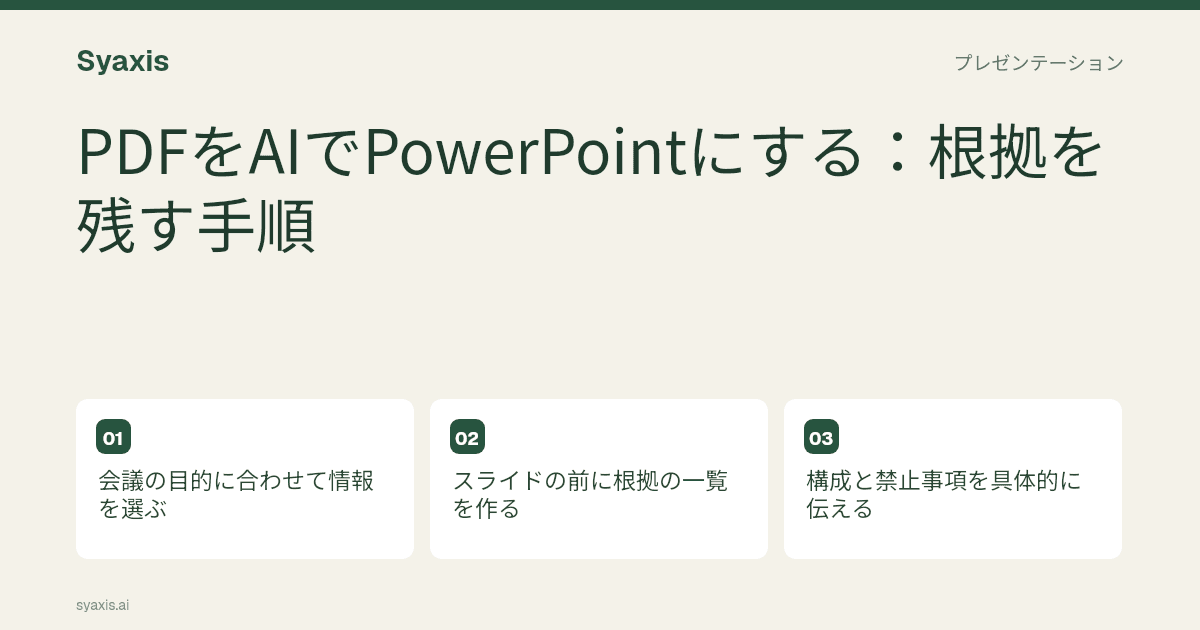
PDFをAIでPowerPointに変換する際は、まず同じページを別形式のファイルとして使いたいのか、レポートから新しいプレゼンテーションを作りたいのかを決めます。新規スライドの場合はPDFを添付し、対象の聴衆と意思決定の内容を指定し、生成されたスライドを元資料と照合してからPPTXを書き出し、確認します。
Syaxisはプレゼン資料の作成を支援します。元資料をもとにスライドを作成し、チャットで修正できます。これはピクセル単位で完璧なPDF変換を保証するものではありません。以下の例は架空の編集例であり、製品の性能を示すものではなく、スライドの検証方法を示しています。
既存レイアウトをそのまま使いたいなら変換、報告書の内容を別の相手に伝わる形へ組み替えたいならAIでのスライド作成を選びます。
各数値は、単位・対象期間・分母・出典箇所を必ずひも付けて確認します。
修正後はPowerPoint形式で書き出したあとも見直し、次に編集する人が手を入れる要素まで確認します。
PDF変換か新規プレゼン作成か?
既存のスライドデッキのPDFと40ページのビジネスレポートでは求められる成果物が異なります。前者にはページ変換が適している場合があります。後者では、聴衆に答えてほしい問いを起点に、証拠を選択していきます。
位置、フォント、編集可能なオブジェクトを完全に保持する必要がある場合は、代表的なページで変換ツールを試してから本格利用してください。内容を要約しただけでは、元のレイアウトが復元されたとは言えません。
| 元資料 | 目標成果物 | 検査すべきポイント |
|---|---|---|
| PDFとして保存された既存のスライドデッキ | スライドのレイアウトを復元する | 変換後ファイルのテキストボックス、グラフ、フォント |
| 所見と提言を含むレポート | 要点を絞った意思決定用スライドを作成する | 証拠の選択と各主張の意味合い |
| スキャンされた配布資料 | まず読み取り可能な元資料を抽出する | 名前、数値、読み順、欠落テキスト |
スライド作成前に元資料を確認する
レポートの期間、質問、所見、制約を特定します。PDFでテキスト選択を試み、スキャンの場合は抽出テキストとページ画像を比較してください。列、マイナス記号、小数点、脚注に注意が必要です。アップロード成功は全テーブルが正しく解釈された証拠ではありません。
スライド作成前に簡単な出典台帳を作りましょう。事実、ページまたは表、条件付きの情報を書き出します。アップロードしてよい資料だけを含めてください。個人情報や機密情報が含まれる場合は、最終スライドから除外するようプロンプトで頼るのではなく、適切な抜粋を用意してください。
架空の例:引き継ぎレポートを6枚のスライドにまとめる
架空の資料抜粋を使います:「4週間のレビュー期間中、60件のサポート引き継ぎのうち18件が社内対応目標を達成できませんでした。その18件のうち12件は引き継ぎ時に担当者が明示されていません。レポートは担当者欄を設ける2週間の試験導入を提案していますが、試験はまだ実施されていません。遅延の原因は特定されておらず、コストや節約の見積もりもありません。」
計算上、レビュー期間中の遅延率は30%です。12件は遅延の一部であり、担当者追加が遅延防止に効果的である証明にはなりません。有用なスライドはこの区別を保ち、試験導入の意思決定で締めくくります。
| スライド | 主なポイント | 証拠または範囲 |
|---|---|---|
| 1 — 意思決定 | 2週間の担当者欄試験導入を承認する | 提案であり、完了した改善ではない |
| 2 — ベースライン | 60件中18件が目標未達 | 4週間のレビュー期間;観察された遅延率30% |
| 3 — 傾向 | 遅延した12件で担当者が不明 | 18件の遅延の一部であり、示せるのは関連まで |
| 4 — 選択肢 | 現行プロセス維持か担当者欄の試験導入か | どちらも節約効果の測定値なし |
| 5 — 試験導入 | 2週間のプロセス試験 | 担当者を明示し、比較可能な指標を収集 |
| 6 — 承認 | 試験導入担当者とレビュー日を確認 | 未割当の問題は依然として未解決 |
SyaxisでPDFからPPTスライドを作成する
Syaxisのプレゼン作成画面を開き、PDFを添付してアップロード完了を待ちます。聴衆、目的、範囲を明示したブリーフを入力してください。上記の抜粋で練習する場合は、レポートをアップロードした体で書かず、抜粋を元資料として貼り付けてください。
例:『添付の引き継ぎレポートを使い、サポートチームリーダー向けに6枚のスライドを作成してください。2週間の担当者欄試験導入の承認を求めます。4週間のレビュー期間、60件中18件の遅延、12件の部分集合を保持してください。担当者問題は観察された傾向として示し、因果関係の証明とはしないでください。元資料の所見と試験導入の提案は分けてください。節約効果や試験結果、担当者割当は創作しないでください。』
最初のスライドセットを読み、デザインを変える前に、承認すべきかという問いに答えているか、見出しが妥当かを確認します。選択肢のスライドを試験導入案の前に置くなど、具体的な変更はチャットで依頼してください。AIでプレゼン資料を作る手順では、ブリーフの書き方と修正の進め方を詳しく説明しています。
洗練されたスライドに隠れた誤りを見逃さない
例では「担当者欄が遅延を30%削減する」という主張は根拠がありません。30%は観察された遅延率であり、試験導入は未実施です。「60件中12件が遅延」も元資料を変えています。タイトル、グラフラベル、要約も含めて元の数値が使われているか確認してください。
有用な修正依頼例は「傾向スライドで18件の遅延のうち12件に担当者不明があったと記載し、ベースラインは60件中18件のままにし、担当者不明が遅延原因とする主張は削除してください」です。誤った因果関係が他のスライドに残っていないかも再確認しましょう。
自身のPDFでは、重要な主張ごとに出典ページや表の参照を控えておいてください。出典が主張を支持しない場合は削除するか、提案であると明記しましょう。プレゼン資料の出典確認ガイドも参照してください。
PPTXをエクスポートし編集可能か確認する
修正済みプレゼンをPowerPoint形式でエクスポートし、受け手が使うアプリで開きます。見出しを変更し、表を確認し、グラフが元データを編集できるものか、ただの画像かを確認してください。見た目が似ていても成果物としては別物です。
受け手のPowerPointで、長い見出し、禁則処理、英数字の混在、脚注を確認します。重要な数値は再度PDFと照合します。Syaxisでは資料をもとに作成し、チャットで修正できますが、最終的な事実確認は省略できません。
同じ元資料を一般的なアシスタントで試す場合はClaudeでPowerPointを作る手順を参照してください。編集可能な元資料がPDFでなく文書の場合はWordからPowerPointへのガイドを利用してください。
要約する前に、まず表を復元する
ここからは別の架空の例で、分母と脚注を正しく残す方法を説明します。架空の抽出例:"Resolved within target: 18 / 60*"。脚注:"*60 completed cases; 15 open cases excluded." この場合、裏付けられる表現は「完了案件のうち30%が目標内で解決した」です。「全案件の30%が目標内で解決した」とすると分母が変わってしまいます。グラフ化を依頼する前に、この脚注を出典メモへ写し、グラフのそばか、すぐ見える出典注記として残してください。
まずPDFの種類を見分けます。既存のスライドページなら、同じ資料が必要な場合はレイアウト再現向きです。文字中心のレポートなら、新しい主張の流れとスライド構成を作る作業になります。スキャンPDFは、どちらの進め方でも先に読める形で文字を抽出できることが前提です。見た目が整ったプレビューでも、2段組みのページが正しい順序で読まれているとは限りません。
| 状況 | 対応 | 重要な理由 |
|---|---|---|
| 2段組みが混在して読まれている | 抽出テキストを各ページと照合し、段ごとに分け直す | 読み取り順を誤ると、無関係な記述同士がつながってしまう |
| 小数点・区切り記号が変わっている | 集計する前に、少なくとも1行の数値を原本と突き合わせる | 1,5 と 15 は別の値です |
| 画像だけのグラフ | 元の表があればそちらを読む。なければ概算の読み取りだと明記する | 画像だけでは、欠けている元データは補えない |
よくある質問
AIを使ったPDFからPowerPoint変換は元のレイアウトを保持しますか?
必ずしもそうではありません。ここで紹介している方法は、PDFの内容から新しいプレゼンテーションを作成するものです。元のページを忠実にコピーしたい場合は変換ツールを評価し、出力を別途確認してください。
スキャンしたPDFもプレゼンテーションにできますか?
内容が読み取れるか抽出できる場合は元資料として使えますが、スキャンは追加の確認が必要です。重要な数値やラベルはページ画像と比較してからスライドに使いましょう。
PDFのグラフは編集可能なPowerPointグラフになりますか?
そうとは限りません。エクスポートしたファイルを確認してください。グラフの画像は編集可能なデータ系列を含まず、再構築には元の数値とラベルが必要です。
スキャンPDFが読めないときはどうすればよいですか?
より鮮明なスキャン、または元の文書を入手してください。全体を処理する前に、まず短い一節を抽出して正しく読めるか確認します。自分でも根拠を読めない状態なら、AIの文字起こしを定量スライドの信頼できる出典として扱うべきではありません。
聴衆の意思決定を起点に、出典台帳を保持し、最終ファイルを検査しましょう。レポート中心のスライド構成例は調査プレゼン例を参照してください。
記事の作成について
Syaxisでは、執筆と翻訳の補助にAIを使用しています。比較はリンク先の資料に基づくもので、検証方法が記載されていない限り、実機での検証結果ではありません。掲載例は、特に断りのない限り説明用のものです。
プレゼン資料を作成
手元の資料からプレゼンを作成し、チャットでスライドを調整できます。