WordからPowerPointへのAIワークフローは、文書を聴衆向けの説明に変えることが目的です。各段落をそのままスライドにコピーすると、文書の長さは保たれますが、読みやすさを支える論理が失われがちです。
アウトラインをインポートするか、AIに文書を新しいプレゼンテーションに適応させるかを選びましょう。前者は既に書いた構造を保持し、後者は何を選び、短縮し、不確実な部分をどう扱うか明確な指示が必要です。
スライドを生成する前に、元の文書を整理しておきましょう。
スライド構成がすでに決まっているなら、アウトラインのインポートを使うのが適しています。
短縮された主張や移し替えた表は、必ず文書本体と突き合わせて確認してください。
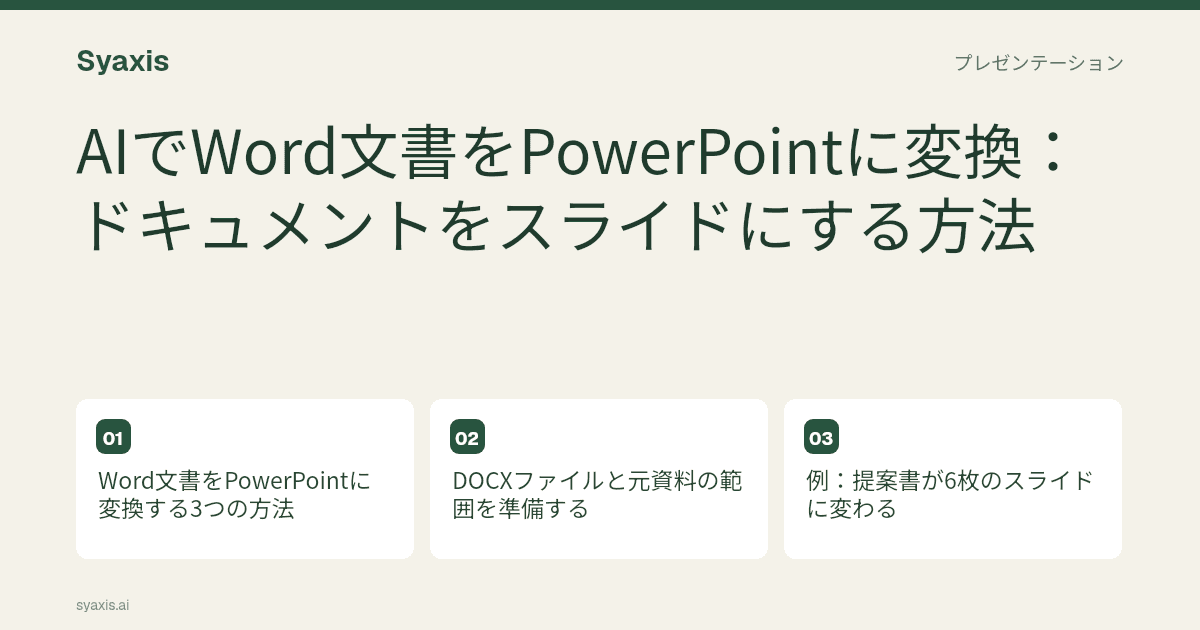
Word文書をPowerPointに変換する3つの方法
MicrosoftはWordのアウトラインからプレゼンテーションを作成する方法を文書化しています。見出しスタイルが、取り込まれる構造を決めます。これは文書全体をAIに解釈させるよりも、アウトラインの制御を重視したい場合に有用です。
PowerPoint内でのAI支援ドラフト作成についてもMicrosoftはCopilotを使ったプレゼンテーション作成を文書化しています。利用にはサブスクリプションや組織の設定が必要です。すべてのWordやPowerPointにこの機能が含まれるわけではありません。
古いチュートリアルではWord for the webの「PowerPointにエクスポート」コマンドを使うよう案内している場合がありますが、Microsoftはこの機能は廃止予定ですと案内しています。利用できなくなる可能性のあるコマンドに依存した指示は避けましょう。
| 開始点 | アプローチ | 確認すべき点 |
|---|---|---|
| 完成したスライドのアウトライン | Wordのアウトラインをインポートする | 見出しレベルとスライドの順序 |
| 長い報告書や提案書 | 文書からAIによる適応 | 選択された証拠、省略事項、新たな主張 |
| 既存のPowerPointワークフロー | 利用可能なアプリ内アシスタント | 権限、ファイルの変更、最終的な編集可能性 |
DOCXファイルを整え、元資料の範囲を明確にする
説明的な見出しを使い、意味を変えるコメントは解決し、最新版を明示しましょう。アップロード前に聴衆に見せたくない情報は削除してください。引用や出典リンクは明確に示し、モデルが証拠と解釈を区別できるようにします。
表は結合セル、単位の欠落、付録への参照をチェックしましょう。「以下の通り」といった段落は表と離れると曖昧になります。重要な数値にはラベル、報告期間、説明を付けてください。
スキャンした報告書をWordに保存した場合、実際に読み取れる内容を確認してください。アップロードが成功しても、画像や埋め込みオブジェクト内のテキストが正しく解釈されたとは限りません。
例:提案書が6枚のスライドに変わる
架空の8ページの顧客オンボーディングの変更提案を想定します。意思決定者に限定的なパイロットの承認を求める内容です。プレゼンテーションには現状の課題、証拠、提案変更、代替案、パイロットの責任範囲、承認依頼が含まれると有用です。
背景の履歴は補足資料に残せます。報告期間や制限事項は証拠の隣に置きます。未解決の実装コストは未解決のままにし、スライドが未完成に見えるからといって確定予算にしてはいけません。
| 元資料 | スライドでの扱い |
|---|---|
| 背景説明2ページ | 必要な背景を含む問題提起1枚 |
| 結果の表 | 単位と期間を保持したグラフまたは簡潔な表 |
| 提案プロセス | 担当者と引き継ぎを示す流れ |
| 未解決の課題 | 明確な決定事項またはフォローアップリスト |
調整しやすいWordからPPTへのプロンプト例
「このWord提案書から、顧客成功リード向けの6枚の意思決定用プレゼンテーションを作成してください。承認済みの数値と報告期間を保持し、観察事項と仮定を分けてください。パイロットの範囲と担当者を明示し、未入力の予算は推測せず未入力として示してください。最終スライドに決定依頼を配置してください。」
Syaxisでは、対応するDOCXをプレゼンテーションの概要に添付し、Chatでレビュー・修正してからPPTXを書き出します。これはコンテンツの適応であり、Wordの全ページや埋め込みオブジェクト、表のレイアウトを完全に再現することを保証するものではありません。
PDFを元資料として優先するワークフローは、PDFからPowerPointへのガイドを参照してください。準備の基本は同様ですが、元資料の抽出に関する課題は異なる場合があります。
Word原稿と並べてPowerPointファイルを確認する
各スライドの見出しが元資料より強い主張になっていないか確認しましょう。表の合計値、日付、名称、単位を検証し、観察と予測、提案と承認済みの区別が保たれているか確認してください。
実際に使うアプリでPPTXを開き、改行、記号、あとで編集が必要な要素が編集可能かをチェックします。Word原稿、編集可能なデッキ、固定レイアウト版は別々に保管してください。
プレゼンテーションアウトラインガイドはストーリーの精緻化に、ソース検証ガイドは証拠のチェックに役立ちます。
各見出しを何に変換するか決める
架空のプロジェクトメモを例にすると、見出し 1 に「2週間のパイロットを承認する」、見出し 2 に「80件中24件のリクエストが目標未達」、本文に「4週間の観察期間」の説明があるとします。最初の見出しはスライドタイトル候補、2つ目はその根拠となる主張、本文は背景情報です。見出しレベルは文書の構造を示しますが、それだけで説得力のあるプレゼンになるわけではありません。
アップロード前に、変更履歴は文書の責任者と確認して反映し、承認されていないコメントは元資料から外しましょう。図表が埋め込まれている場合は、元データとキャプションを近くに残しておくと安全です。見出し階層が曖昧なら、まずアウトラインを作らせ、そのうえで背景説明の段落をスライド本文に入れるのか、発表者ノートに回すのかを決めてください。
| 状況 | 対応 | 重要な理由 |
|---|---|---|
| 意思決定と依頼事項 | 冒頭スライドと締めのスライドに配置する | 承認してほしい内容を明確にするため |
| 根拠となる事実 | 出典メモ付きの現状把握スライドにする | 件数と対象期間をセットで保つため |
| 変更履歴と下書きコメント | 提出前に解消する | 下書き段階の代替案は承認済みの事実ではないため |
よくある質問
AIを使わずにWord文書をPowerPointスライドにできますか?
はい。MicrosoftはWordのアウトラインをPowerPointにインポートする方法を文書化しています。まず見出し構造を準備し、PowerPointのバージョンに応じた手順に従ってください。
Wordの全ページがスライドになりますか?
元の文書を発表用に再構成する場合、必ずしも1ページが1枚のスライドになるわけではありません。聴衆の疑問に沿ったスライドを選びましょう。正確な再現が必要な場合は別途指定し、変換結果を検証してください。
Wordの見出しはすべてスライドにするべきですか?
いいえ。複数の見出しをまとめて1つの聴衆の疑問に答える場合もあれば、重要な発見1つに対して1枚のスライドが必要な場合もあります。見出しは元資料を整理する手がかりとして使い、実際のスライドは主張の流れと持ち時間に合わせて選んでください。
関連する手順と確認事項は、こちらのガイドで説明しています: PDFをPowerPointに変換:AIで資料をスライドにする方法.
記事の作成について
Syaxisでは、執筆と翻訳の補助にAIを使用しています。比較はリンク先の資料に基づくもので、検証方法が記載されていない限り、実機での検証結果ではありません。掲載例は、特に断りのない限り説明用のものです。
プレゼン資料を作成
手元の資料からプレゼンを作成し、チャットでスライドを調整できます。