ChatGPTを使ったプレゼンテーション作成には3つの異なる意味があります。会話形式でスライド内容を作成すること、新規プレゼンテーションファイルを生成するワークフローを使うこと、あるいは既存のPowerPointファイル内で作業することです。まずは目的の成果物を明確にし、有用なアウトラインを完成したデッキと混同しないようにしましょう。
OpenAIの現在のプレゼンテーションガイドは、デスクトップでのプレゼンテーションワークフローを説明し、PowerPointアドインとの違いを明確にしています。本記事ではタスクの準備と結果のレビュー方法を解説しますが、利用可能な機能はアカウントやワークスペースのアクセス権によって異なります。
必要なのがファイル納品なのか、既存資料の修正なのかを最初に明確に伝えましょう。
元資料を渡したうえで、変更してはいけない点も指定しておくのが重要です。
レビューでは、事実関係の修正を1件、構成面の見直しを1件というように、種類の異なる修正を確認しましょう。
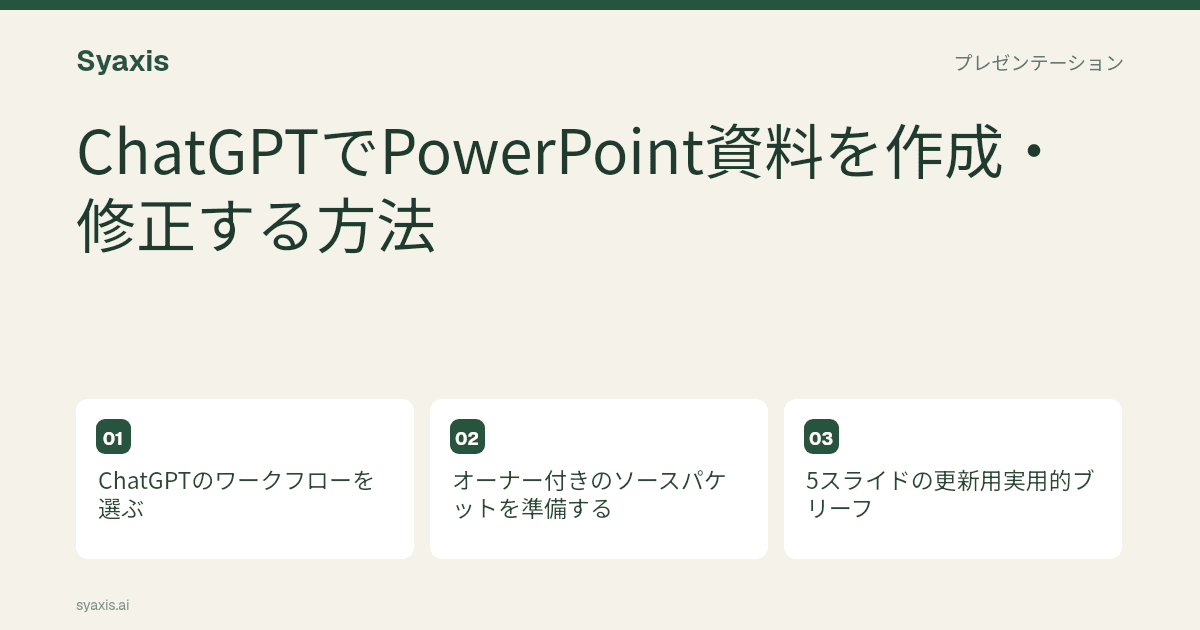
ChatGPTのワークフローを選ぶ
公式プレゼンテーションガイドでは、デスクトップアプリの@Presentations機能と、開いたPowerPointプレゼンテーション用のアドインの使い方が説明されています。異なる環境向けのチュートリアルを実行する前に、ご自身のアカウントで利用可能な機能を必ず確認してください。
| 作業内容 | 依頼内容 | 完了の定義 |
|---|---|---|
| 発表の構成を計画する | スライドタイトルと必要な根拠を含むアウトライン | レビューできるストーリーライン(必ずしもスライドファイルではない) |
| 新規デッキを作成する | 提供された資料から作成したプレゼンテーションファイル | 実際のファイルとその内容・レイアウトのレビュー |
| 既存デッキを修正する | 承認済みの内容を保持しつつ特定の変更を加える | 依頼された変更を反映し、変更不要の数値も確認した修正版デッキ |
担当者が明確なソース一式を準備する
メモ、承認済みの数値、参考デッキを収集し、対象の聴衆と意思決定事項を明示します。ソース間で数値が異なる場合は解決するか、どのソースが優先されるかを明確にしてください。そうしないと、アシスタントが文脈なしに数値を選択する可能性があります。
定期的なプロジェクト更新の場合は、報告期間、指標定義、ブランド、以前に承認された結論など、固定すべき要素を特定します。参考デッキはスタイルを伝えるために使えますが、新しい期間の根拠としてそのまま使わないようにしてください。
5枚の更新資料向けブリーフ
「添付の承認済みメモをもとに、プロジェクト運営委員会向けの5スライドPowerPoint更新資料を作成してください。進捗、主なリスク、2つの対応策、今週必要な決定をカバーします。提供された日付と数値はそのまま使用し、重要なラベルは編集可能に保ち、証拠が不足している場合は推定値を追加せずにその旨を示してください。」
この例では、対象読者、構成、範囲を明確にしています。これにより、モデルが不明確な企業テンプレートを復元したり、古いデッキから最新数値を推測したりするのを避けられます。構成づくりの詳細はプレゼンテーションアウトラインガイドを参照してください。
2種類の修正を行う
まず、事実を修正します。承認済みの更新情報を使って日付や数値を置き換え、その値が使われている全スライドを確認します。次に構成を変更します。リスクの説明を推奨事項の前に移動し、導入部分を短縮します。これらの依頼で、ワークフローの異なる部分を確認できます。
有用な修正依頼では、影響を受ける資料と維持すべき内容を明確にします。デッキが短くなった場合は、元資料と比較して条件付き表現が消えていないか確認してください。段落を短縮すると、意図せず主張が強まることがあります。
実際のPowerPointファイルを検査する
受け取ったファイルを編集環境で開き、グラフ、表、テキストが期待通りに動作するか確認します。見出し、スライドの区切り、ソース注記を通常の表示サイズで検証してください。プレビューは便利ですが、納品物は共有するファイルそのものです。
利用可能なワークフローがアウトラインのみを返す場合は、そのアウトラインをスライド作成ツールで使い、完成したPowerPointとして扱わないでください。ChatGPTとClaudeのプレゼンテーション比較では、ファイル作成とチャットの品質を区別しています。
プレゼンテーション用ワークスペースが適している場合
Syaxisはブリーフとソースからプレゼンテーションを作成し、チャットでの修正をサポートし、PowerPoint形式でエクスポートします。サブスクリプションには複数モデルのチャットや画像生成も含まれます。これはChatGPTデスクトップアプリやPowerPointアドインとは異なる製品ワークフローです。
繰り返しのタスクがソース資料からデッキを作成し修正することであれば、そのワークフローを直接比較してください。特定のChatGPT統合が必須機能の場合、他製品でのモデルAPIアクセスだけでは代替できません。
新規デッキ作成と既存デッキ修正を切り分ける
OpenAIのプレゼンテーションワークフローでは、元資料や参照構成をもとにした新規作成と改訂が区別されています。出力を依頼する前に、それが新しいプレゼンテーションの作成なのか、既存デッキの修正なのかを明記し、受け取りたいファイルも具体的に指定しましょう。
架空の資料例: 「顧客オンボーディングのレビュー。12件のインタビューを実施し、7件で設定時の担当が不明確だという指摘があった。なお、インタビュー参加者は代表的なサンプルではない。」この前提で、question、method、finding、limitation、proposed next stepの5スライドを依頼します。その後、「Most customers struggle」という表現を、インタビュー対象者に限定した主張へ差し替えるよう指示します。確認箇所はタイトル、本文、ノートです。短い表現に言い換えた版でも、この留保条件が残っているかを必ず見てください。
よくある質問
ChatGPTはアウトラインだけでなくPowerPointファイルを作成できますか?
OpenAIはプレゼンテーションファイルのワークフローを文書化しています。ご自身のアカウントで利用可能な機能を使い、納品物として明確にファイルを依頼してください。テキスト応答だけでは完成ファイルとはなりません。
スライド作成にVBAを使うよう依頼すべきですか?
コードベースのワークフローを特に希望し、レビューできる場合のみ依頼してください。まずは利用可能なプレゼンテーションファイル機能で要件が満たされるか確認しましょう。実行可能なマクロは別の保守やレビュー作業を伴います。
スライドの文章だけが返ってきて、プレゼンテーションファイルになっていない場合は?
まず、公式に案内されているファイル作成ワークフローに対応した機能を使っているか確認し、そのうえでダウンロード可能なプレゼンテーションファイル、または渡したデッキの編集を明示的に依頼してください。ファイル作成が使えない場合は、返ってきたアウトラインを完成ファイルとみなすのではなく、プレゼンテーション編集環境に移して元資料として使いましょう。
別のファイルベースのアシスタントについては、Claudeでのプレゼン作成を参照してください。製品をまたいで使える資料起点の進め方は、調査からプレゼンへをご覧ください。
記事の作成について
Syaxisでは、執筆と翻訳の補助にAIを使用しています。比較はリンク先の資料に基づくもので、検証方法が記載されていない限り、実機での検証結果ではありません。掲載例は、特に断りのない限り説明用のものです。
プレゼン資料を作成
手元の資料からプレゼンを作成し、チャットでスライドを調整できます。