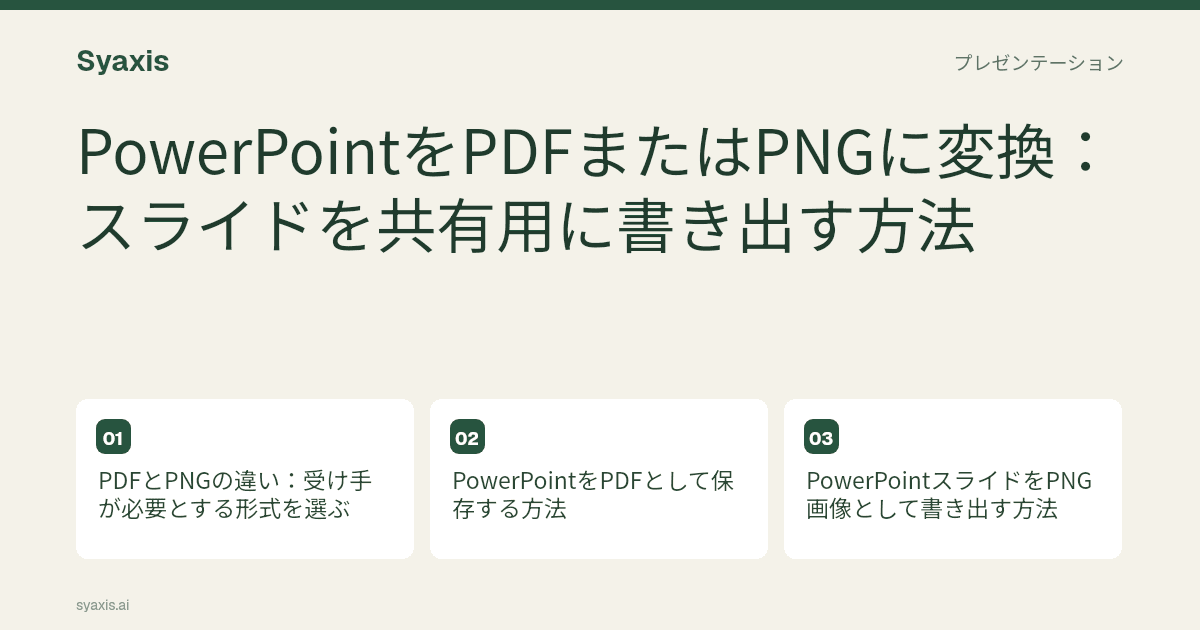
閲覧者に固定レイアウトの資料が必要な場合はPowerPointをPDFに変換し、別のドキュメントやチャネルで個別のスライド画像が必要な場合はPNGに変換します。編集可能な元データとしてPPTXは必ず保持してください。PDFとPNGは用途が異なり、唯一の編集可能ファイルの代わりにはなりません。
Syaxisで作成した資料の場合は、まずPowerPointファイルをダウンロードしてください。以下のPDFおよびPNG変換手順はMicrosoft PowerPoint上で行うものであり、SyaxisのネイティブなPDFやPNG書き出し機能については説明していません。
資料全体を固定レイアウトで共有するならPDFを使います。
個別のスライドを画像として再利用するならPNGを使います。
共有前に、書き出した実ファイルで文字、リンク、画像サイズを必ず確認してください。
PDFとPNGの違い:受け手が必要とする形式を選ぶ
PDFは資料全体を一つにまとめて配布・閲覧するのに適しています。PNGはスライドを画像化し、他のドキュメントに挿入したり画像対応のチャネルにアップロードしたりできます。ただし、どちらも元のスライドオブジェクトを編集可能な状態で保持するわけではありません。
Microsoftは対応する出力形式をPowerPointでサポートされるファイル形式で公開しています。利用可能なコマンドや画像形式はデスクトップ版とWeb版で異なります。
| 受け手の作業内容 | 検討すべき形式 | 主な確認ポイント |
|---|---|---|
| 資料を編集する | PPTX | 編集可能な内容とインストール済みフォント |
| 資料全体を読む | ページ順序、読みやすさ、リンクの動作 | |
| 個別のスライド画像を再利用する | PNG | ピクセルサイズと読みやすいラベル |
| アニメーションやナレーションを見る | 適切な動画またはライブプレゼンテーションの方法 | 必要なメディアが保持されているか |
PowerPointをPDFとして保存する方法
最終版のPPTXをPowerPointで開き、Microsoftのプラットフォーム別PDF書き出し手順に従います。Windowsデスクトップ版はPDF/XPS書き出し、Macは保存または書き出しオプション、Web版はPDFダウンロード機能を利用します。
利用可能な場合は対象ページ範囲や出力タイプを選択してください。スライドのみのPDFと複数スライドを1ページにまとめた配布資料は異なる成果物です。非表示スライドやノートを含めるかも設定を確認しましょう。
保存後にPDFを開き、すべてのページを確認します。特に密なグラフ、長い見出し、多言語ラベルは注意深くチェックしてください。重要なリンクは実際のファイルで動作をテストしましょう。プラットフォーム固有の書き出し挙動が異なる場合があります。
PowerPointスライドをPNG画像として書き出す方法
デスクトップ版PowerPointでは、保存または書き出しの流れでPNGを画像形式として選択します。プラットフォームによっては現在のスライドのみか、資料全体を個別画像として書き出すか選べます。Microsoftのファイル形式ガイドにスライド画像の書き出しと利用可能なオプションが記載されています。
PowerPointのWeb版で文書化されている画像ダウンロードはJPEG形式です。デスクトップ版のPNG書き出しコマンドがWeb版にあるとは限りません。PNGが必要な場合は対応するデスクトップ環境で作業してください。
書き出した画像の寸法と表示予定サイズでの読みやすさを確認しましょう。複数画像を他ツールに配置する際はスライド順にファイル名を付けると便利です。ファイルの順序を保持し、アップロード時にストーリーが勝手に並び替えられないよう注意してください。
例:クライアント向け資料と3つの再利用可能なビジュアル
架空の代理店が8枚のキャンペーン提案資料と、選定した3つのグラフをクライアントに送るケースを想定します。資料全体はPDFで書き出して閲覧用にし、承認済みの3枚だけをPNGで書き出してクライアントの社内まとめ資料に使います。
まとめ資料では各画像がフルスクリーンスライドよりかなり小さいサイズで表示されるかもしれません。その場合、軸ラベル、凡例、出典注記の読みやすさを確認してください。読めなくなる場合はビジュアルを簡素化するか、より大きな配置を検討しましょう。ファイル拡張子を変えてもデザインは改善しません。
クライアントが編集する可能性がある場合はPPTXを別途送付してください。どのファイルが修正の元データかを明確に伝え、古いスクリーンショットに修正が加えられないようにしましょう。元の資料は変更されずに残ります。
変換後のファイルを共有前に必ず確認する
書き出したファイルが最終版の修正を反映しているか、古いコピーではないかをチェックしてください。ページ順序、トリミング、数式記号、非ラテン文字も確認しましょう。資料と一緒に送るべきでない内容は書き出し前に削除してください。
グラフが画像化された場合は元データや編集可能な情報を別途保管してください。PNGは単独でテキスト説明を持たないため、ページやドキュメントに埋め込む際は適切な説明を付け加えましょう。
Syaxis資料の場合は変換前にダウンロードしたPPTXをPowerPointで確認してください。書き出し資料に含まれる計画関連のブランディングは成果物の一部として扱います。ソース検証ガイドは最終版作成前の内容チェックに役立ちます。
受け手の次の作業に合わせて出力形式を選ぶ
固定レイアウトの資料と再利用できる画像では、受け渡し時に解決できる課題が異なります。作業用の元データとして編集可能なPPTXは残したままにし、書き出したPDFやPNGはそれぞれ別物として確認してください。変換自体は成功していても、リンクが失われたり、内容が切れたり、小さなラベルが読みにくくなったりすることがあります。
一部のスライドだけを書き出す場合は、お使いのPowerPointのバージョンで利用できるエクスポートまたは保存オプションを使い、実際にどのページが出力されたかを確認してください。画像がぼやけて見える場合は、想定する表示サイズに対してピクセル数が足りているかを確認します。小さいPNGを後から拡大しても、細部は戻りません。スライド画像をページに埋め込む場合は、内容が伝わる説明文も添えましょう。
| 受け手のニーズ | 形式 | 書き出し後の確認ポイント |
|---|---|---|
| 資料全体を読む、または印刷する | ページ順、テキストを選択できるか、リンク、アクセシビリティ | |
| 数枚のスライドを素材として再利用する | PNG | ピクセル寸法、トリミング、添える説明文 |
| 元の内容を編集する | PPTX | フォント、グラフ、表、ノート |
よくある質問
PowerPointの全スライドをPNGで書き出せますか?
デスクトップ版PowerPointはスライドを個別の画像ファイルとして保存可能です。プラットフォーム別の手順に従い、利用可能な場合は資料全体を選択してください。
SyaxisにネイティブなPDFやPNG書き出し機能はありますか?
いいえ。この手順はSyaxisからPowerPointをダウンロードし、Microsoft PowerPointで変換を行う流れです。
アニメーションはPDFやPNG変換で保持されますか?
静止ページや画像にプレゼンの動きを期待しないでください。動きが重要な場合は適切な動画やライブプレゼンテーションの方法を選択してください。
プレゼンでは鮮明なのに、書き出したスライド画像がぼやけて見えるのはなぜですか?
画像には固定のピクセル数がありますが、編集可能なデッキ内の文字は別の形で拡大縮小されることがあります。書き出した画像の寸法を確認し、実用上の解像度を大きく超える表示は避けてください。ソフトウェア側で対応している場合は、用途に合ったサイズで再書き出ししましょう。
関連する手順と確認事項は、こちらのガイドで説明しています: AIでスライド作成:メモからプレゼン資料を作る方法.
記事の作成について
Syaxisでは、執筆と翻訳の補助にAIを使用しています。比較はリンク先の資料に基づくもので、検証方法が記載されていない限り、実機での検証結果ではありません。掲載例は、特に断りのない限り説明用のものです。
プレゼン資料を作成
手元の資料からプレゼンを作成し、チャットでスライドを調整できます。