Trabalhar em apresentações com o ChatGPT pode significar três coisas diferentes: elaborar o conteúdo dos slides em uma conversa, criar uma apresentação por meio de um fluxo de trabalho com arquivos ou trabalhar dentro de um arquivo PowerPoint aberto. Escolha o resultado desejado primeiro para não confundir um esboço útil com um deck finalizado.
O guia atual de apresentações da OpenAI documenta um fluxo de trabalho para desktop e o diferencia do complemento do PowerPoint. Este passo a passo explica como preparar a tarefa e revisar o resultado; o acesso à conta e ao espaço de trabalho ainda determina qual interface está disponível.
Peça o arquivo ou o fluxo de edição de que você realmente precisa.
Envie o material de origem e deixe claro o que não pode ser alterado.
Faça uma revisão factual e outra de estrutura.
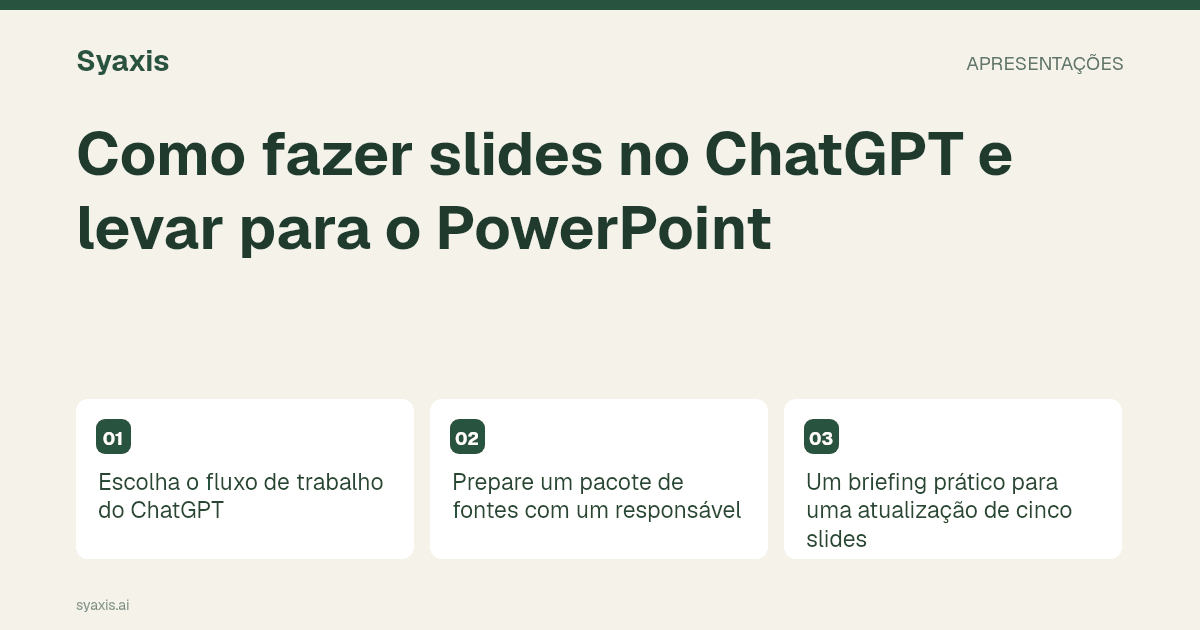
Escolha o fluxo de trabalho do ChatGPT
O guia oficial de apresentações descreve o uso do @Presentations no aplicativo desktop e um complemento para uma apresentação PowerPoint aberta. Verifique as funcionalidades disponíveis em sua conta antes de seguir um tutorial escrito para outra interface.
| Tarefa | O que solicitar | O que conta como conclusão |
|---|---|---|
| Planejar o argumento | Um esboço com títulos dos slides e requisitos de evidência | Uma narrativa revisável, não necessariamente um arquivo de slides |
| Criar um novo deck | Um arquivo de apresentação a partir das fontes fornecidas | O arquivo real mais uma revisão do conteúdo e layout |
| Revisar um deck existente | Alterações específicas preservando o conteúdo aprovado | Um deck revisado com as mudanças solicitadas e as figuras que devem permanecer inalteradas verificadas |
Prepare um pacote de fontes com um responsável definido
Reúna o memorando, os números aprovados e qualquer deck de referência. Defina o público e a decisão. Se houver valores conflitantes entre as fontes, resolva-os ou identifique explicitamente qual fonte prevalece; caso contrário, o assistente pode escolher um valor sem o contexto que você tem.
Para uma atualização recorrente de projeto, identifique o que deve permanecer fixo: o período de relatório, definições de métricas, identidade visual e conclusão previamente aprovada. Um deck de referência pode comunicar o estilo, mas não deve se tornar silenciosamente uma evidência para o novo período.
Um briefing prático para uma atualização de cinco slides
“Crie uma atualização em PowerPoint com cinco slides para o grupo de direção do projeto a partir das notas aprovadas anexadas. Cubra o progresso, o principal risco de entrega, duas opções de resposta e a decisão necessária esta semana. Preserve as datas e números fornecidos. Mantenha os rótulos importantes editáveis e sinalize evidências faltantes em vez de adicionar estimativas.”
Este exemplo dá à tarefa um público, estrutura e limites. Evita prometer que o modelo pode recuperar um template corporativo não especificado ou inferir os números mais recentes a partir de um deck antigo. Para mais sobre a narrativa em si, use o guia de esboço para apresentações.
Faça duas revisões diferentes
Primeiro, corrija um dado: substitua uma data ou número usando a atualização aprovada. Verifique todos os slides onde esse valor aparece. Segundo, altere a estrutura: mova o risco para antes da recomendação e encurte a introdução. Esses pedidos exercitam diferentes partes do fluxo de trabalho.
Uma revisão útil identifica o material afetado e o conteúdo que deve permanecer estável. Se o deck ficar mais curto, compare-o com a fonte para garantir que uma qualificação não desapareceu. Encurtar um parágrafo pode, inadvertidamente, fortalecer sua afirmação.
Inspecione o arquivo PowerPoint real
Abra o arquivo retornado no ambiente de edição do destinatário. Verifique se o gráfico, a tabela e o texto se comportam como esperado. Confirme títulos, limites do slide e notas de fonte no tamanho normal de visualização. Uma prévia é útil, mas o entregável é o arquivo que você irá compartilhar.
Se o fluxo disponível retornar apenas um esboço, use esse esboço na sua ferramenta de slides em vez de descrever a tarefa como um PowerPoint concluído. A comparação de apresentações ChatGPT vs Claude separa a criação de arquivos da qualidade geral do chat.
Quando um espaço de trabalho para apresentações é mais adequado
A Syaxis cria apresentações a partir de briefings e fontes, suporta revisões via chat e exporta para PowerPoint. Sua assinatura também inclui chat multimodelo e criação de imagens dentro dos limites do plano. Este é um fluxo de produto distinto, não o aplicativo desktop do ChatGPT nem o complemento do PowerPoint.
Se a tarefa repetida é transformar material de origem em um deck e revisá-lo, compare esse fluxo diretamente. Se o recurso indispensável é uma integração específica do ChatGPT, o acesso ao modelo em outro produto não o fornece.
Diferencie a criação de um deck novo da edição de um já existente
O fluxo de trabalho de apresentações da OpenAI separa a criação da revisão com base no material de origem e em uma estrutura de referência. Antes de pedir a saída, diga se a tarefa é montar uma apresentação nova ou ajustar um deck existente, e informe qual arquivo você espera receber.
Exemplo fictício de pacote: “Revisão da integração de clientes; 12 entrevistas; 7 mencionaram falta de clareza sobre quem é responsável pela configuração; os participantes das entrevistas não formam uma amostra representativa.” Peça cinco slides: pergunta, método, achado, limitação e próximo passo proposto. Depois, peça para trocar “A maioria dos clientes tem dificuldade” por uma afirmação restrita ao grupo entrevistado. Confira o título, o corpo e as notas; essa qualificação precisa sobreviver a todas as versões mais curtas.
Perguntas frequentes
O ChatGPT pode criar um arquivo PowerPoint em vez de apenas um esboço?
A OpenAI documenta fluxos de trabalho com arquivos de apresentação. Use a interface suportada disponível em sua conta e peça explicitamente o entregável; uma resposta apenas em texto não é o arquivo concluído.
Devo pedir VBA para construir os slides?
Somente se você quiser especificamente e puder revisar um fluxo baseado em código. Primeiro verifique se a capacidade disponível para arquivos de apresentação já atende à necessidade; macros executáveis adicionam uma tarefa diferente de manutenção e revisão.
E se eu receber texto para os slides em vez de um arquivo de apresentação?
Verifique se você está usando uma interface que oferece o fluxo com arquivo documentado e, em seguida, peça explicitamente uma apresentação para download ou uma edição no deck enviado. Se a criação de arquivo não estiver disponível, use o esboço como material de base em um editor de apresentações, em vez de tratá-lo como um arquivo finalizado.
Para outro assistente baseado em arquivos, veja criando apresentações com Claude. Para um método baseado em fontes entre produtos, siga da pesquisa à apresentação.
Como preparamos nossos guias
A Syaxis usa IA para auxiliar na redação e na tradução. As comparações se baseiam nas fontes vinculadas; só representam testes práticos quando o método é descrito. Os exemplos são ilustrativos, salvo indicação em contrário.
Criar uma apresentação
Transforme suas fontes em uma apresentação e refine os slides pelo chat.