El trabajo con presentaciones en ChatGPT puede referirse a tres cosas distintas: redactar el contenido de las diapositivas en una conversación, crear una presentación mediante un flujo de trabajo que maneje archivos o trabajar dentro de un archivo de PowerPoint abierto. Primero elige el entregable deseado para no confundir un esquema útil con una presentación terminada.
La guía actual de OpenAI para presentaciones documenta un flujo de trabajo de escritorio y lo diferencia del complemento para PowerPoint. Este recorrido explica cómo preparar la tarea y revisar el resultado; el acceso a la cuenta y al espacio de trabajo sigue determinando qué interfaz está disponible.
Pide el archivo o el flujo de edición que realmente necesitas.
Aporta el material de origen e indica qué debe mantenerse sin cambios.
Haz una revisión de exactitud y otra de estructura.
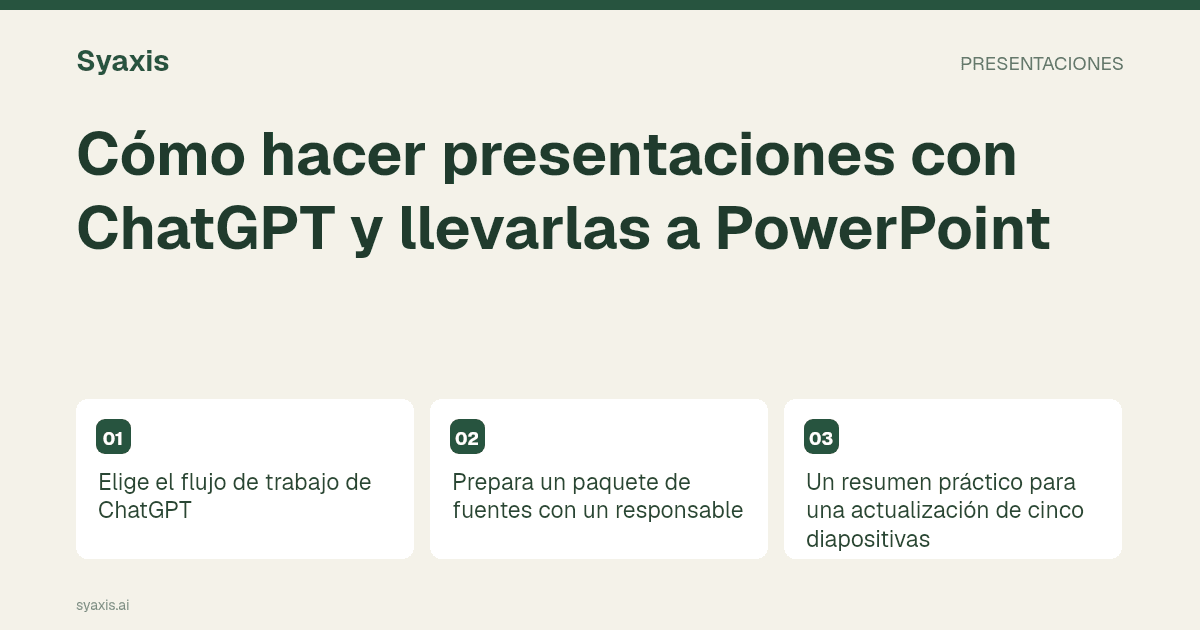
Elige el flujo de trabajo de ChatGPT
La guía oficial de presentaciones describe el uso de @Presentations en la aplicación de escritorio y un complemento para presentaciones abiertas en PowerPoint. Verifica las capacidades disponibles en tu cuenta antes de seguir un tutorial diseñado para otra interfaz.
| Tarea | Qué solicitar | Qué se considera completado |
|---|---|---|
| Planificar el argumento | Un esquema con títulos de diapositivas y requisitos de evidencia | Una narrativa revisable, no necesariamente un archivo de diapositivas |
| Crear una nueva presentación | Un archivo de presentación a partir de las fuentes proporcionadas | El archivo real más una revisión de su contenido y diseño |
| Revisar una presentación existente | Cambios específicos preservando el contenido aprobado | Una presentación revisada con los cambios solicitados y las cifras sin modificar verificadas |
Prepara un paquete de fuentes con una jerarquía clara
Reúne el memorando, las cifras aprobadas y cualquier presentación de referencia. Nombra la audiencia y la decisión. Si hay valores contradictorios entre las fuentes, resuélvelos o identifica explícitamente cuál fuente prevalece; de lo contrario, el asistente podría elegir un valor sin el contexto que tienes.
Para una actualización periódica del proyecto, identifica qué debe mantenerse fijo: el periodo de reporte, definiciones métricas, imagen corporativa y conclusiones previamente aprobadas. Una presentación de referencia puede comunicar el estilo, pero no debe convertirse silenciosamente en evidencia para el nuevo periodo.
Un resumen práctico para una actualización de cinco diapositivas
“Crea una actualización de cinco diapositivas en PowerPoint para el grupo directivo del proyecto a partir de las notas aprobadas adjuntas. Cubre el progreso, el principal riesgo de entrega, dos opciones de respuesta y la decisión necesaria esta semana. Conserva las fechas y cifras suministradas. Mantén las etiquetas importantes editables y señala la falta de evidencia en lugar de añadir estimaciones.”
Este ejemplo da a la tarea una audiencia, estructura y límites. Evita prometer que el modelo pueda recuperar una plantilla corporativa no especificada o inferir los números más recientes de una presentación antigua. Para más sobre la narrativa en sí, usa la guía de esquema para presentaciones.
Realiza dos revisiones diferentes
Primero, corrige un dato: reemplaza una fecha o cifra usando la actualización aprobada. Revisa cada diapositiva donde aparezca ese valor. Segundo, cambia la estructura: adelanta el riesgo antes de la recomendación y acorta la introducción. Estas solicitudes ejercitan diferentes partes del flujo de trabajo.
Una revisión útil identifica el material afectado y el contenido que debe permanecer estable. Si la presentación se acorta, compárala con la fuente para asegurarte de que no desapareció una aclaración. Acortar un párrafo puede fortalecer involuntariamente su afirmación.
Inspecciona el archivo real de PowerPoint
Abre el archivo entregado en el entorno de edición del destinatario. Verifica si el gráfico, tabla y texto funcionan como se espera. Revisa encabezados, elementos que se salen de la diapositiva y notas de fuente a tamaño normal de visualización. Una vista previa es útil, pero el entregable es el archivo que compartirás.
Si el flujo disponible solo devuelve un esquema, usa ese esquema en tu herramienta de diapositivas en lugar de describir la tarea como un PowerPoint terminado. La comparación de presentaciones ChatGPT vs Claude separa la creación de archivos de la calidad general del chat.
Cuando un espacio de trabajo para presentaciones es más adecuado
Syaxis crea presentaciones a partir de resúmenes y fuentes, soporta revisiones mediante chat y exporta a PowerPoint. Su suscripción también incluye chat multimodelo y creación de imágenes dentro de los límites del plan. Este es un flujo de producto distinto, no la app de escritorio de ChatGPT ni el complemento de PowerPoint.
Si la tarea repetida es convertir material fuente en una presentación y revisarla, compara directamente ese flujo. Si la función imprescindible es una integración específica de ChatGPT, el acceso al modelo en otro producto no la proporciona.
Distingue entre una presentación nueva y la edición de una ya existente
El flujo de trabajo de OpenAI para presentaciones separa la creación y la revisión a partir del material de origen y de una estructura de referencia. Antes de pedir el resultado, deja claro si se trata de una presentación nueva o de cambios sobre una presentación existente, y especifica qué archivo esperas recibir.
Ejemplo ficticio de paquete: “Revisión del proceso de incorporación de clientes; 12 entrevistas; 7 mencionaron que no estaba claro quién asumía la responsabilidad de la configuración inicial; las personas entrevistadas no constituyen una muestra representativa”. Pide cinco diapositivas: pregunta, método, hallazgo, limitación y siguiente paso propuesto. Después, pide sustituir “La mayoría de los clientes tiene dificultades” por una afirmación centrada en el grupo entrevistado. Revisa el título, el cuerpo y las notas; la salvedad debe mantenerse en todas las versiones más breves.
Preguntas frecuentes
¿Puede ChatGPT crear un archivo de PowerPoint en lugar de solo un esquema?
OpenAI documenta flujos de trabajo con archivos de presentación. Usa la interfaz soportada disponible en tu cuenta y pide explícitamente el entregable; una respuesta solo en texto no es el archivo completado.
¿Debería pedir VBA para construir las diapositivas?
Solo si eso es lo que necesitas específicamente y puedes revisar un flujo basado en código. Primero verifica si la capacidad de archivo de presentación disponible ya satisface la necesidad; las macros ejecutables añaden una tarea diferente de mantenimiento y revisión.
¿Qué pasa si recibo texto para las diapositivas en lugar de un archivo de presentación?
Comprueba que estás usando una interfaz compatible con el flujo de trabajo con archivos documentado y, después, pide de forma explícita una presentación descargable o una edición sobre la presentación que has aportado. Si la creación del archivo no está disponible, utiliza el esquema como material de origen en un editor de presentaciones en lugar de tratarlo como si fuera un archivo terminado.
Para otro asistente basado en archivos, consulta crear presentaciones con Claude. Para un método basado en fuentes a través de productos, sigue de la investigación a la presentación.
Cómo elaboramos nuestras guías
Syaxis utiliza IA como apoyo para redactar y traducir. Las comparaciones se basan en las fuentes enlazadas; solo son pruebas prácticas cuando se describe el método empleado. Los ejemplos son ilustrativos, salvo que se indique lo contrario.
Crear una presentación
Convierte tus fuentes en una presentación y mejora las diapositivas mediante el chat.