Claude puede crear una presentación de PowerPoint descargable mediante su capacidad de creación de archivos. Solicita un .pptx explícitamente: un esquema de diapositivas o listado de código no es el archivo final. Anthropic documenta este flujo de trabajo en su guía de creación de archivos.
Esta guía combina esa capacidad documentada con un encargo ficticio original y una lista de verificación para revisión. No presenta una prueba comparativa práctica ni asegura que una presentación generada pase todas las comprobaciones a continuación.
Confirma en la app de Claude que puede crear archivos y pide un PPTX descargable.
Aporta los datos y la decisión que hay que tomar; separa los resultados propuestos de los resultados observados.
Comprueba los datos en todo el archivo entregado antes de valorar el acabado visual.
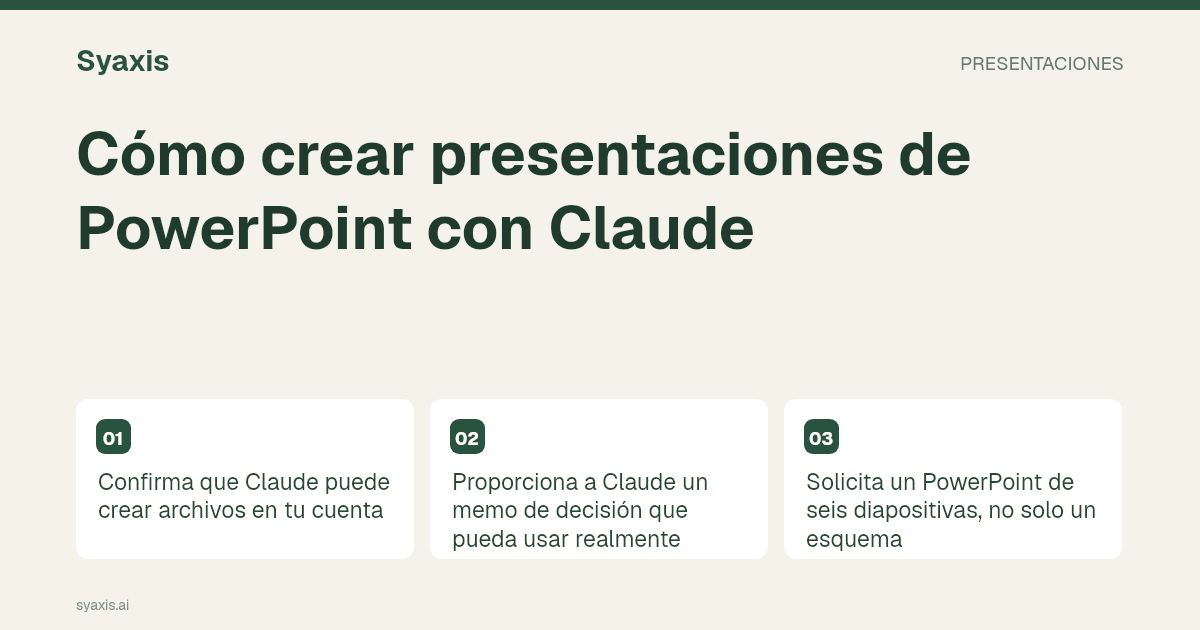
Confirma que Claude puede crear archivos en tu cuenta
Verifica la configuración de creación de archivos de Claude y los controles organizativos antes de comenzar. Las instrucciones de configuración de Anthropic describen la capacidad y los tipos de archivo disponibles. Confirma el acceso actual en tu cuenta en lugar de asumir que una captura de pantalla de otro plan coincide con el tuyo.
Este artículo se refiere a la aplicación propia de Claude. El acceso a un modelo Claude mediante API u otro producto no incluye automáticamente las herramientas de archivos de la app. Registra la app, plan y herramientas habilitadas si comparas resultados con otro asistente.
Proporciona a Claude un memo de decisión que pueda usar realmente
Una fuente funcional nombra la audiencia, hechos conocidos, cambio propuesto y aspectos aún no definidos. Una solicitud vaga de “presentación profesional de negocios” deja al asistente adivinar el propósito de la reunión.
Copia este memo ficticio para practicar: “Audiencia: líderes de operaciones. Decisión: aprobar un piloto de incorporación de dos semanas para ocho voluntarios. En la revisión del mes pasado, 9 de 24 nuevos empleados necesitaron ayuda extra con la configuración de la cuenta. El piloto propuesto añade una sesión de ayuda con la configuración de 20 minutos y una lista de verificación de una página. La participación es voluntaria. No se ha ejecutado ningún piloto, no se ha medido reducción en la demanda de soporte ni se ha aprobado presupuesto. El responsable del piloto y la fecha de revisión están por asignar.”
La cifra observada es 9 de 24 empleados, o 37.5%. Es una línea base de una revisión, no una mejora esperada. Los ocho voluntarios pertenecen al piloto propuesto, no a la muestra original. Mantener ambos grupos separados es parte de la tarea de presentación.
Solicita un PowerPoint de seis diapositivas, no solo un esquema
Ejemplo de solicitud: “Crea un .pptx descargable de seis diapositivas para líderes de operaciones usando el memo anterior. Cubre la decisión, línea base observada, sesión de ayuda propuesta, alternativa de mantener el proceso actual, límites del piloto y preguntas para aprobación. Mantén la línea base 9 de 24 separada del piloto de ocho personas. Etiqueta beneficios no medidos como hipótesis. Usa texto editable cuando sea posible. No añadas presupuesto, testimonios ni tasa de éxito. Devuelve el archivo e identifica cualquier aspecto que requiera revisión.”
Si tu fuente es un documento real, adjunta la versión aprobada y señala a Claude qué secciones importan. Incluye referencias de marca solo si tienes permiso para usarlas. Para un PDF, la guía de PDF a PowerPoint explica la diferencia entre adaptar contenido y recuperar un diseño existente.
| Instrucción | Por qué cambia la presentación |
|---|---|
| Líderes de operaciones; reunión de aprobación | Mantiene el enfoque narrativo en una decisión |
| Seis diapositivas; .pptx descargable | Define el alcance y la entrega requerida |
| 9 de 24 observados; ocho voluntarios propuestos | Evita que la población fuente se convierta en la población piloto |
| Sin beneficio medido ni presupuesto aprobado | Evita que propuestas se conviertan en resultados afirmados |
| Texto editable cuando sea posible | Hace explícitas las necesidades de edición del destinatario |
Cambia un dato y verifica cada diapositiva afectada
Guarda el primer archivo antes de revisar. Luego prueba este cambio controlado: “El piloto incluirá ahora diez voluntarios en lugar de ocho. Actualiza el alcance del piloto y la solicitud de aprobación. Mantén la línea base histórica en 9 de 24, la duración en dos semanas y la sesión de ayuda en 20 minutos. No cambies ningún otro dato.”
Abre el PPTX revisado y busca el antiguo número de voluntarios. Revisa tablas, leyendas y notas del orador además de los párrafos visibles. Una respuesta fluida que diga “actualizado” no basta si el archivo descargable aún contiene el alcance antiguo.
Haz cambios de diseño por separado: por ejemplo, mueve la línea base antes de la propuesta o acorta un título. Separar correcciones factuales de revisiones visuales facilita saber si la presentación mejoró y qué debe revisarse de nuevo.
Revisa el archivo que editará la siguiente persona
Abre el archivo en PowerPoint o el editor elegido por el destinatario. Verifica el denominador de la línea base, la diferencia entre propuesta y resultado, y que la diapositiva final pida una decisión en lugar de anunciar aprobación.
Luego prueba las ediciones que un colega necesitará: cambia un título, ajusta la duración de la sesión de ayuda y actualiza una celda de tabla. Inspecciona posibles sustituciones de fuentes, desbordes de texto y objetos convertidos en imágenes. La extensión PPTX sola no indica qué elementos son editables.
- Contenido: todas las cifras coinciden con el memo; responsables y fechas faltantes permanecen sin resolver.
- Revisión: el nuevo número de voluntarios aparece consistentemente sin alterar la muestra histórica.
- Diseño: títulos, notas al pie y etiquetas de tabla siguen legibles en la app receptora.
- Entrega: el archivo descargado es la versión revisada, con cualquier limitación restante indicada.
Cuando conviene un flujo de trabajo dedicado a presentaciones
Si trabajas principalmente con documentos fuente y quieres un archivo de presentación de la misma conversación, vale la pena probar el flujo de archivos documentado de Claude. Si tu tarea recurrente es crear y gestionar presentaciones, compara también un espacio de trabajo enfocado en presentaciones usando el mismo memo y solicitud de revisión.
Syaxis crea una presentación a partir de un brief y material fuente, soporta revisiones por chat y exporta a PowerPoint. Su acceso al modelo de chat es independiente de una suscripción nativa a Claude. Comienza con el flujo de trabajo de presentación con IA, o usa la comparativa de presentaciones ChatGPT vs Claude para evaluar otra vía de aplicación.
Pide una corrección que deba propagarse por todo el archivo
Ejemplo ficticio de partida: “Revisión interna de seis semanas; 42 casos completados; 9 requirieron retrabajo; sin causa medida; se propone una prueba de dos semanas con una lista de verificación”. Pide seis diapositivas y un PPTX descargable. Después corrige la cifra de origen de 42 a 45. La tarea consiste en actualizar el total, el porcentaje calculado, el gráfico y cualquier resumen que repita la afirmación anterior.
Las instrucciones de Claude para crear archivos describen la capacidad de cuenta necesaria para este flujo de trabajo. Si tu cuenta solo devuelve texto, comprueba esa capacidad en lugar de repetir la misma petición una y otra vez. Vuelve a abrir el archivo descargado y verifica cada aparición afectada; que Claude lo confirme en el chat no demuestra por sí solo que el archivo haya cambiado.
Preguntas frecuentes
¿Puede Claude crear un archivo real de PowerPoint?
Sí. Anthropic documenta la creación de .pptx mediante las herramientas de archivos de Claude. Confirma que esta capacidad está disponible en tu cuenta, solicita el archivo explícitamente y revisa el resultado descargado.
¿Por qué recibí texto de diapositiva en lugar de un PPTX?
Un esquema responde a una solicitud diferente. Pide un .pptx descargable y verifica que la creación de archivos esté habilitada. Si la cuenta no puede crear el archivo, usa el esquema en una herramienta de presentaciones en lugar de tratarlo como una presentación terminada.
¿Es editable cada elemento en una presentación de Claude?
No lo asumas. Abre el archivo y revisa texto, gráficos, tablas e imágenes individualmente. Indica las ediciones que tu destinatario necesitará al redactar el memo.
¿Cómo reviso una cifra sin cambiar diapositivas no relacionadas?
Indica cuál es el valor de origen corregido, qué afirmaciones quedan afectadas y qué debe permanecer igual. Pide una lista de los puntos actualizados y revísalos en el archivo real. Conserva la versión original para poder comparar cambios no deseados.
Usa un documento de referencia breve, solicita el formato de archivo explícitamente y evalúa la presentación guardada tras una corrección factual. Para una comparación más amplia más allá de las diapositivas, lee Claude vs ChatGPT para redacción y archivos.
Cómo elaboramos nuestras guías
Syaxis utiliza IA como apoyo para redactar y traducir. Las comparaciones se basan en las fuentes enlazadas; solo son pruebas prácticas cuando se describe el método empleado. Los ejemplos son ilustrativos, salvo que se indique lo contrario.
Crear una presentación
Convierte tus fuentes en una presentación y mejora las diapositivas mediante el chat.