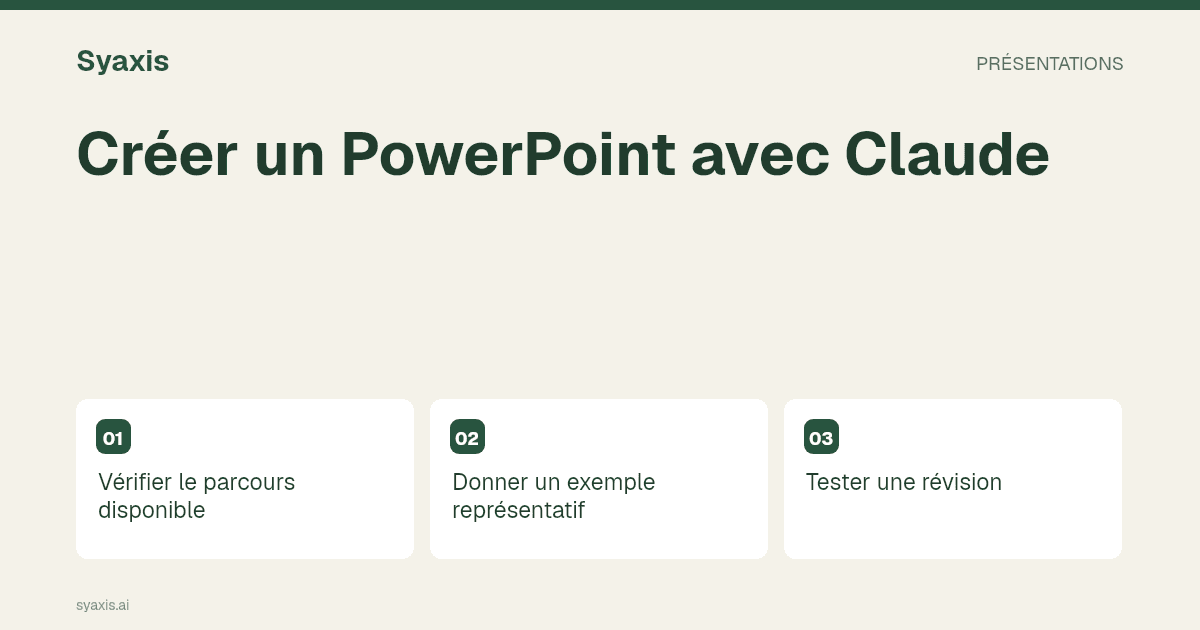
Claude peut créer une présentation PowerPoint téléchargeable grâce à sa fonction de création de fichiers. Demandez explicitement un fichier .pptx : un plan de diapositives ou un code ne constituent pas le fichier final. Anthropic documente ce processus dans son guide de création de fichiers.
Ce guide combine cette capacité documentée avec un brief fictif original et une liste de contrôle de révision. Il ne présente pas un test pratique ni ne garantit qu’une présentation générée passera toutes les vérifications ci-dessous.
Vérifiez que la création de fichiers est disponible dans l’application Claude et demandez explicitement un fichier .pptx téléchargeable.
Fournissez les faits utiles et la décision à prendre ; distinguez clairement les résultats proposés des résultats réellement observés.
Avant de juger la mise en forme du diaporama, contrôlez qu’une correction factuelle a bien été répercutée dans tout le fichier livré.
Confirmez que Claude peut créer des fichiers dans votre compte
Vérifiez les paramètres de création de fichiers de Claude et les contrôles organisationnels avant de commencer. Le guide de configuration d’Anthropic décrit la capacité et les types de fichiers disponibles. Confirmez l’accès actuel dans votre compte plutôt que de supposer qu’une capture d’écran d’un autre forfait correspond au vôtre.
Cet article concerne l’application Claude. L’accès à un modèle Claude via une API ou un autre produit n’inclut pas automatiquement les outils de fichiers de l’application. Notez l’application, le forfait et les outils activés si vous comparez les résultats avec un autre assistant.
Fournissez à Claude un mémo décisionnel utilisable
Une source exploitable nomme le public, les faits connus, le changement proposé et les inconnues. Une demande vague de « présentation professionnelle » laisse l’assistant deviner l’objet de la réunion.
Copiez ce mémo fictif pour vous entraîner : « Public : responsables opérationnels. Décision : approuver un pilote d’intégration de deux semaines pour huit volontaires. Lors de la revue du mois dernier, 9 des 24 nouveaux arrivants ont eu besoin d’aide supplémentaire pour la configuration du compte. Le pilote proposé ajoute une séance d’aide à la configuration de 20 minutes et une liste de contrôle d’une page. La participation est volontaire. Aucun pilote n’a encore eu lieu, aucune réduction de la demande de support n’a été mesurée, et aucun budget n’a été approuvé. Le responsable du pilote et la date de revue restent à définir. »
Le chiffre observé est 9 sur 24, soit 37,5 %. Il s’agit d’une base de référence issue d’une seule revue, non d’une amélioration attendue. Les huit volontaires appartiennent au pilote proposé, pas à l’échantillon initial. Séparer ces deux groupes fait partie de la tâche de présentation.
Demandez une présentation PowerPoint de six diapositives, pas seulement un plan
Exemple de consigne : « Créez un fichier .pptx téléchargeable de six diapositives pour les responsables opérationnels en utilisant le mémo ci-dessus. Couvrez la décision, la base de référence observée, la séance d’aide proposée, l’alternative de conserver le processus actuel, les limites du pilote et les questions d’approbation. Séparez la base de référence 9 sur 24 du pilote de huit personnes. Étiquetez les bénéfices non mesurés comme hypothèses. Utilisez du texte modifiable autant que possible. N’ajoutez pas de budget, de témoignage ni de taux de réussite. Renvoyez le fichier et identifiez ce qui nécessite encore une révision. »
Si votre source est un document réel, joignez la version approuvée et indiquez à Claude quelles sections sont importantes. Incluez les références de marque uniquement si vous avez l’autorisation de les utiliser. Pour un PDF, le guide PDF vers PowerPoint explique la différence entre adapter le contenu et récupérer une mise en page existante.
| Instruction | Pourquoi cela modifie la présentation |
|---|---|
| Responsables opérationnels ; réunion d’approbation | Concentre le récit sur une décision |
| Six diapositives ; fichier .pptx téléchargeable | Définit la portée et la remise requise |
| 9 sur 24 observés ; huit volontaires proposés | Empêche que la population source devienne la population pilote |
| Aucun bénéfice mesuré ni budget approuvé | Empêche que les propositions deviennent des résultats revendiqués |
| Texte modifiable autant que possible | Rend explicites les besoins d’édition du destinataire |
Modifiez une information et vérifiez chaque diapositive concernée
Sauvegardez le premier fichier avant de réviser. Essayez ensuite ce changement contrôlé : « Le pilote inclura désormais dix volontaires au lieu de huit. Mettez à jour la portée du pilote et la demande d’approbation. Conservez la base historique à 9 sur 24, la durée à deux semaines et la séance d’aide à 20 minutes. Ne modifiez aucun autre fait. »
Ouvrez le PPTX révisé et recherchez l’ancien nombre de volontaires du pilote. Vérifiez les tableaux, légendes et notes du présentateur ainsi que les paragraphes visibles. Une réponse fluide disant « mis à jour » ne suffit pas si le fichier téléchargeable contient encore l’ancienne portée.
Effectuez les modifications de design séparément : par exemple, placez la base de référence avant la proposition ou raccourcissez un titre. Séparer corrections factuelles et révisions visuelles facilite la vérification des améliorations et des points à contrôler à nouveau.
Vérifiez le fichier que la personne suivante éditera
Ouvrez le fichier dans PowerPoint ou l’éditeur choisi par le destinataire. Vérifiez le dénominateur de la base de référence, la distinction entre proposition et résultat, et si la dernière diapositive demande une décision plutôt qu’annoncer une approbation.
Testez ensuite les modifications qu’un collègue devra faire : changez un titre, ajustez la durée de la séance d’aide et mettez à jour une cellule de tableau. Inspectez la substitution de police, le dépassement de texte et les objets aplatis en images. L’extension PPTX seule ne garantit pas quels éléments sont modifiables.
- Contenu : tous les chiffres correspondent au mémo ; les responsables et dates manquants restent non résolus.
- Révision : le nouveau nombre de volontaires du pilote apparaît de manière cohérente sans modifier l’échantillon historique.
- Mise en page : titres, notes de bas de page et étiquettes de tableau restent lisibles dans l’application utilisée par le destinataire.
- Remise : le fichier téléchargé est la version révisée, avec les limitations restantes indiquées.
Quand un flux de travail dédié à la présentation est plus adapté
Si vous travaillez principalement avec des documents sources et souhaitez un fichier de présentation issu de la même conversation, le flux de travail documenté de Claude pour les fichiers mérite d’être essayé. Si votre tâche récurrente est de construire et piloter des présentations, comparez aussi un espace de travail dédié à la présentation utilisant le même mémo et demande de révision.
Syaxis crée une présentation à partir d’un brief et de documents sources, prend en charge les révisions par chat et exporte vers PowerPoint. Son accès au modèle de chat est distinct d’un abonnement à l’application Claude. Commencez par le flux de travail IA pour les présentations ou utilisez la comparaison ChatGPT vs Claude pour les présentations pour évaluer une autre solution.
Demandez une correction qui doit se répercuter dans tout le fichier
Exemple fictif : « Revue interne sur six semaines ; 42 dossiers finalisés ; 9 ont nécessité une reprise ; aucune cause mesurée ; proposer un essai de checklist sur deux semaines. » Demandez six diapositives et un fichier .pptx téléchargeable. Corrigez ensuite le total source de 42 à 45. La consigne consiste alors à mettre à jour le dénominateur, le pourcentage calculé, le graphique et tout résumé qui reprend encore l’ancienne affirmation.
La documentation de Claude sur la création de fichiers décrit la capacité de compte nécessaire à ce flux de travail. Si votre compte ne renvoie que du texte, vérifiez d’abord ce point au lieu de répéter la même demande. Rouvrez ensuite le fichier téléchargé et contrôlez chaque occurrence concernée : un simple acquiescement dans la conversation ne prouve pas que le fichier a réellement été modifié.
FAQ
Claude peut-il créer un vrai fichier PowerPoint ?
Oui. Anthropic documente la création de fichiers .pptx via les outils de fichiers de Claude. Confirmez que cette capacité est disponible dans votre compte, demandez explicitement le fichier et vérifiez le résultat téléchargé.
Pourquoi ai-je reçu du texte de diapositive au lieu d’un fichier PPTX ?
Un plan répond à une demande différente. Demandez un .pptx téléchargeable et vérifiez que la création de fichiers est activée. Si le compte ne peut pas créer le fichier, utilisez le plan dans un outil de présentation plutôt que comme une présentation terminée.
Tous les éléments d’une présentation Claude sont-ils modifiables ?
Ne le supposez pas. Ouvrez le fichier et vérifiez individuellement textes, graphiques, tableaux et images. Indiquez les modifications nécessaires au destinataire dans le brief.
Comment corriger un chiffre sans modifier les diapositives non concernées ?
Indiquez la valeur source corrigée, les affirmations touchées et ce qui doit rester inchangé. Demandez ensuite la liste des emplacements mis à jour, puis vérifiez-les dans le fichier lui-même. Conservez la version d’origine pour comparer d’éventuelles modifications indésirables.
Utilisez un mémo source court, demandez explicitement le format fichier et évaluez la présentation sauvegardée après une correction factuelle. Pour une comparaison plus large au-delà des diapositives, lisez Claude vs ChatGPT pour rédaction et fichiers.
Comment nous préparons nos guides
Syaxis utilise l’IA pour aider à la rédaction et à la traduction. Les comparaisons reposent sur les sources citées ; elles ne constituent des tests pratiques que si une méthode est décrite. Les exemples sont illustratifs, sauf indication contraire.
Créer une présentation
Transformez vos sources en présentation, puis affinez les diapositives par chat.