Claude pode criar uma apresentação de PowerPoint para download por meio de sua capacidade de criação de arquivos. Solicite explicitamente um .pptx: um esboço de slides ou listagem de código não é o arquivo final. A Anthropic documenta esse fluxo de trabalho em seu guia de criação de arquivos.
Este guia combina essa capacidade documentada com um briefing fictício original e uma lista de verificação para revisão. Não relata um benchmark prático nem afirma que uma apresentação gerada passará em todas as verificações abaixo.
Confirme na sua conta se o Claude consegue criar arquivos e peça um .pptx para download.
Forneça os fatos e a decisão a ser tomada; separe resultados propostos de resultados já observados.
Antes de avaliar o acabamento visual, faça uma revisão factual de todo o arquivo entregue.
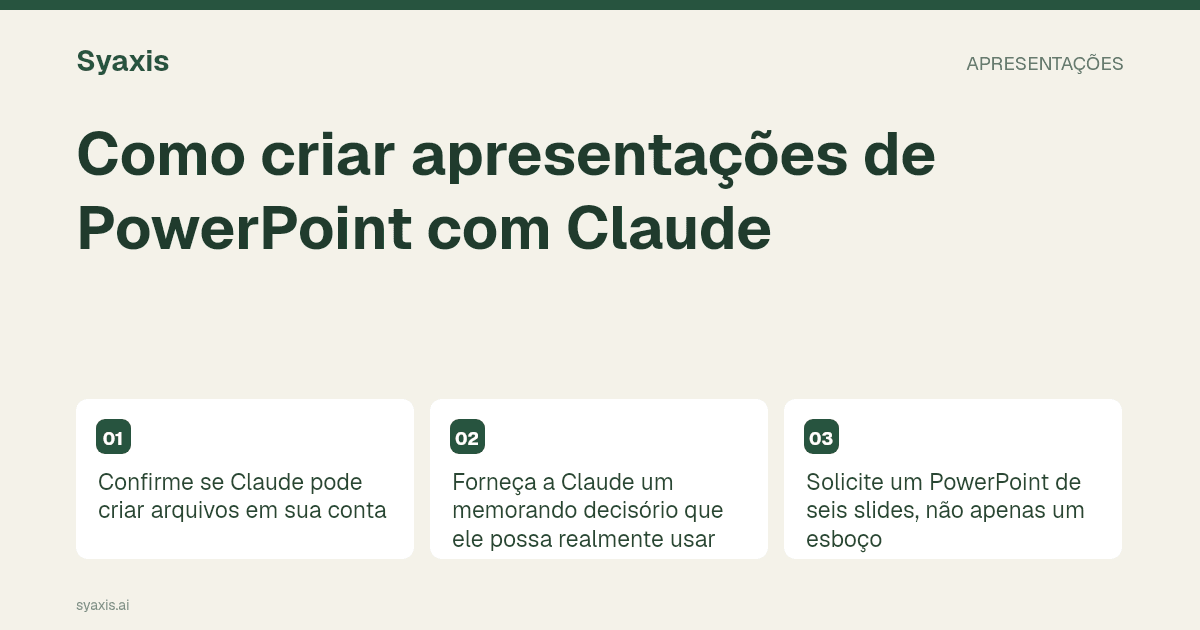
Confirme se Claude pode criar arquivos em sua conta
Verifique a configuração de criação de arquivos do Claude e quaisquer controles da organização antes de começar. As instruções de configuração da Anthropic descrevem a capacidade e os tipos de arquivos disponíveis. Confirme o acesso atual em sua conta, em vez de presumir que uma captura de tela de outro plano corresponde ao seu.
Este artigo trata do próprio aplicativo Claude. O acesso a um modelo Claude por meio de API ou outro produto não inclui automaticamente as ferramentas de arquivo do aplicativo. Registre o aplicativo, plano e ferramentas habilitadas se comparar resultados com outro assistente.
Forneça ao Claude um memorando decisório que ele possa realmente usar
Uma fonte funcional nomeia o público, fatos conhecidos, mudança proposta e incógnitas. Um pedido vago por uma “apresentação profissional de negócios” deixa o assistente adivinhar o propósito da reunião.
Copie este memorando fictício para prática: “Público: líderes de operações. Decisão: aprovar um piloto de integração de duas semanas para oito voluntários. Na revisão do mês passado, 9 de 24 novos colaboradores precisaram de ajuda extra na configuração da conta. O piloto proposto adiciona uma sessão de apoio à configuração de 20 minutos e uma lista de verificação de uma página. A participação é voluntária. Nenhum piloto foi realizado, nenhuma redução na demanda de suporte foi medida e nenhum orçamento foi aprovado. O responsável pelo piloto e a data da revisão ainda serão designados.”
O número observado é 9 de 24 colaboradores, ou 37,5%. É uma linha de base de uma revisão, não uma melhoria esperada. Os oito voluntários pertencem ao piloto proposto, não à amostra original. Manter os dois grupos separados faz parte da tarefa da apresentação.
Solicite um PowerPoint de seis slides, não apenas um esboço
Exemplo de comando: “Crie um .pptx de seis slides para download para líderes de operações usando o memorando acima. Cubra a decisão, linha de base observada, sessão de apoio proposta, alternativa de manter o processo atual, limites do piloto e questões de aprovação. Mantenha a linha de base de 9 em 24 separada do piloto de oito pessoas. Rotule benefícios não medidos como hipóteses. Use texto editável sempre que possível. Não adicione orçamento, depoimento ou taxa de sucesso. Entregue o arquivo e identifique qualquer item que ainda precise de revisão.”
Se sua fonte for um documento real, anexe a versão aprovada e informe à Claude quais seções são importantes. Inclua referências de marca somente quando tiver permissão para usá-las. Para PDF, o guia de PDF para PowerPoint explica a diferença entre adaptar conteúdo e recuperar um layout existente.
| Instrução | Por que isso altera a apresentação |
|---|---|
| Líderes de operações; reunião de aprovação | Mantém o foco da narrativa em uma decisão |
| Seis slides; .pptx para download | Define o escopo e a entrega necessária |
| 9 de 24 observados; oito voluntários propostos | Evita que a população da fonte se torne a população do piloto |
| Nenhum benefício medido ou orçamento aprovado | Impede que propostas sejam apresentadas como resultados |
| Texto editável sempre que possível | Deixa explícitas as necessidades de edição do destinatário |
Altere um fato e verifique todos os slides afetados
Salve o primeiro arquivo antes de revisar. Depois, faça esta alteração controlada: “O piloto agora incluirá dez voluntários em vez de oito. Atualize o escopo do piloto e o pedido de aprovação. Mantenha a linha de base histórica em 9 de 24, a duração em duas semanas e a sessão de apoio em 20 minutos. Não altere nenhum outro fato.”
Abra o PPTX revisado e procure a contagem antiga do piloto. Verifique tabelas, legendas e quaisquer notas do apresentador, além dos parágrafos visíveis. Uma resposta fluente dizendo “atualizado” não é suficiente se o arquivo para download ainda contiver o escopo antigo.
Faça alterações de design separadamente: por exemplo, mova a linha de base antes da proposta ou encurte um título. Separar correções factuais de revisões visuais facilita identificar se a apresentação melhorou e o que deve ser verificado novamente.
Revise o arquivo que a próxima pessoa irá editar
Abra o arquivo no PowerPoint ou no editor escolhido pelo destinatário. Verifique o denominador da linha de base, a diferença entre uma proposta e um resultado, e se o slide final solicita uma decisão em vez de anunciar aprovação.
Depois, teste as edições que um colega precisará fazer: altere um título, ajuste a duração da sessão de apoio e atualize uma célula da tabela. Inspecione substituições de fontes, estouro de texto e objetos que foram convertidos em imagens. A extensão PPTX sozinha não indica quais elementos são editáveis.
- Conteúdo: todos os números correspondem ao memorando; responsáveis e datas ausentes continuam em aberto.
- Revisão: a nova contagem do piloto aparece consistentemente sem alterar a amostra histórica.
- Layout: títulos, rodapés e legendas de tabelas permanecem legíveis no aplicativo em que o arquivo será aberto.
- Entrega: o arquivo baixado é a versão revisada, com quaisquer limitações restantes declaradas.
Quando um fluxo de trabalho dedicado a apresentações é mais adequado
Se você trabalha principalmente com documentos-fonte e quer um arquivo de apresentação da mesma conversa, o fluxo de trabalho documentado de arquivos do Claude vale a pena tentar. Se sua tarefa recorrente é construir e gerenciar apresentações, também compare um espaço de trabalho focado em apresentações usando o mesmo memorando e pedido de revisão.
O Syaxis cria uma apresentação a partir de um briefing e material-fonte, suporta revisões via chat e exporta para PowerPoint. O acesso ao modelo de chat é separado da assinatura nativa do Claude. Comece com o fluxo de trabalho de apresentação com IA ou use a comparação de apresentações ChatGPT versus Claude para avaliar outra rota de aplicativo.
Peça uma correção que precise se propagar por toda a apresentação
Exemplo fictício de briefing: “Revisão interna de seis semanas; 42 casos concluídos; 9 exigiram retrabalho; sem causa medida; propor um teste com checklist por duas semanas.” Peça seis slides e um .pptx para download. Em seguida, corrija a contagem original de 42 para 45. A tarefa é atualizar o denominador, o percentual calculado, o gráfico e qualquer resumo que repita a afirmação antiga.
As instruções de criação de arquivos do Claude descrevem a capacidade necessária na conta para esse fluxo de trabalho. Se a sua conta só retornar texto, verifique essa capacidade em vez de repetir o mesmo pedido várias vezes. Reabra o arquivo baixado e confira cada ocorrência afetada; uma confirmação no chat não prova que o arquivo foi alterado.
Perguntas frequentes
Claude pode criar um arquivo real de PowerPoint?
Sim. A Anthropic documenta a criação de arquivos .pptx pelas ferramentas de arquivo do Claude. Confirme se essa capacidade está disponível em sua conta, solicite o arquivo explicitamente e inspecione o resultado baixado.
Por que recebi texto de slide em vez de um PPTX?
Um esboço responde a um pedido diferente. Solicite um .pptx para download e verifique se a criação de arquivos está habilitada. Se a conta não puder criar o arquivo, use o esboço em uma ferramenta de apresentação, em vez de tratá-lo como uma apresentação concluída.
Todos os elementos em uma apresentação Claude são editáveis?
Não presuma isso. Abra o arquivo e verifique texto, gráficos, tabelas e imagens individualmente. Ao escrever o briefing, deixe claras as edições de que seu destinatário vai precisar.
Como revisar um número sem mexer nos slides que não têm relação com ele?
Informe o valor original corrigido, quais afirmações são afetadas e o que deve permanecer igual. Peça uma lista dos pontos atualizados e depois confira esses pontos no arquivo em si. Guarde a versão original para comparar mudanças indesejadas.
Use um memorando-fonte curto, solicite explicitamente o formato do arquivo e avalie a apresentação salva após uma revisão factual. Para uma comparação mais ampla além dos slides, leia Claude vs ChatGPT para escrita e arquivos.
Como preparamos nossos guias
A Syaxis usa IA para auxiliar na redação e na tradução. As comparações se baseiam nas fontes vinculadas; só representam testes práticos quando o método é descrito. Os exemplos são ilustrativos, salvo indicação em contrário.
Criar uma apresentação
Transforme suas fontes em uma apresentação e refine os slides pelo chat.