Syaxisは資料からAIでプレゼンを作り、保存したデッキをチャットで修正する作業環境です。Microsoft PowerPointはスライドや要素を直接編集して発表するソフトで、利用可能な契約ではCopilotによる作成もできます。SyaxisからPPTXを書き出し、PowerPointで編集を続ける使い方も可能です。 短い依頼文から調査を含むプレゼン作成を直接始められます。先にChatを使うのは、資料を自分で詳しく検討したい場合の選択肢です。
継続的なプレゼン作成と他のAI作業をまとめたいのか、既存のPowerPointを細かく調整することが中心なのか。この違いから選びます。
PowerPointと、Copilotを利用できるPowerPointを分けて比較します。
SyaxisでAI制作を行い、PowerPointで最後の編集をする組み合わせも可能です。
PPTXの書き出しは、全要素の編集性や自動同期を保証するものではありません。
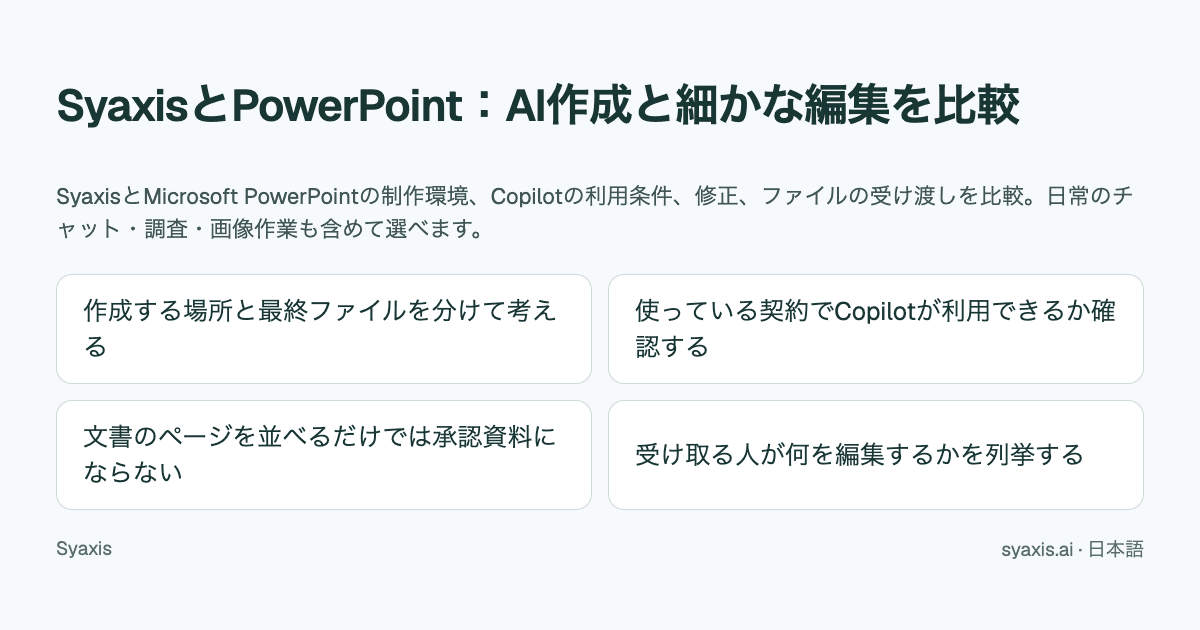
作成する場所と最終ファイルを分けて考える
PowerPointは組織のテンプレートや既存ファイルを直接扱う環境です。MicrosoftのCopilotによる新規プレゼン作成は、指示や資料から作成する手順を説明しています。AIがないソフトとして比較するのは適切ではありません。
Syaxisではチャットが制作と修正を進める手段です。保存したプレゼンの構成や説明を変更し、文章を直接編集できます。PowerPoint形式で渡せますが、編集画面やすべての要素がPowerPointと同一になるわけではありません。
| 仕事 | Syaxis | PowerPoint |
|---|---|---|
| 資料からの制作 | 短い依頼文 → 組み込みの調査と内容整理 → スライド | 直接作成、または利用可能なCopilotで生成 |
| 修正する場所 | 保存したデッキをチャットで修正し、スライドの文章を直接編集 | PowerPoint内のスライド・図形・レイアウト編集 |
| 細かな仕上げ | PPTXに出力して外部編集を続けられる | 既存テンプレートや個々の要素を編集 |
| 原本 | Syaxisのデッキとダウンロードしたファイルは別 | PowerPointファイルを編集元にする |
| 発表以外 | プレゼン、日常Chat、調査、画像生成・編集 | Microsoft 365とCopilotの別の機能・契約範囲 |
使っている契約でCopilotが利用できるか確認する
PowerPointを持っていることと、すべてのCopilot機能を利用できることは別です。個人用と組織用のアカウント、ライセンス、管理者設定によって条件が異なります。Microsoft 365 Copilotと、実際にアカウントに表示される機能を基準にしてください。
すでに使い慣れた編集環境でAIの初稿を作れるなら、別の画面へ移る必要が小さくなるかもしれません。一方、チャット、画像生成、調査のために複数のサービスを契約しているなら、プレゼン以外も含む構成を比べる意味があります。
文書のページを並べるだけでは承認資料にならない
プロジェクト文書には背景、選択肢、費用、リスク、実施手順があります。各章を短くして順番に並べるだけでは、承認してほしい判断が埋もれます。「運用責任者が3つの選択肢から決められる6枚の資料にしてください」と、最初に目的を指定しましょう。
「費用は添付した表だけを使い、未確定の日程は未定としてください。最後に承認事項と担当者を示してください」という条件も役立ちます。どちらの環境で作る場合にも、原資料の事実と仮定を分けることが初稿の評価につながります。
受け取る人が何を編集するかを列挙する
変更するのは見出しだけか、データ付きのグラフか、組織のマスターや複雑なアニメーションか。既存ファイルと細かな要素を直接調整する必要は、PowerPointを使う大きな理由になります。
SyaxisからPPTXを書き出したら、実際のPowerPointで費用表の単位、日程、担当者名を変えてみます。同じ見た目の表でも画像と編集可能な表では更新方法が異なります。形式名から編集性を推測せず、必要な操作を確認してください。
文章の訂正と結論の変更を使い分ける
「この語尾を直す」と「承認の推奨を保留に変え、根拠の順番を組み替える」は違う修正です。Syaxisではプレゼン内のチャットに構成変更を具体的に伝えられます。細かな文章は直接編集し、結果を読み直してください。
PowerPointでダウンロードしたファイルを変更しても、Syaxisの保存版に自動で同期されるとは限りません。どちらを正式な編集元にするかを決めましょう。承認済みの版を識別できる名前で保存し、異なる修正本を混同しないことが大切です。
スライドを作る前の調査も同じChatで進める
生成前に内容を自分で詳しく整理したい場合は、次のようにChatを使えます。短い依頼文から直接プレゼンを作る場合も、調査と内容の整理は作成工程に含まれます。Syaxis Chatでプロジェクト文書に質問し、公開情報から選択肢の背景を調べられます。出典を確かめた後、説明に必要なコンセプト画像を作ったり、利用権のある画像を編集したりできます。プレゼンが必要になったらChatで作成を頼み、デッキの作業画面で修正します。
Chatは文章、翻訳、学習、日常の疑問にも利用できます。すでにMicrosoftのAI機能を使っている場合は、その契約でどの仕事が済むかも比べてください。Syaxisの違いは利用できる仕事の組み合わせであり、Microsoftの全機能を置き換えるという主張ではありません。
制作の頻度と編集の細かさで選ぶ
会社の固定テンプレート、既存ファイル、精密な要素編集が中心ならPowerPointを維持する理由があります。新しい資料から何度もデッキを作り、チャット、調査、画像作業もまとめたいならSyaxisを検討できます。AI制作をSyaxisで行い、社内テンプレートへの最終調整をPowerPointで進める方法もあります。
Syaxisの料金にはクレジットと作成上限があります。チャットのモデル選択はBasic以上、FreeのChatはAutoで、Freeのプレゼン出力にはブランド表記が付きます。PowerPoint・PDF・PNGの書き出しガイドも、受け渡しの確認に利用できます。
よくある質問
SyaxisはPowerPointを完全に置き換えますか?
PowerPointの全編集・テンプレート・組織機能を代替する保証はありません。Syaxisで作成と修正を進め、PPTXをPowerPointへ渡して仕上げることもできます。
PowerPointにもAIによる作成機能がありますか?
Copilotを利用できる環境では、新しいプレゼンをAIで作成できます。使用中のライセンスと機能をご確認ください。
書き出したファイルはSyaxisと同期しますか?
ダウンロードしたファイルは別の成果物です。PowerPoint側の修正がSyaxisに自動で反映されると想定せず、正式な編集元を決めてください。
AIチャットは別に契約する必要がありますか?
Syaxisでは日常のChat、調査、画像、プレゼンを自社プランの範囲で使えます。Microsoftなどの専用機能が必要なら、それぞれの契約も確認してください。
誰が最後に編集し、何を変えるのかを先に決めましょう。SyaxisはAI制作と継続的なデッキ修正、他のChat作業をまとめる環境です。PowerPointは既存ファイルと細かな編集要件に対応する環境で、組み合わせて使うこともできます。
記事の作成について
Syaxisでは、執筆と翻訳の補助にAIを使用しています。比較はリンク先の資料に基づくもので、検証方法が記載されていない限り、実機での検証結果ではありません。掲載例は、特に断りのない限り説明用のものです。
プレゼン資料を作成
手元の資料からプレゼンを作成し、チャットでスライドを調整できます。