Microsoft CopilotとChatGPTは、利用するアプリケーションの文脈で比較すべきです。PowerPoint内のCopilotは一般的なチャット画面とは進め方が異なり、ChatGPTにもプレゼン資料作成機能があることが文書化されています。
既存の社内資料と、その利用権限の確認から始めましょう。
生成された文章だけでなく、実際にそのまま編集しやすい進め方かどうかも比較しましょう。
依頼された変更点だけでなく、引き継ぐべきでない情報が残っていないかも確認しましょう。
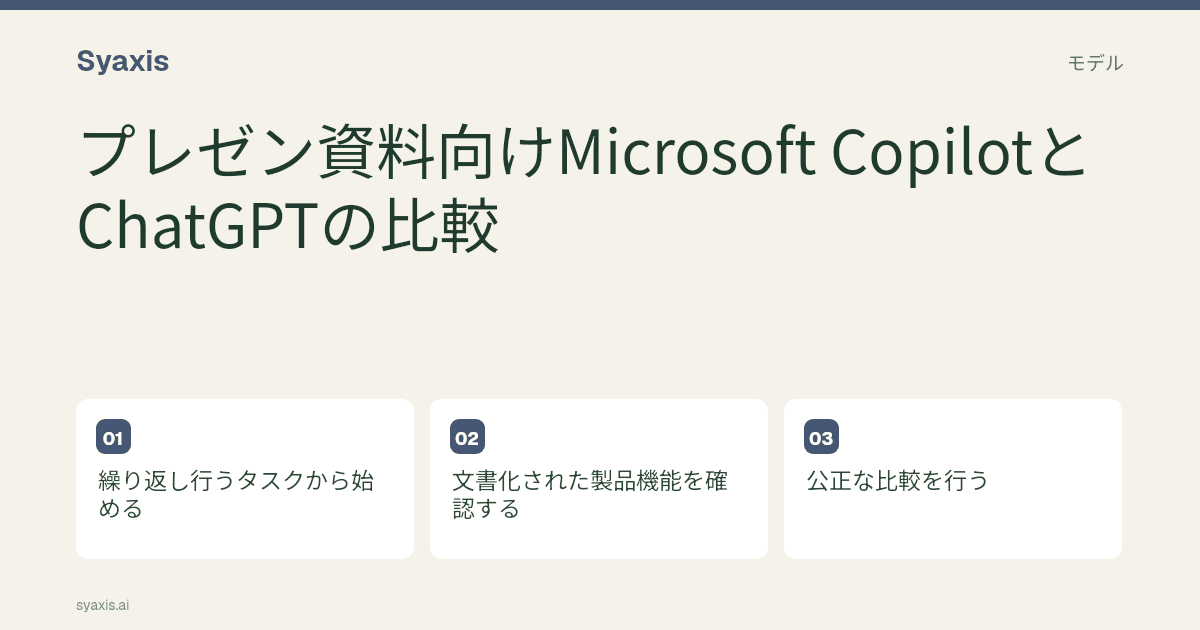
繰り返し行うタスクから始める
チームが管理されたMicrosoft 365アカウントで作業している場合、管理者権限と該当するCopilotライセンスを確認してください。それを、実際に使う予定のChatGPTの画面やアカウント条件と比較しましょう。慣れたアプリは切り替えの手間を減らしますが、正しいスライド作成を保証するものではありません。
文書化された製品機能を確認する
必要なワークフローについて、Microsoft CopilotのドキュメントとChatGPTのドキュメントを確認してください。機能や利用権は変わることがあるため、購入前に自分のアカウントでの利用可否を必ず確認しましょう。
ChatGPTが実際のプレゼン作業に使えないと決めつけたり、すべてのMicrosoftアカウントが同じCopilot機能を持つと想定しないでください。現在のアクセス状況と作成環境が利用可能なワークフローを決定します。
公正な比較を行う
承認済みのプレゼンテンプレートと短いメモを使い、まず初稿を依頼し、その後リスクスライドを追加し図表を修正してください。PowerPointで結果を確認し、受け手が編集できる範囲をチェックしましょう。
既存のPowerPointファイルが判断を変える
MicrosoftはPowerPointで参照ファイルからスライドを追加する方法を文書化しています。これはチームがすでに承認済みのスライドを持ち、新しいセクションを追加する場合に重要です。利用可能なCopilotライセンスと組織設定を確認してください。Copilotという名称は、複数の製品体験を指すことがあります。
架空の四半期レビューで、10枚の承認済みスライドと新しい2ページの運用報告書があるとします。この比較では、承認済み資料を変更せずに2枚のスライドを追加します。Copilotでは既存デッキ内での進め方を評価し、ChatGPTではそのアカウントで使えるプレゼン作成機能またはファイル作成の進め方を評価します。新しいスライドが報告書の注意事項を保持しているか、既存テンプレートに合わせるための作業量を判断してください。白紙のデッキでのデモを、テンプレート維持の判断材料にしないでください。
| 状況 | 最初に評価すべきワークフロー | 決定的なチェックポイント |
|---|---|---|
| 既存のPowerPointデッキ | PowerPoint内のCopilot | ファイル全体を作り直さずに参照スライドを追加する |
| 混在したメモから新しいストーリーを作成 | ChatGPTの利用可能な作成ツール | 概要を編集可能な成果物に変換する |
| 組織管理下のファイル | 承認済みの組織連携 | 実際の保存場所に対する権限とライセンス |
既存の社内資料と利用権限から考える
既存の会社用PowerPointを修正する業務であれば、文章の出来栄えの差よりも、PowerPoint上でそのまま編集できるかやファイル権限のほうが重要になることがあります。MicrosoftのCopilot手順ではPowerPoint内で編集する流れが案内されています。ChatGPTのプレゼン資料作成ガイドでは、ソースと参照資料をもとに進める流れが説明されています。どの画面や機能が自分のアカウントで利用できるかは、事前に確認してください。
架空の修正依頼の例として、マスターは変更せず、既存のグラフデータにも触れず、顧客機密の付録も残したままにしない条件で、承認済みのマイルストーンを1つ追加するとします。元ファイルを開ける人は誰か、完成物を受け取ってよい相手は誰かを先に確認しましょう。そのうえで、複製したファイルや編集後のファイルを見直し、意図した変更が反映されているかだけでなく、残るべきでない情報が引き継がれていないかも確認してください。
よくある質問
すべてのCopilotサブスクリプションは同じですか?
いいえ。利用するアプリ、ライセンス、組織設定を必ず確認してください。チャット体験へのアクセスがあっても、すべてのPowerPoint機能へのアクセスが保証されるわけではありません。
会社資料をアシスタントで扱う前に何を確認すべきですか?
その製品を組織として利用してよいか、元ファイルにアクセスできるか、そして完成物の共有先が適切かを確認してください。そのうえで、ネイティブ連携があるからといって権限確認やレビューが不要になると考えず、許可された複製ファイルで具体的な編集内容を試すのが安全です。
ChatGPTでプレゼンを作成する方法と既存ファイルの進め方を比較してください。四半期レビューは繰り返し試すのに適しており、Gamma vs Plus AIはブラウザ対エディターの選択を探ります。
記事の作成について
Syaxisでは、執筆と翻訳の補助にAIを使用しています。比較はリンク先の資料に基づくもので、検証方法が記載されていない限り、実機での検証結果ではありません。掲載例は、特に断りのない限り説明用のものです。
プレゼン資料を作成
手元の資料からプレゼンを作成し、チャットでスライドを調整できます。