Un flux de travail IA de Word vers PowerPoint doit transformer un document en présentation pensée pour un public. Copier chaque paragraphe sur une diapositive conserve généralement la longueur du document tout en perdant le raisonnement qui le rendait clair.
Choisissez entre importer un plan et demander à l'IA d'adapter le document en une nouvelle présentation. Le premier conserve une structure déjà rédigée ; le second nécessite des instructions explicites sur ce qu'il faut sélectionner, raccourcir et laisser incertain.
Nettoyez le document source avant de générer les diapositives.
Utilisez l’import d’un plan lorsque la structure du diaporama est déjà arrêtée.
Vérifiez chaque affirmation raccourcie et chaque tableau repris en les comparant au document source.
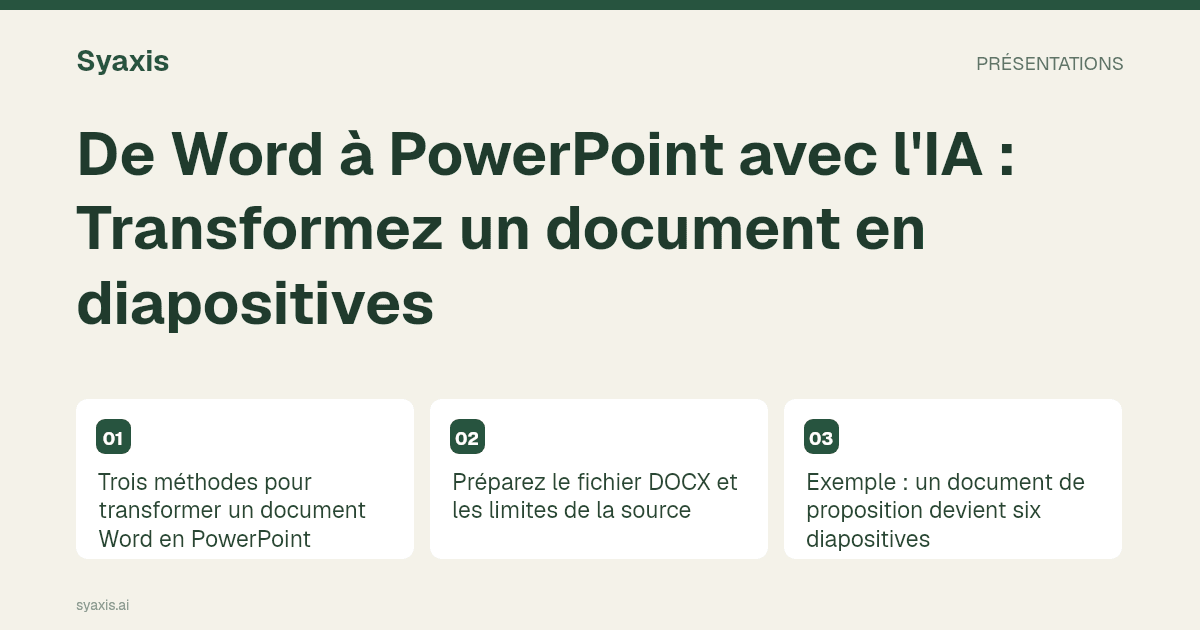
Trois méthodes pour transformer un document Word en PowerPoint
Microsoft documente la création d'une présentation à partir d'un plan Word. Les styles de titres identifient la structure à importer. Cela est utile lorsque vous souhaitez contrôler le plan plutôt qu'une interprétation IA de l'ensemble du document.
Pour la rédaction assistée par IA directement dans PowerPoint, Microsoft documente également la création de présentations avec Copilot ; l'accès dépend de votre abonnement et des paramètres de votre organisation. Ne supposez pas que toute installation de Word ou PowerPoint inclut ce flux de travail.
D'anciens tutoriels peuvent vous conseiller d'utiliser la commande Exporter vers PowerPoint de Word pour le web. Microsoft considère désormais cette fonctionnalité comme obsolète. Évitez de baser vos instructions sur une commande qui pourrait ne plus être disponible.
| Point de départ | Approche | À vérifier |
|---|---|---|
| Plan de diapositives finalisé | Importer le plan Word | Niveaux de titres et ordre des diapositives résultant |
| Rapport ou proposition longue | Adaptation IA à partir du document | Preuves sélectionnées, omissions et nouvelles affirmations |
| Flux de travail PowerPoint existant | Assistant intégré disponible | Autorisations, modifications du fichier et possibilité d’édition finale |
Préparez le fichier DOCX et les limites de la source
Utilisez des titres descriptifs, résolvez les commentaires modifiant le sens et identifiez la version actuelle. Supprimez les informations que le public ne doit pas recevoir avant de télécharger le document sur un service. Marquez clairement les citations et les liens sources pour que le modèle puisse distinguer les preuves de votre interprétation.
Vérifiez les tableaux pour les cellules fusionnées, les unités manquantes et les références à une annexe. Un paragraphe indiquant « comme montré ci-dessous » est ambigu lorsqu'il est séparé de son tableau. Donnez à chaque chiffre important un libellé, une période de reporting et une explication.
Si la source est un rapport scanné enregistré dans Word, confirmez ce qui peut réellement être lu. Un téléchargement réussi ne garantit pas que le texte à l'intérieur de chaque image ou objet intégré a été correctement interprété.
Exemple : un document de proposition devient six diapositives
Imaginez une proposition fictive de huit pages sur un changement du processus d'intégration client. Les décideurs doivent approuver un pilote limité. La présentation utile pourrait contenir le problème actuel, les preuves, le changement proposé, les alternatives, les responsabilités du pilote et la demande d'approbation.
L'historique de contexte peut rester dans les documents d'appui. La période de reporting et les limites doivent accompagner les preuves. Un coût d'implémentation non résolu doit rester non résolu ; il ne doit pas devenir un budget certain simplement parce qu'une diapositive semble incomplète.
| Matériel source | Traitement en diapositive |
|---|---|
| Deux pages de contexte | Une formulation du problème avec le contexte pertinent |
| Un tableau de résultats | Un graphique ou tableau concis conservant unités et période |
| Processus proposé | Une séquence montrant les responsables et les relais |
| Questions ouvertes | Une décision explicite ou une liste de suivi |
Un prompt Word vers PPT que vous pouvez adapter
« Créez une présentation décisionnelle de six diapositives à partir de cette proposition Word pour les responsables du succès client. Utilisez les chiffres approuvés en conservant leurs périodes de reporting. Séparez observations et hypothèses. Gardez la portée et les responsables du pilote visibles. Signalez les entrées budgétaires manquantes au lieu de les inventer. Placez la décision demandée sur la dernière diapositive. »
Dans Syaxis, joignez la source DOCX prise en charge au brief de présentation, puis révisez et modifiez le diaporama via le chat avant d'exporter en PPTX. Considérez cela comme une adaptation de contenu : cela ne garantit pas la reproduction de chaque page Word, objet intégré ou mise en page de tableau.
Si votre flux de travail part d'un PDF, suivez le guide PDF vers PowerPoint. Les principes de préparation sont similaires, mais les problèmes d'extraction de la source peuvent différer.
Vérifiez le fichier PowerPoint à côté de l'original Word
Contrôlez chaque titre de diapositive pour détecter une affirmation plus forte que ce que la source permet d'affirmer. Vérifiez totaux des tableaux, dates, noms et unités. Assurez-vous que le diaporama distingue toujours observation, prévision, proposition et engagement approuvé.
Ouvrez le PPTX dans l'application de destination. Vérifiez les retours à la ligne, symboles et si les éléments qui devront être modifiés plus tard sont bien éditables. Conservez la source Word, le diaporama éditable et toute copie au format fixe comme fichiers séparés.
Le guide du plan de présentation aide à affiner le récit ; le guide de vérification des sources aide à contrôler les preuves.
Décidez du sort de chaque titre
Pour un mémo de projet fictif, utilisez le Titre 1 « Approuver le pilote de deux semaines », le Titre 2 « 24 demandes sur 80 n’ont pas atteint l’objectif », puis un corps de texte qui explique la période d’observation de quatre semaines. Le premier peut devenir un titre de diapositive, le second un élément d’appui, et le corps apporte le contexte. Les niveaux de titre expriment la structure du document ; ils ne produisent pas automatiquement une présentation convaincante.
Avant l’import, validez les modifications suivies avec le propriétaire du document et supprimez les commentaires qui ne constituent pas une source approuvée. Pour un graphique incorporé, gardez les données et sa légende à proximité. Demandez d’abord un plan si la hiérarchie des titres n’est pas claire, puis décidez quels paragraphes de contexte doivent aller dans les notes plutôt que sur les diapositives.
| Situation | Que faire | Pourquoi c’est important |
|---|---|---|
| Décision et demande | Diapositive d’ouverture et de conclusion | Rendre l’approbation explicite |
| Éléments de preuve à l’appui | Diapositive de référence avec note de source | Conserver ensemble le volume et la période |
| Historique des modifications et commentaires de rédaction | À résoudre avant l’envoi | Des variantes de brouillon ne sont pas des faits approuvés |
FAQ
Les documents Word peuvent-ils devenir des diapositives PowerPoint sans IA ?
Oui. Microsoft documente l'importation d'un plan Word dans PowerPoint. Préparez d'abord la structure des titres et suivez les instructions selon votre version de PowerPoint.
Chaque page Word deviendra-t-elle une diapositive ?
Pas dans un flux d'adaptation de source. Choisissez les diapositives en fonction des questions du public. Si une reproduction exacte est requise, spécifiez-le séparément et vérifiez le résultat de la conversion.
Faut-il transformer chaque titre Word en diapositive ?
Non. Plusieurs titres peuvent répondre à une seule question du public, tandis qu’un constat important peut nécessiter une diapositive à lui seul. Utilisez les titres pour organiser la source, puis choisissez les diapositives selon l’argumentation et le temps disponible.
Pour une méthode complémentaire et ses points de contrôle, consultez Convertir un PDF en PowerPoint avec l’IA : méthode et contrôles.
Comment nous préparons nos guides
Syaxis utilise l’IA pour aider à la rédaction et à la traduction. Les comparaisons reposent sur les sources citées ; elles ne constituent des tests pratiques que si une méthode est décrite. Les exemples sont illustratifs, sauf indication contraire.
Créer une présentation
Transformez vos sources en présentation, puis affinez les diapositives par chat.