Un flujo de trabajo de Word a PowerPoint con IA debe transformar un documento en una explicación para una audiencia. Copiar cada párrafo en una diapositiva suele mantener la extensión del documento pero pierde el razonamiento que lo hacía legible.
Elige entre importar un esquema o pedir a la IA que adapte el documento a una nueva presentación. El primero conserva una estructura que ya escribiste; el segundo requiere instrucciones explícitas sobre qué seleccionar, acortar y dejar incierto.
Limpia el documento de origen antes de generar las diapositivas.
Usa la importación de un esquema cuando la estructura de la presentación ya esté decidida.
Comprueba cada afirmación resumida y cada tabla trasladada frente al documento original.
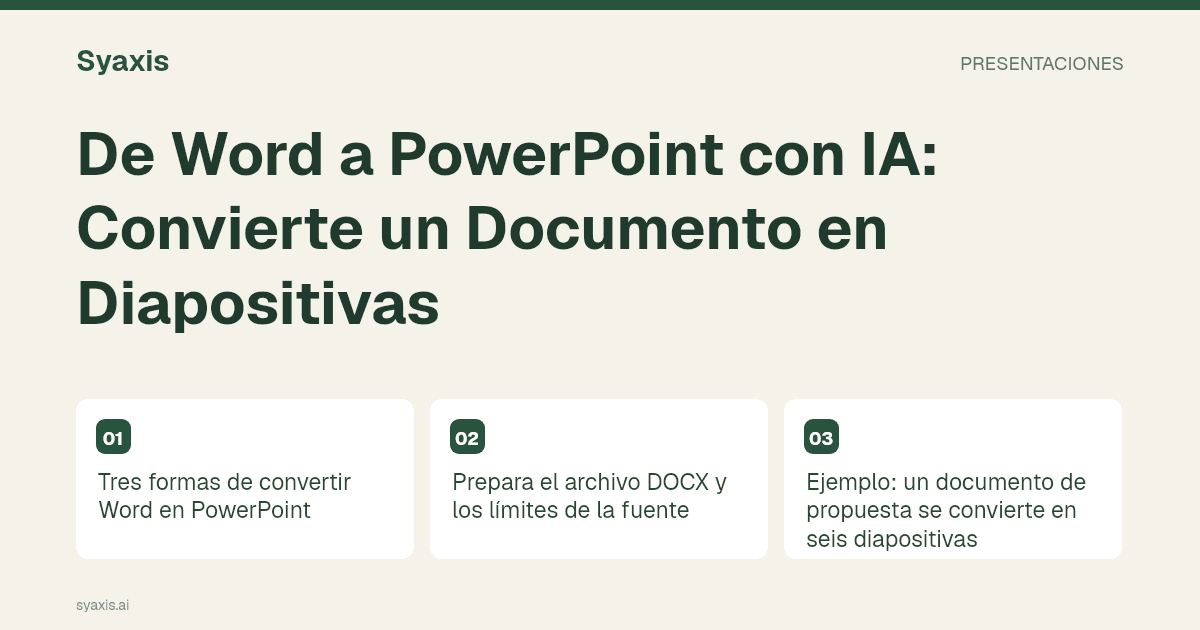
Tres formas de convertir Word en PowerPoint
Microsoft documenta cómo crear una presentación a partir de un esquema de Word. Los estilos de encabezado identifican la estructura a importar. Esto es útil cuando quieres controlar el esquema en lugar de una interpretación de IA de todo el documento.
Para la redacción asistida por IA dentro de PowerPoint, Microsoft también documenta cómo crear presentaciones con Copilot; el acceso depende de tu suscripción y configuración organizacional. No asumas que cualquier instalación de Word o PowerPoint incluye ese flujo de trabajo.
Tutoriales antiguos pueden recomendar usar el comando Exportar a PowerPoint de Word para la web. Microsoft ahora marca esa función como obsoleta. Evita basar tus instrucciones en un comando que podría ya no estar disponible.
| Punto de partida | Enfoque | Qué revisar |
|---|---|---|
| Esquema de diapositivas terminado | Importar el esquema de Word | Niveles de encabezado y el orden resultante de las diapositivas |
| Informe o propuesta extensa | Adaptación con IA desde el documento | Evidencia seleccionada, omisiones y nuevas afirmaciones |
| Flujo de trabajo existente en PowerPoint | Asistente disponible dentro de la aplicación | Permisos, cambios en archivos y edición final |
Prepara el archivo DOCX y las limitaciones del documento fuente
Usa encabezados descriptivos, resuelve comentarios que cambien el sentido e identifica la versión actual. Elimina información que la audiencia no debe recibir antes de subirlo a cualquier servicio. Marca claramente citas y enlaces a fuentes para que el modelo distinga evidencia de tu interpretación.
Revisa las tablas para celdas combinadas, unidades faltantes y referencias a anexos. Un párrafo que dice “como se muestra abajo” es ambiguo si está separado de su tabla. Asigna a cada figura importante una etiqueta, un periodo de reporte y una explicación.
Si la fuente es un informe escaneado guardado en Word, confirma qué se puede leer realmente. Una carga exitosa no garantiza que el texto dentro de cada imagen u objeto incrustado haya sido interpretado correctamente.
Ejemplo: un documento de propuesta se convierte en seis diapositivas
Imagina una propuesta ficticia de ocho páginas para un cambio en la incorporación de clientes. Los responsables deben aprobar un piloto limitado. La presentación útil podría contener el problema actual, evidencia, cambio propuesto, alternativas, responsabilidades del piloto y solicitud de aprobación.
La historia de fondo puede quedar en material de apoyo. El periodo de reporte y limitaciones deben ir junto a la evidencia. Un costo de implementación no resuelto debe permanecer así; no debe convertirse en un presupuesto seguro solo porque una diapositiva parece incompleta.
| Material fuente | Tratamiento en la diapositiva |
|---|---|
| Dos páginas de antecedentes | Una declaración del problema con el contexto relevante |
| Una tabla de resultados | Un gráfico o tabla concisa que conserve unidades y periodo |
| Proceso propuesto | Una secuencia que muestre responsables y traspasos |
| Preguntas abiertas | Una decisión explícita o lista de seguimiento |
Un prompt para Word a PPT que puedes adaptar
“Crea una presentación de decisión de seis diapositivas a partir de esta propuesta de Word para líderes de éxito del cliente. Usa las cifras aprobadas y conserva sus periodos de reporte. Separa observaciones de suposiciones. Mantén visible el alcance y responsables del piloto. Señala entradas presupuestarias faltantes en lugar de inventarlas. Coloca la decisión solicitada en la diapositiva final.”
En Syaxis, adjunta el DOCX fuente compatible al resumen de la presentación; luego revisa y ajusta la presentación mediante chat antes de exportarla a PPTX. Trátalo como una adaptación de contenido: no promete reproducir cada página de Word, objeto incrustado o diseño de tabla.
Si prefieres un flujo de trabajo con PDF como documento fuente, sigue la guía de PDF a PowerPoint. Los principios de preparación son similares, pero los problemas de extracción de fuente pueden variar.
Revisa el archivo PowerPoint junto al original de Word
Verifica que cada título de diapositiva no haga afirmaciones más fuertes que las que soporta la fuente. Comprueba totales de tablas, fechas, nombres y unidades. Asegúrate de que la presentación aún distinga una observación de una previsión y una propuesta de un compromiso aprobado.
Abre el PPTX en la aplicación de destino. Revisa saltos de línea, símbolos y si los elementos que requieren mantenimiento posterior son realmente editables. Conserva el Word fuente, la presentación editable y cualquier copia en formato fijo como archivos separados.
La guía de esquema para presentaciones ayuda a refinar la historia; la guía de verificación de fuentes ayuda a revisar la evidencia.
Decide en qué se convierte cada encabezado
En un memorando de proyecto ficticio, puedes usar el Encabezado 1 «Aprobar el piloto de dos semanas», el Encabezado 2 «24 de 80 solicitudes no cumplieron el objetivo» y un texto de cuerpo que explique el periodo de observación de cuatro semanas. El primero puede funcionar como título de diapositiva, el segundo como afirmación de apoyo y el cuerpo aporta contexto. Los niveles de encabezado expresan la estructura del documento; no generan por sí solos una presentación convincente.
Antes de subir el archivo, resuelve los cambios controlados con la persona responsable del documento y elimina los comentarios que no formen parte del material fuente aprobado. Si hay un gráfico incrustado, mantén cerca sus datos y su pie de figura. Pide primero un esquema si la jerarquía de encabezados no está clara; después decide qué párrafos de contexto encajan mejor en las notas que en las diapositivas.
| Situación | Qué hacer | Por qué importa |
|---|---|---|
| Decisión y solicitud | Diapositivas de apertura y cierre | Haz explícita la aprobación que se solicita |
| Evidencia de apoyo | Diapositiva de referencia con nota de fuente | Mantén juntos el recuento y el periodo |
| Historial de cambios y comentarios de redacción | Resuélvelos antes de enviarlo | Las alternativas de borrador no son hechos aprobados |
Preguntas frecuentes
¿Pueden los documentos de Word convertirse en diapositivas de PowerPoint sin IA?
Sí. Microsoft documenta cómo importar un esquema de Word a PowerPoint. Prepara primero la estructura de encabezados y sigue las instrucciones para tu versión de PowerPoint.
¿Cada página de Word se convertirá en una diapositiva?
No en un flujo de trabajo de adaptación del documento fuente. Elige diapositivas según las preguntas de la audiencia. Si se requiere reproducción exacta, especifícalo por separado y verifica el resultado de la conversión.
¿Conviene convertir cada encabezado de Word en una diapositiva?
No. Varios encabezados pueden responder a una sola pregunta de la audiencia, mientras que un hallazgo importante puede necesitar una diapositiva propia. Usa los encabezados para organizar el documento fuente y decide las diapositivas según el argumento y el tiempo disponible.
Para conocer el proceso relacionado y sus requisitos, consulta PDF a PowerPoint con IA: cómo convertir un informe en diapositivas.
Cómo elaboramos nuestras guías
Syaxis utiliza IA como apoyo para redactar y traducir. Las comparaciones se basan en las fuentes enlazadas; solo son pruebas prácticas cuando se describe el método empleado. Los ejemplos son ilustrativos, salvo que se indique lo contrario.
Crear una presentación
Convierte tus fuentes en una presentación y mejora las diapositivas mediante el chat.