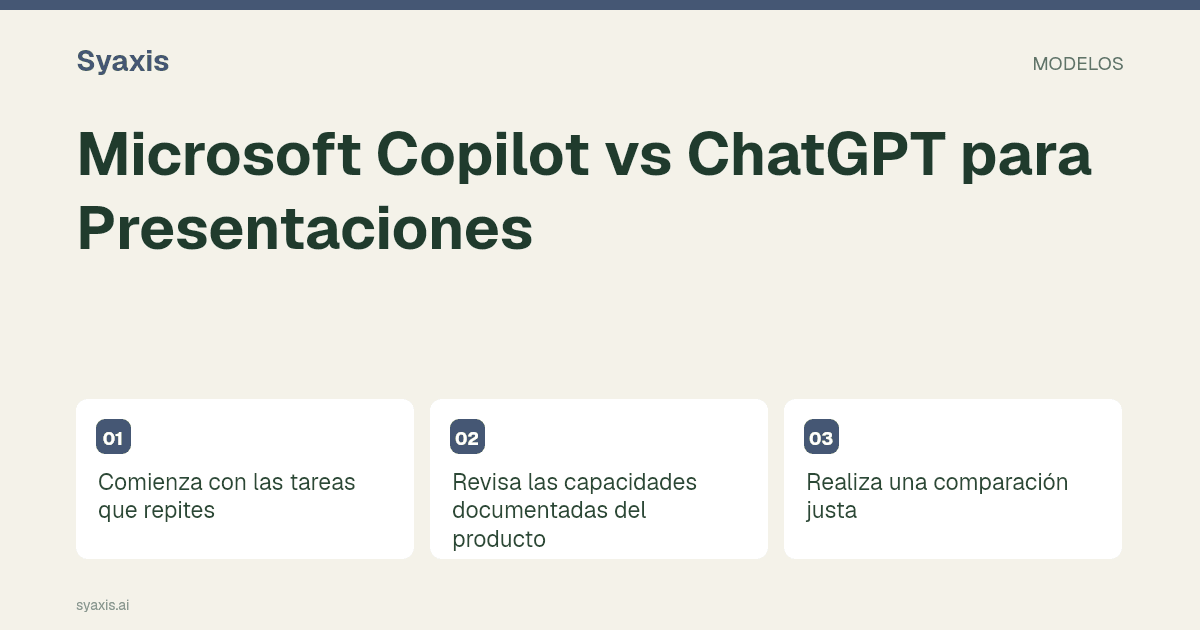
Microsoft Copilot y ChatGPT deben compararse en el contexto de las aplicaciones que usas. Copilot dentro de PowerPoint es un flujo de trabajo distinto a una sesión general de chat, y ChatGPT también tiene capacidades documentadas para presentaciones.
Empieza por la presentación corporativa existente y sus permisos.
Compara el flujo de edición nativo concreto, no solo el texto generado.
Comprueba tanto el cambio solicitado como el material que no debería arrastrarse.
Comienza con las tareas que repites
Si tu equipo trabaja con cuentas gestionadas de Microsoft 365, verifica los permisos de administrador y la licencia exacta de Copilot. Compáralo con la plataforma y cuenta de ChatGPT que planeas usar. Una aplicación familiar puede reducir cambios, pero no garantiza una presentación correcta.
Revisa las capacidades documentadas del producto
Consulta la documentación de Microsoft Copilot y la documentación de ChatGPT para el flujo de trabajo que necesitas. Las funciones y las condiciones de acceso pueden cambiar; confirma la disponibilidad en tu propia cuenta antes de comprar.
No describas a ChatGPT como incapaz de realizar trabajo real de presentaciones ni asumas que todas las cuentas de Microsoft tienen las mismas funciones de Copilot. El acceso actual y la plataforma específica de creación determinan el flujo de trabajo disponible.
Realiza una comparación justa
Usa una plantilla de presentación aprobada y una nota breve. Pide un primer borrador, luego añade una diapositiva de riesgos y corrige una cifra. Revisa el resultado en PowerPoint y verifica qué puede editar el destinatario.
Un archivo de PowerPoint existente cambia la decisión
Microsoft documenta cómo añadir una diapositiva desde un archivo de referencia en PowerPoint. Esto es relevante cuando el equipo ya tiene una presentación aprobada y necesita una sección nueva. Confirma la licencia de Copilot disponible y la configuración de la organización; la denominación Copilot abarca más de una experiencia de producto.
Considera una revisión trimestral ficticia con diez diapositivas aprobadas y un nuevo informe operativo de dos páginas. La prueba propuesta consiste en añadir dos diapositivas sin modificar el material aprobado. En Copilot, evalúa el flujo dentro de la presentación existente; en ChatGPT, evalúa el flujo de presentación o archivo que tu cuenta ofrece. Juzga si las nuevas diapositivas mantienen las advertencias del informe y cuánto trabajo se necesita para igualar la plantilla existente. No uses una demostración con una presentación en blanco para decidir un problema de mantenimiento de plantilla.
| Situación | Primer flujo de trabajo a evaluar | Verificación decisiva |
|---|---|---|
| Presentación de PowerPoint existente | Copilot en PowerPoint | Añadir una diapositiva a partir de una fuente sin rehacer todo el archivo |
| Una narrativa nueva a partir de notas mixtas | Herramientas de creación disponibles en ChatGPT | Convertir el resumen en un entregable editable |
| Archivos gestionados por la organización | Integración organizacional aprobada | Permisos y licencias para la ubicación real de la fuente |
Empieza por la presentación corporativa existente y sus permisos
Si el encargo consiste en modificar un PowerPoint corporativo ya existente, la integración de edición y los permisos del archivo pueden importar más que una diferencia de redacción. Las instrucciones de Microsoft sobre Copilot describen la edición dentro de PowerPoint. La guía de ChatGPT para presentaciones describe un flujo de trabajo basado en fuentes y referencias; verifica qué experiencia concreta está disponible en tu cuenta.
Ejemplo ficticio de solicitud de cambio: añadir un hito aprobado sin modificar el patrón, los datos de gráficos existentes ni un anexo confidencial de cliente. Confirma quién puede abrir el archivo de origen y quién puede recibir el resultado. Revisa el archivo copiado o editado tanto para comprobar los cambios previstos como para detectar material retenido por error.
Preguntas frecuentes
¿Todas las suscripciones de Copilot son iguales?
No. Verifica la aplicación específica, licencia y configuraciones organizacionales que rigen tu flujo de trabajo. El acceso a una experiencia de chat no garantiza por sí solo acceso a todas las funciones de PowerPoint.
¿Qué conviene verificar antes de usar una presentación de empresa con un asistente?
Comprueba el permiso de la organización para usar ese producto, el acceso al archivo de origen y los destinatarios previstos. Después, prueba la edición concreta en una copia autorizada en lugar de dar por hecho que una integración nativa elimina todos los requisitos de permiso o de revisión.
Compara el flujo de trabajo de presentaciones de ChatGPT](/blog/chatgpt-powerpoint-presentations) con tu flujo de trabajo con archivos existentes. Una revisión trimestral es un caso de prueba recurrente útil; Gamma vs Plus AI explora otra elección entre navegador y editor.
Cómo elaboramos nuestras guías
Syaxis utiliza IA como apoyo para redactar y traducir. Las comparaciones se basan en las fuentes enlazadas; solo son pruebas prácticas cuando se describe el método empleado. Los ejemplos son ilustrativos, salvo que se indique lo contrario.
Crear una presentación
Convierte tus fuentes en una presentación y mejora las diapositivas mediante el chat.