Gemini Canvas bietet einen Workflow zur Erstellung von Folien mit einer Übergabe an Google Slides. Verwende diesen speziellen Workflow, wenn dein Ziel ein Foliensatz ist; eine gewöhnliche Chat-Antwort mit Stichpunkten ist etwas anderes.
Dieser Leitfaden bezieht sich auf Googles separates Produkt Gemini. Gemini ist derzeit als Modellintegration in Syaxis deaktiviert, daher sollte ein Syaxis-Abonnement nicht als Bereitstellung von Gemini Canvas beschrieben werden.
Wähle Canvas und gib als Ausgabe ausdrücklich einen Foliensatz an.
Prüfe den roten Faden, bevor du nach Google Slides exportierst.
Kontrolliere, ob dein Konto berechtigt ist und welche Funktionen in deinem Workspace verfügbar sind.
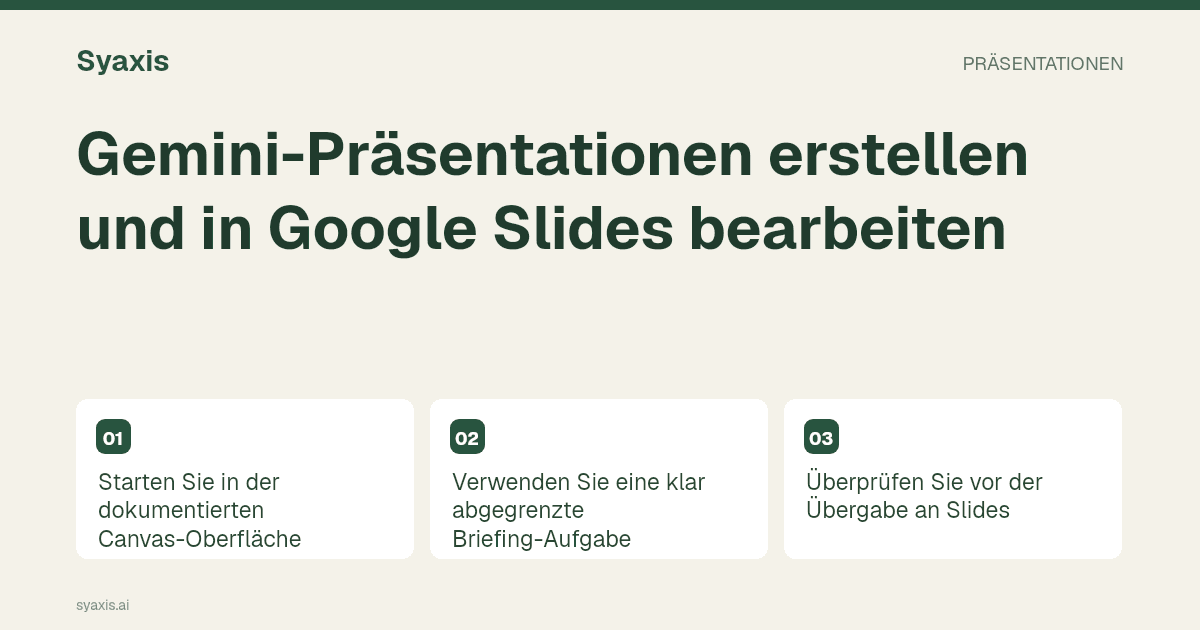
Starten Sie in der dokumentierten Canvas-Oberfläche
Googles Canvas-Anleitung erklärt, wie du Canvas auswählst, eine Eingabeaufforderung gibst und optional Material anhängst. Sie beschreibt auch den Export von Folien nach Google Slides oder als PDF. Folge den in deinem aktuellen Konto angezeigten Steuerungen, da Berechtigungen und Workspace-Einstellungen beeinflussen können, was verfügbar ist.
Wähle die Ausgabe explizit aus. „Erklären Sie diesen Bericht“ kann eine nützliche Antwort liefern, kommuniziert jedoch nicht dieselbe Anforderung wie „Erstellen Sie eine Präsentation mit sechs Folien für dieses Publikum.“
Verwenden Sie eine klar abgegrenzte Briefing-Aufgabe
Als Beispiel kannst du um ein kurzes Mitarbeiterbriefing zu einem vorgeschlagenen zweiwöchigen Prozess-Piloten bitten. Gib den aktuellen Prozess, die vorgeschlagene Änderung und die Fragen an, die das Team besprechen muss. Bitte Gemini nicht, Belege dafür zu erfinden, dass der Pilot erfolgreich sein wird.
Eingabeaufforderung: „Erstellen Sie in Canvas ein Mitarbeiterbriefing mit sechs Folien aus diesen genehmigten Notizen. Erklären Sie die aktuelle Übergabe, zeigen Sie den vorgeschlagenen Pilotversuch, klären Sie, wer was macht, und schließen Sie mit den Fragen ab, die wir klären müssen. Belassen Sie die Daten unverändert. Verwenden Sie auf der Workflow-Folie ein Prozessdiagramm anstelle dekorativer Bilder.“
Überprüfen Sie vor der Übergabe an Slides
Lies den Foliensatz wie ein Mitarbeiter, der das Briefing nicht verfasst hat. Kannst du erkennen, welche Änderungen anstehen, wann es beginnt und an wen du dich bei Fragen wenden kannst? Eine optisch ansprechende Einführung ist weniger wichtig als diese operativen Details.
Bitte jeweils nur um eine Überarbeitung: Kläre den Verantwortlichen auf der Prozessfolie und kürze dann den Hintergrund. Prüfe, ob die Änderung die Daten nicht verändert oder den Umfang erweitert hat. Der Leitfaden zur Präsentationsgliederung hilft dir zu erkennen, ob einer Folie eine notwendige Publikumsfrage fehlt.
| Prüfen | Frage |
|---|---|
| Reihenfolge | Erscheint der aktuelle Prozess vor der vorgeschlagenen Änderung? |
| Verantwortlichkeit | Ist jede Aktion einer Rolle zugeordnet? |
| Belege | Sind erwartete Vorteile als Erwartungen gekennzeichnet? |
| Lesbarkeit | Ist die längste Beschriftung in Präsentationsgröße lesbar? |
| Nächster Schritt | Nennt die letzte Folie die Diskussion oder Entscheidung? |
Bearbeiten Sie weiter in Google Slides
Verwende die dokumentierte Exportfunktion und prüfe die resultierende Präsentation in Google Slides. Überprüfe die Elemente, die du dort bearbeiten möchtest, einschließlich Text, Diagrammbeschriftungen und Bilder. Geh nicht davon aus, dass das, was in Canvas korrekt aussah, nach der Übertragung keiner weiteren Prüfung bedarf.
Wenn ein anderes Dateiformat benötigt wird, verwende den unterstützten Download-Workflow des Zieleditors und prüfe auch diese endgültige Datei. Das tatsächliche Zielformat, nicht der Zwischenarbeitsbereich, bestimmt, ob die Übergabe vollständig ist.
Wählen Sie Gemini für den Workflow, nicht nur als Modellbezeichnung
Ein Team, das seine Arbeit bereits in Googles Produkten organisiert, bevorzugt möglicherweise zunächst den Canvas-zu-Slides-Weg. Ein Team, das an eine andere Bearbeitungsumgebung gebunden ist, sollte die zusätzlichen Übertragungsschritte vergleichen. Das ist eine Frage der praktischen Eignung, keine Aussage darüber, welches Modell universell besser ist.
Für eine umfassendere Entscheidung zwischen Assistenten siehe Claude vs Gemini und Gemini vs ChatGPT. Für einen Überblick über den gesamten Markt für Präsentationstools siehe beste KI-Präsentations-Tools.
Canvas-Ergebnis und Übergabe an Slides getrennt betrachten
Im dokumentierten Canvas-Workflow erstellst du zuerst die Präsentation, prüfst sie und nutzt anschließend Teilen & exportieren, um die Folien an Google Slides oder als PDF zu übergeben. Bevor du einer Anleitung für eine andere Oberfläche folgst, solltest du prüfen, ob dein Konto dafür freigeschaltet ist und welche Bedienelemente in deinem Workspace tatsächlich verfügbar sind.
Fiktive Quelle: „Drei interviewte Personen wünschten sich klarere Einrichtungsanweisungen; eine Messung zur Nutzung liegt nicht vor.“ Bitte um ein kurzes Team-Readout, bei dem diese Einschränkung der Beispielgrundlage ausdrücklich erhalten bleibt. Nach dem Export kann eine Kollegin oder ein Kollege testweise eine Überschrift ändern, und du prüfst anschließend den Quellhinweis in der freigegebenen Datei. Die Fähigkeit, einen Foliensatz zu erstellen, und die Möglichkeit, genau mit dieser Person zusammenzuarbeiten, sind zwei getrennte Anforderungen.
Häufig gestellte Fragen
Kann Gemini Canvas Folien zu Google Slides exportieren?
Google dokumentiert diese Übergabe in der Canvas-Anleitung. Prüfe die in deinem Konto verfügbaren Optionen und überprüfe das Ergebnis nach dem Export.
Beinhaltet die Nutzung eines Gemini-Modells über eine andere App Canvas?
Nein. Eine Modellintegration und der Canvas-Workflow der Gemini-App sind unterschiedliche Produktfunktionen. Syaxis hat seine Gemini-Integration derzeit deaktiviert.
Verwenden Sie die Quelle-zu-Präsentation-Methode, wenn Ihr Briefing auf Recherche basiert und nicht auf einer bereits genehmigten internen Notiz.
So entstehen unsere Ratgeber
Syaxis nutzt KI zur Unterstützung beim Schreiben und Übersetzen. Vergleiche stützen sich auf verlinkte Quellen. Es handelt sich nur dann um Praxistests, wenn eine Testmethode beschrieben wird. Durchgerechnete Beispiele dienen der Veranschaulichung, sofern nicht anders angegeben.
Präsentation erstellen
Erstelle aus deinen Quellen eine Präsentation und überarbeite die Folien im Chat.