Crear presentaciones con Gemini depende de la función que utilices. Una respuesta con títulos de diapositivas no es lo mismo que un archivo de presentación o un trabajo creado en Canvas.
Selecciona Canvas y pide una salida en formato presentación.
Revisa el hilo narrativo antes de exportarlo a Google Slides.
Comprueba si tu cuenta cumple los requisitos y qué controles están disponibles en tu espacio de trabajo.
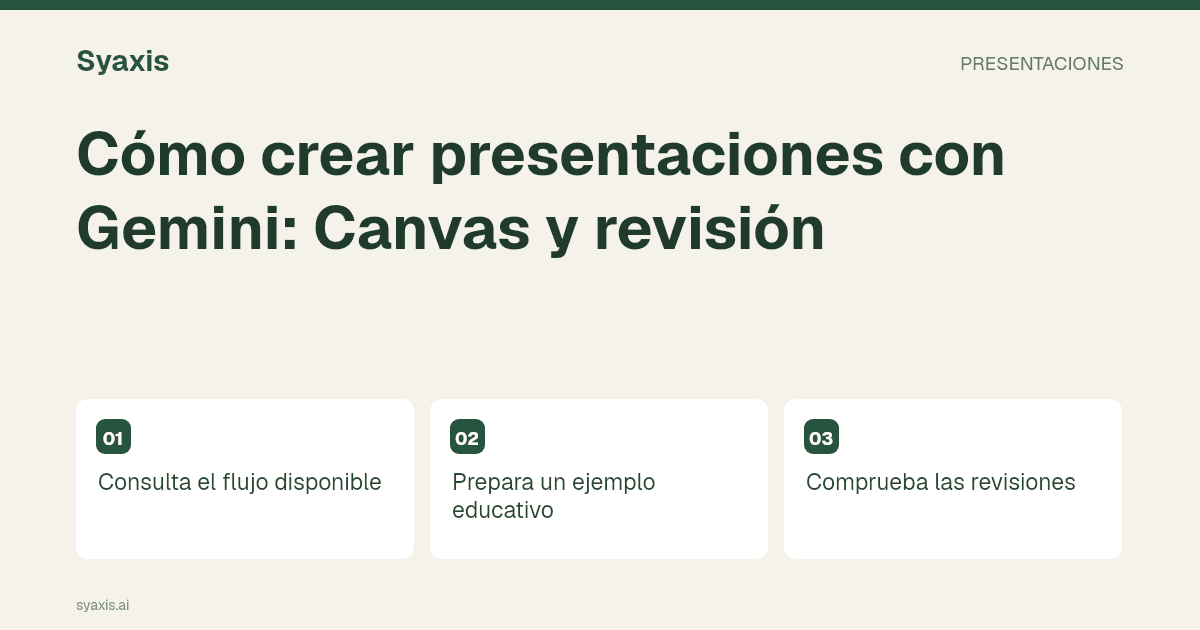
Consulta el flujo disponible
Google documenta la creación de diapositivas en Canvas. Revisa los requisitos de tu cuenta y la forma de llevar el resultado al editor que necesitas.
No supongas que acceder a un modelo Gemini desde otra aplicación incluye Canvas o las funciones de Google Workspace.
Prepara un ejemplo educativo
Para una clase, indica el nivel, el objetivo, una explicación breve, un ejemplo resuelto y una actividad. Usa tus materiales de referencia y señala lo que no debe inventarse.
Pide que las diapositivas permitan explicar el tema, no solo resumir palabras. Una pregunta final debe comprobar comprensión, no limitarse a preguntar si todo quedó claro.
Comprueba las revisiones
Solicita una versión más sencilla de una diapositiva y revisa si conserva el significado. Verifica cifras, vocabulario y ejemplos contra el material original.
Inspecciona el archivo o la transferencia al editor final. La vista previa no demuestra cómo se verá en el dispositivo de otra persona.
Distingue Gemini de Syaxis
La integración de Gemini está desactivada actualmente en Syaxis. Esta guía trata del producto externo de Google.
Syaxis ofrece su propio flujo de presentaciones y chat; la generación de imágenes está en Chat. Consulta la comparación de herramientas si estás eligiendo una forma de trabajar.
Separa el resultado en Canvas del envío a Slides
En el flujo de Canvas documentado, crea la presentación, revísala y después usa Share & export para enviar las diapositivas a Google Slides o a PDF. Antes de seguir un tutorial pensado para otro entorno, conviene comprobar si tu cuenta cumple los requisitos y qué controles tienes disponibles.
Fuente ficticia: «Tres personas entrevistadas pidieron instrucciones de configuración más claras; no hay ninguna medición de adopción disponible». Pide un breve resumen del equipo manteniendo intacta esa limitación de la muestra. Después de exportar, pide a un compañero que cambie un encabezado y comprueba la nota de fuente en el archivo compartido. La capacidad de crear una presentación y la de colaborar con ese compañero concreto son requisitos distintos.
Preguntas frecuentes
¿Si selecciono un modelo Gemini en otra aplicación, obtengo este flujo de Canvas?
No. El nombre del modelo no incluye el editor nativo de la aplicación, los controles de exportación ni los permisos de la cuenta. La disponibilidad actual de proveedores en Syaxis es una cuestión distinta de las instrucciones de Gemini Canvas de esta guía.
Elige por el proceso completo: fuentes, creación, revisión y entrega.
Cómo elaboramos nuestras guías
Syaxis utiliza IA como apoyo para redactar y traducir. Las comparaciones se basan en las fuentes enlazadas; solo son pruebas prácticas cuando se describe el método empleado. Los ejemplos son ilustrativos, salvo que se indique lo contrario.
Crear una presentación
Convierte tus fuentes en una presentación y mejora las diapositivas mediante el chat.