O Gemini Canvas oferece um fluxo de trabalho para criação de slides, com transferência para o Google Slides. Use esse fluxo específico quando seu objetivo for um deck; uma resposta comum de chat contendo tópicos para slides é um resultado diferente.
Este guia trata do produto separado Gemini do Google. O Gemini está atualmente desativado como integração de modelo no Syaxis, portanto, uma assinatura Syaxis não deve ser descrita como fornecedora do Gemini Canvas.
Selecione o Canvas e deixe claro que a saída desejada é um deck de slides.
Revise a narrativa da apresentação antes de exportar para o Google Slides.
Verifique a elegibilidade da conta e quais controles estão disponíveis no seu espaço de trabalho.
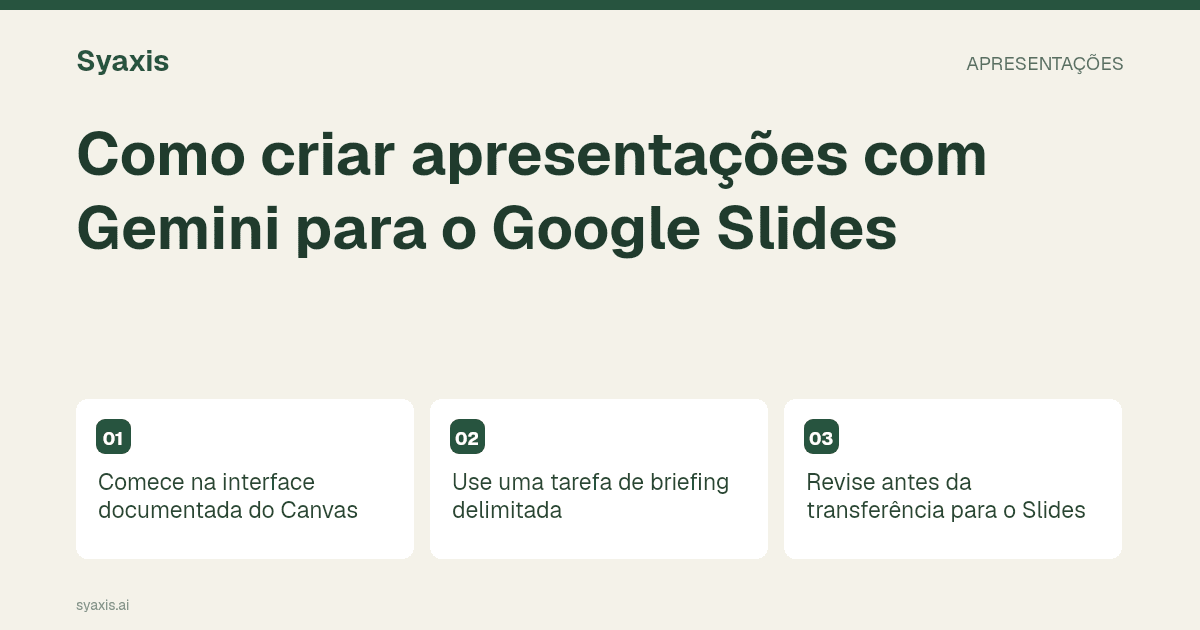
Comece pela interface documentada do Canvas
O guia do Canvas do Google explica como selecionar o Canvas, fornecer um prompt e anexar material opcional. Também descreve como exportar slides para o Google Slides ou PDF. Siga os controles exibidos na sua conta atual, pois a elegibilidade e as configurações do espaço de trabalho podem afetar o que está disponível.
Escolha a saída explicitamente. “Explique este relatório” pode gerar uma resposta útil, mas não comunica o mesmo requisito que “crie uma apresentação de seis slides para este público.”
Use uma tarefa de briefing bem delimitada
Para um exemplo útil, peça um briefing curto para a equipe sobre um piloto proposto de duas semanas para o processo. Forneça o processo atual, a mudança proposta e as questões que a equipe precisa discutir. Não peça ao Gemini para inventar evidências de que o piloto terá sucesso.
Prompt: “No Canvas, crie um briefing para a equipe com seis slides a partir destas notas aprovadas. Explique a transferência atual, mostre o piloto proposto, esclareça quem faz o quê e termine com as perguntas que precisamos resolver. Preserve as datas. Use um diagrama de processo em vez de imagens decorativas no slide do fluxo de trabalho.”
Revise antes da transferência para o Slides
Leia o deck como um membro da equipe que não escreveu o briefing. Você consegue identificar quais mudanças, quando começam e a quem pedir ajuda? Uma introdução visualmente atraente é menos importante que esses detalhes operacionais.
Peça uma revisão por vez: esclareça o responsável no slide do processo, depois reduza o contexto. Verifique se a mudança não alterou as datas nem ampliou o escopo. O guia de estrutura de apresentação ajuda a identificar se falta alguma pergunta necessária para o público em um slide.
| Verificar | Pergunta |
|---|---|
| Sequência | O processo atual aparece antes da mudança proposta? |
| Responsabilidade | Cada ação está conectada a um papel? |
| Evidências | Os benefícios esperados estão indicados como expectativas? |
| Legibilidade | O rótulo mais longo pode ser lido no tamanho da apresentação? |
| Próximo passo | O slide final nomeia a discussão ou decisão? |
Continue editando no Google Slides
Use o controle de exportação documentado e inspecione a apresentação resultante no Google Slides. Verifique os elementos que espera editar lá, incluindo texto, rótulos de gráficos e imagens. Não presuma que o que parecia correto no Canvas não precise de revisão após a transferência.
Se outro formato de arquivo for necessário, use o fluxo de download suportado pelo editor de destino e inspecione também esse arquivo final. É o formato final exigido pelo destinatário, e não o espaço de trabalho intermediário, que determina se a transferência está completa.
Escolha o Gemini pelo fluxo de trabalho, não pelo rótulo do modelo
Uma equipe que já organiza seu trabalho nos produtos do Google pode preferir avaliar primeiro o fluxo do Canvas para o Slides. Uma equipe vinculada a outro ambiente de edição deve comparar as etapas adicionais de transferência. Essa é uma decisão prática de adequação, não uma afirmação sobre qual modelo é universalmente melhor.
Para uma decisão mais ampla sobre assistentes, veja Claude vs Gemini e Gemini vs ChatGPT. Para o campo completo de apresentações, use melhores criadores de apresentações com IA.
Separe o resultado no Canvas da transferência para o Slides
No fluxo de trabalho do Canvas documentado, crie a apresentação, revise o material e só então use Compartilhar e exportar para enviar os slides ao Google Slides ou em PDF. Antes de seguir um tutorial feito para outra interface, confirme se a sua conta é elegível e quais controles estão disponíveis no ambiente que você usa.
Fonte fictícia: “Três entrevistados pediram instruções de configuração mais claras; não há medição de adoção disponível.” Peça um breve retorno da equipe, mantendo essa limitação da amostra explícita. Depois da exportação, peça que um colega altere um título e confira se a nota de fonte permanece no arquivo compartilhado. A capacidade de criar um deck e a capacidade de colaborar com esse colega específico são requisitos separados.
Perguntas frequentes
O Gemini Canvas pode exportar slides para o Google Slides?
O Google documenta essa transferência no guia do Canvas. Confirme os controles disponíveis na conta que você usa e revise o resultado após a exportação.
Usar um modelo Gemini por meio de outro app inclui o Canvas?
Não. A integração de modelo e o fluxo de trabalho Canvas do app Gemini são capacidades de produto diferentes. O Syaxis atualmente tem sua integração Gemini desativada.
Use o método da fonte à apresentação quando seu briefing depender de pesquisa em vez de uma nota interna já aprovada.
Como preparamos nossos guias
A Syaxis usa IA para auxiliar na redação e na tradução. As comparações se baseiam nas fontes vinculadas; só representam testes práticos quando o método é descrito. Os exemplos são ilustrativos, salvo indicação em contrário.
Criar uma apresentação
Transforme suas fontes em uma apresentação e refine os slides pelo chat.