SyaxisとGammaはどちらもAIでプレゼンを作れます。選ぶときに見るべきなのは、完成した資料をどこで管理し、どう渡すかです。Syaxisは保存したプレゼンを専用の作業画面で修正しながら、日常のAIチャット、リサーチ、画像の生成・編集も利用するサービスです。Gammaはカードを使った資料をウェブで作成し、プレゼン、ドキュメント、ウェブページを扱います。 短い依頼文から調査を含むプレゼン作成を直接始められます。先にChatを使うのは、資料を自分で詳しく検討したい場合の選択肢です。
取引先に編集用のPowerPointを渡すのか、リンクで説明資料を読んでもらうのか。ここを決めると比較しやすくなります。
Syaxisが公式ドキュメントをもとに作成した比較です。プランによる利用範囲は、購入時に各サービスの案内をご確認ください。
編集するPPTXとウェブで読む資料では、必要な機能が変わります。
Syaxisではプレゼン、日常のチャット、調査、画像作業を同じアカウントで進められます。
Gammaにも対話での修正と書き出しがあり、修正できることだけが違いではありません。
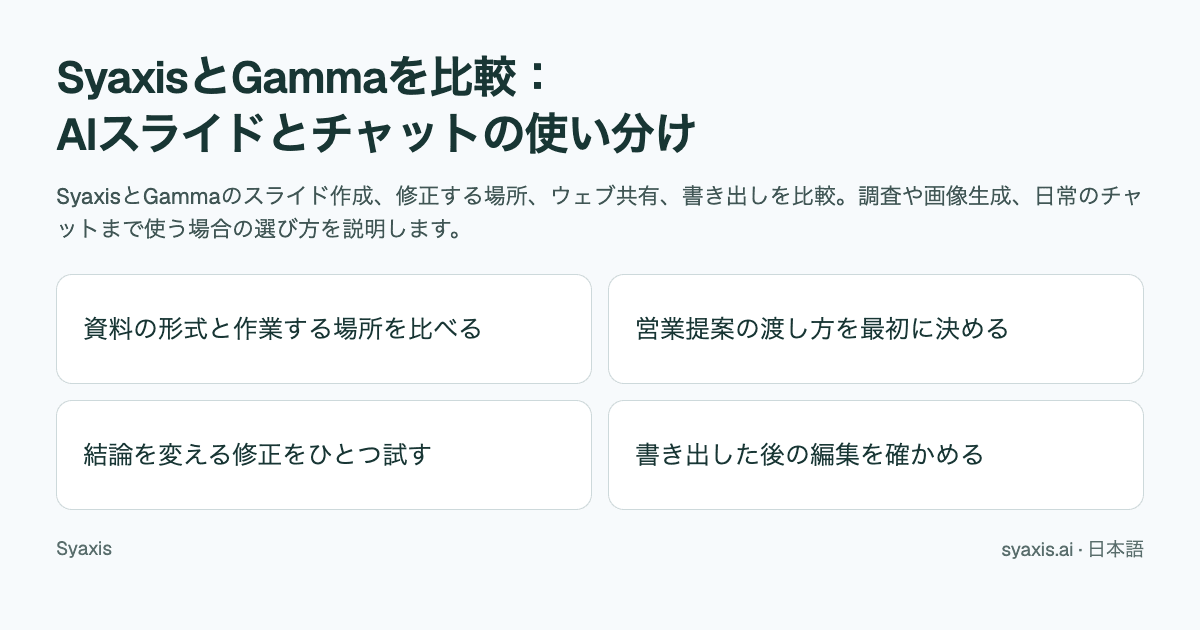
資料の形式と作業する場所を比べる
Gammaの製品案内は、プレゼン、ドキュメント、ウェブページを紹介しています。Agentの説明には対話での作成と修正も含まれます。Gammaを単なる箇条書きの生成ツールとして扱う比較は適切ではありません。
SyaxisではChatで資料を調べたり画像を作ったりした後、プレゼンの作成を依頼できます。既存のスライドを修正するときは、そのプレゼンの作業画面を開いてチャットや直接の文章編集を使います。通常のChatとプレゼン内の修正は、作業する場所が異なります。
Gammaの料金表では、FreeにPDF・PPTX・PNG・Google Slidesへの出力を含み、Gamma表記の削除をPlus以上の機能としています。Syaxis Freeもプレゼンを出力できますがブランド表記が付きます。両方とも無料という理由だけで、生成量や一回の制作上限が同じとは考えないでください。
| 比較する点 | Syaxis | Gamma |
|---|---|---|
| 制作物 | プレゼン、日常Chat、調査、画像生成・編集 | カード型のプレゼン、文書、ウェブページなど |
| 依頼文から直接作成 | 短い依頼文から開始。組み込みの調査で情報を選び、内容を整理してからスライドを作成 | 依頼文や資料から作成。Agentで調査と計画を支援 |
| 資料と調査 | プレゼン作成工程に調査を組み込み。Chatでもウェブ検索、出典の確認、アップロード資料の分析が可能 | Agentによる調査、文章、画像を含む制作 |
| 修正 | 保存したデッキをチャットで修正し、スライドの文章を直接編集 | Agentへの修正依頼と手動編集 |
| 書き出し | 編集を続けるPowerPoint、閲覧用PDF、スライド画像PNG | PDF・PPTX・PNG・Google Slides |
| 画像生成と編集 | 説明から画像を生成し、Chatの追加指示で編集。アップロード画像も編集可能 | Gamma内でのAI画像生成と編集 |
| 無料枠 | 上限のあるFree。プレゼン出力にブランド表記 | Freeにファイル出力。Gamma表記の削除はPlus以上 |
営業提案の渡し方を最初に決める
架空の業務改善提案を考えてみます。顧客が知りたいのは、作業のどこで遅延しているか、改善案は何か、導入にどんな判断が必要かです。営業担当が来月の数値を更新するなら編集するファイルが重要になります。顧客が社内へリンクを転送して読むなら、ウェブでの閲覧を中心に考えられます。
依頼例は「添付した業務記録から、顧客の運用チーム向けに7枚の提案資料を作ってください。計測された遅延とインタビューの仮説を分け、最後に資料中の導入条件と承認事項をまとめてください」です。聞き手、根拠、判断を指定すると、見栄え以外も評価できます。
結論を変える修正をひとつ試す
顧客が費用より運用停止を心配しているなら、「費用削減の説明を短くし、移行手順と担当者を前に出してください。提示済みの費用と日程は維持してください」と頼めます。見出しだけが変わったのか、順序や本文も一貫して変わったのかを読み直しましょう。
Syaxisでは該当するプレゼンのチャットで修正します。Gammaも対話型の修正に対応しています。何度も変更した資料をどこで管理するか、次の担当者がどこから作業を始めるかを比較してください。
書き出した後の編集を確かめる
Gammaの書き出し案内と料金表を確認し、必要な形式やブランド表示の条件を調べます。ウェブ上の資料をそのまま見せることと、別のソフトで編集するファイルにすることは同じ体験ではありません。
SyaxisはPowerPoint、PDF、PNGで書き出せます。編集用なら顧客名や表の数値を実際に変更してみてください。閲覧用にはPDF、個別スライドの共有にはPNGを選べます。PPTXという拡張子だけで、すべてのグラフがデータ付きで編集できるとは判断できません。
調査や画像作成は、スライドにする前にも使える
生成前に内容を自分で詳しく整理したい場合は、次のようにChatを使えます。短い依頼文から直接プレゼンを作る場合も、調査と内容の整理は作成工程に含まれます。Syaxis Chatで業務記録に質問し、公開資料を調べて提案の背景を整理できます。回答の出典は原文でも確認してください。改善後の働き方を説明するコンセプト画像が必要なら、対象や構図を伝え、追加の指示で調整できます。生成画像は説明用であり、導入効果を実証した写真ではありません。
Chatはプレゼン専用ではありません。文章の下書き、翻訳、学習、予定の整理にも使えます。発表のある日とない日の両方で同じサービスを利用したい人には、この組み合わせがSyaxisを検討する理由になります。
サブスクリプション全体で必要な機能を確認する
普段のチャット、出典をたどる調査、画像作業、繰り返すプレゼン修正がSyaxisで済むなら、別々の契約を減らせる可能性があります。一方、カードを使ったドキュメントやウェブページの共有を日常的に使うなら、Gammaの機能を具体的に評価するほうがよいでしょう。
Syaxisのプランにはクレジットとプレゼン作成の上限があります。FreeはAutoを使い、プレゼンの書き出しにブランド表記が入ります。チャットのモデル選択はBasic以上です。モデルにアクセスできることは、提供元のアプリを契約することとは別です。
どちらを選ぶかは、作成後の仕事で決まる
保存したデッキを継続して修正し、調査や画像、汎用チャットも使いたいならSyaxisを検討できます。カードを使った資料、ドキュメント、ウェブページをリンクで見せることが中心ならGammaを確認してください。
比較するときは同じ資料と同じ聞き手を設定し、初稿、重要な修正、最終的な受け渡しまで進めます。AIスライド作成の手順では、依頼に何を含めるかを整理しています。
よくある質問
Gammaもチャットで修正できますか?
GammaはAgentでの作成と修正を案内しています。Syaxisも保存したプレゼンの作業画面でチャット修正できます。機能の有無だけでなく、資料を管理する環境を比べてください。
無料プラン同士を比べれば十分ですか?
Gamma Freeにはファイル出力が含まれ、ブランド表記の削除はPlus以上です。Syaxis Freeにも生成上限とプレゼン出力のブランド表記があります。必要な生成量と出力を比べてください。
Syaxisを使えばGammaを解約できますか?
現在Gammaで使っているドキュメントやウェブ共有などを洗い出してください。必要な仕事をSyaxisで進められる場合は契約を減らせますが、すべての機能が同じとは限りません。
取引先が編集する資料では何を確認しますか?
PowerPointで文字、表、画像、フォントを確認します。特にグラフや表を更新する場合は、実際に必要な変更ができるかを確かめてください。
まず編集用ファイルかウェブ資料かを決めましょう。Syaxisはプレゼンの継続的な修正と日常のAI作業を一緒に行う場合に、Gammaはカード形式の資料とウェブ共有を重視する場合に検討できます。同じ素材で受け渡しまで試すと、必要な違いが見えてきます。
記事の作成について
Syaxisでは、執筆と翻訳の補助にAIを使用しています。比較はリンク先の資料に基づくもので、検証方法が記載されていない限り、実機での検証結果ではありません。掲載例は、特に断りのない限り説明用のものです。
プレゼン資料を作成
手元の資料からプレゼンを作成し、チャットでスライドを調整できます。