ManusはPowerPointファイルを直接作成するモードを提供します。編集可能なデータ要素が必要なプレゼンテーションでは、ブラウザ上のスライドを最後に変換する方法とは別に、このワークフローを試す価値があります。
最初の確認には、内容を把握しやすい小さなソースデータから始めるのが適しています。特定のファイルを依頼し、1つのデータポイントを修正して、納品先の編集環境で結果を確認しましょう。
納品要件がネイティブPowerPointなら、そのモードを明示して依頼する。
グラフは見た目だけでなく、元データまで確認する。
修正を重ねても、根拠と前提条件が残るかを確認する。
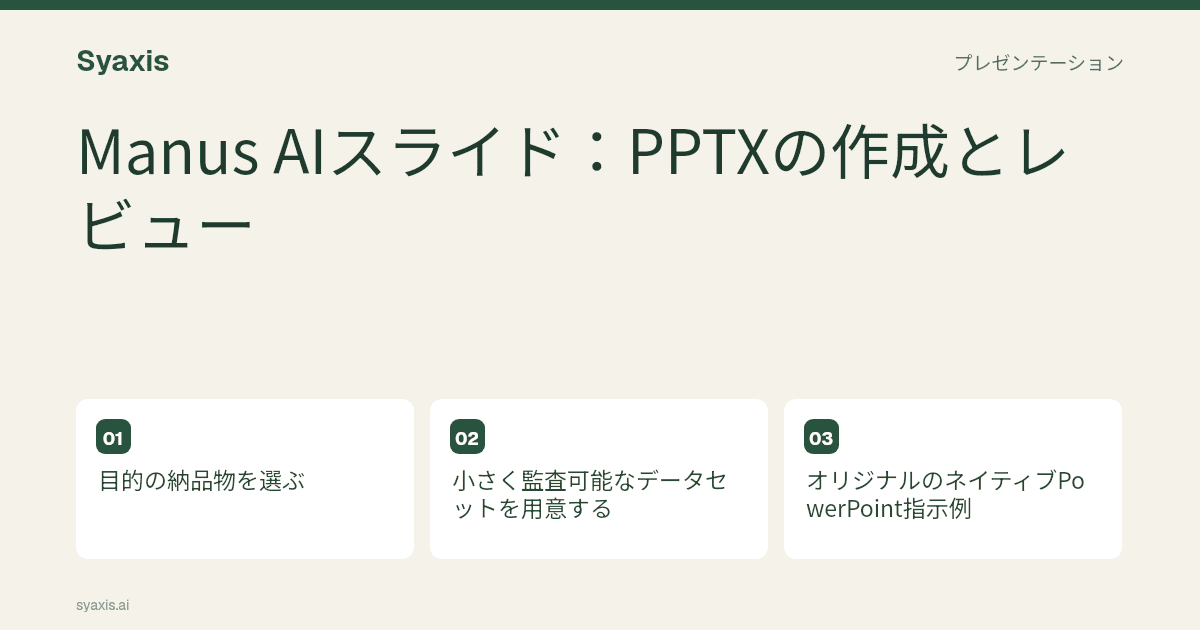
目的の納品物を選ぶ
ManusのPowerPoint機能の発表ではネイティブPPTX作成について説明しています。評価で重要なのは、レンダリングされたブラウザプレビューだけでなく、ファイル自体を検査対象とすることです。
生成前に、受け手がチャートのデータを変更する必要があるのか、テキストを書き換えるのか、単に結果を閲覧するだけかを決めてください。これらの要件がテストすべきスライドの側面を決定します。
小さく監査可能なデータセットを用意する
架空の3か月分の表を用意し、1つの指標、明確な単位、隠れた変換なしで作成します。例えば、記録されたリクエスト数が80から100、120へと増加するケースです。原因の説明がなければ、変化を説明するだけのスライドを依頼してください。
80から120への増加は40リクエスト、つまり最初の月に対して50%の増加です。これは特定のキャンペーンによる需要増加の証明ではありません。スライドは観測された数値の変化と因果説明を区別して保持すべきです。
| 月 | 記録されたリクエスト数 | ソース注記 |
|---|---|---|
| 1か月目 | 80 | 定義は全期間共通 |
| 2か月目 | 100 | 定義は全期間共通 |
| 3か月目 | 120 | 定義は全期間共通 |
ネイティブPowerPoint向けの指示例
「この架空のリクエスト表と付随する注記を使い、PowerPointモードで5枚のスライドからなる.pptxを作成してください。チャート、小さなソース表、意思決定用スライドを含め、単位と月ラベルはそのままに。増加を説明するが原因は創作しないでください。チャートのデータは編集可能な状態で提供してください。」
ソース注記は、数値を実在の企業の主張として扱わないようモデルに指示します。出力指示は納品物を明確にします。より長いレポートの場合は、タスクを広げる前にソース一覧を用意してください。
値と解釈を変更する
最初のスライドを確認後、最終月の値を120から110に変更します。最初の月からの増加は30リクエスト、37.5%となります。チャート、見出し、要約文をチェックしてください。見た目だけ更新されてタイトルが古い「50%」のままでは不十分です。
次に、対象を一般聴衆からオペレーションマネージャーに変更してください。メッセージはキャパシティプランニングに焦点を当てる必要があるかもしれませんが、聴衆変更で根拠のない人員推奨が生まれてはいけません。
ダウンロードしたファイルを検査する
PowerPointでスライドを開き、チャートと表を確認します。スライドショーを見るだけでなく、通常の編集を試みてください。スライドノートが発表者に必要な文脈を保持しているか、ラベルが読みやすいかも確認しましょう。
納品先が別のスライドアプリを使う場合は、実際の作業手順でも別途確認してください。フォーマットは対応していても、個別の表示や編集動作は異なることがあります。評価結果は実際に使われるファイルとアプリに基づいてまとめましょう。
Manusが候補に入る場合
調査作業とファイル納品が組み合わさる案件ではManusを検討してください。すでに承認済みのナラティブがあり、ブラウザ上での作成だけが必要なら、Gamma vs Manusが選択肢を絞る参考になります。
より広い作業環境を求めるならManus vs Gensparkを参照してください。Syaxisは、プレゼン作成と修正をマルチモデルチャットや画像生成と並行して行う場合にも適しています。全体の作業量とプラン制限を比較しましょう。
AIエージェントを使うときは、ツール主導の作成と、それを取り巻く人間のレビュー・承認を分けて考えましょう。
データ量の多い資料は、確認の前にネイティブモードを選ぶ
Manusのドキュメントでは、他のスライド作成方法とは別にPowerPointモードが案内されています。成果物としてネイティブPPTXでのグラフ編集や表の調整が必要なら、最初からそのモードを選びましょう。別モードで作ったデッキでも同じように編集できるとは考えないほうが安全です。
架空の例です。2期間の完了件数が60と75あるとして、比較グラフ、その元データ、そして業務の内訳は不明であるという注記を含めて依頼します。次に75を72へ変更し、値、ラベル、要約文がそろって更新されるかを確認します。グラフが正しく更新されたとしても、それだけで生産性が改善したという主張まで妥当になるわけではありません。
よくある質問
ネイティブPPTXは自動的に正確ですか?
いいえ。ネイティブとはファイルのワークフローを指し、主張の真偽を保証するものではありません。ソース値、計算、解釈を検証してください。
良い最初のテストとは?
自分で検証可能な小さな表を使い、1つの値を変更してスライドの影響箇所をすべて確認してください。これにより、生成だけでなく修正や受け渡しもテストできます。
データ量の多い生成PPTXでは、どこを確認すべきですか?
実際のファイルを開き、グラフの元データを確認したうえで、1つ値を編集し、グラフ本体と周辺の説明文が引き続き一致しているかを見ます。単に編集可能かどうかとは切り分けて、単位、期間ラベル、注意書きや前提条件も個別に確認してください。
より複雑な証拠主導の案件では、スライドファイル生成前にリサーチからプレゼンテーションへを参照してください。
関連する手順と確認事項は、リサーチとプレゼン作成におけるManusとChatGPTの比較で説明しています。
記事の作成について
Syaxisでは、執筆と翻訳の補助にAIを使用しています。比較はリンク先の資料に基づくもので、検証方法が記載されていない限り、実機での検証結果ではありません。掲載例は、特に断りのない限り説明用のものです。
プレゼン資料を作成
手元の資料からプレゼンを作成し、チャットでスライドを調整できます。