Manus propose un mode qui génère directement des fichiers PowerPoint. Pour une présentation nécessitant des éléments de données modifiables, ce flux de travail mérite une évaluation distincte de celle d’une conversion finale depuis un diaporama dans le navigateur.
Un bon premier test consiste à partir d’un petit jeu de données source que vous comprenez. Demandez un fichier précis, modifiez un point de données et vérifiez le résultat dans l’application du destinataire.
Précisez le mode PowerPoint natif lorsque c’est une exigence du livrable.
Vérifiez les données qui alimentent les graphiques, pas seulement leur rendu visuel.
Conservez les éléments de preuve et les hypothèses au fil des révisions.
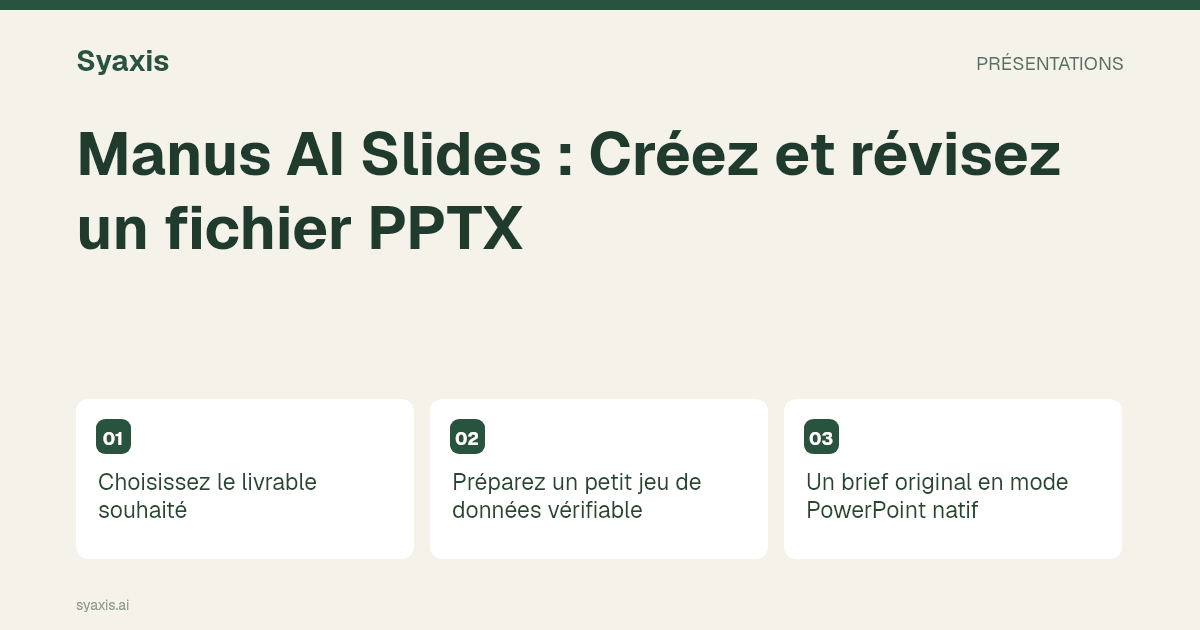
Choisissez le livrable souhaité
L’annonce PowerPoint de Manus décrit la création native de fichiers PPTX. Pour l’évaluer, le point important est que le fichier lui-même doit être l’objet de votre inspection, pas seulement un aperçu rendu dans un navigateur.
Avant de générer, déterminez si le destinataire doit modifier les données du graphique, réécrire le texte ou simplement visualiser le résultat. Ces besoins définissent les aspects du diaporama à tester.
Préparez un petit jeu de données vérifiable
Utilisez un tableau fictif sur trois mois avec une seule mesure, des unités claires et sans transformations cachées. Par exemple, les demandes enregistrées passent de 80 à 100 puis 120. Demandez que le diaporama décrive cette évolution sans en expliquer la cause, sauf si votre source en fournit une.
L’augmentation de 80 à 120 représente 40 demandes, soit 50 % par rapport au premier mois. Ce n’est pas une preuve que la demande a augmenté à cause d’une campagne particulière. Le diaporama doit conserver la distinction entre la série observée et une explication causale.
| Mois | Demandes enregistrées | Note source |
|---|---|---|
| Mois 1 | 80 | Même définition tout au long |
| Mois 2 | 100 | Même définition tout au long |
| Mois 3 | 120 | Même définition tout au long |
Un brief initial en mode PowerPoint natif
« Utilisez le mode PowerPoint pour créer un fichier .pptx de cinq diapositives à partir de ce tableau fictif de demandes et des notes associées. Incluez un graphique, un petit tableau source et une diapositive de décision. Conservez les unités et les libellés des mois. Décrivez l’augmentation sans inventer de cause. Rendez les données du graphique modifiables là où c’est possible. »
La note source empêche le modèle de considérer ces chiffres comme une affirmation réelle d’une entreprise. L’instruction de sortie explicite le livrable. Pour un rapport plus long, préparez un registre des sources avant d’étendre la tâche.
Modifiez une valeur et son interprétation
Après avoir examiné le premier diaporama, changez la valeur du dernier mois de 120 à 110. L’augmentation par rapport au premier mois est maintenant de 30 demandes, soit 37,5 %. Vérifiez le graphique, le titre et toute phrase de synthèse. Un graphique visuellement mis à jour avec un titre « 50 % » obsolète est une révision incomplète.
Ensuite, demandez que le diaporama s’adresse à un responsable des opérations plutôt qu’à un public général. Le message devra peut-être se concentrer sur la planification des capacités, mais ce changement d’audience ne doit pas générer de recommandations de personnel non fondées.
Inspectez le fichier téléchargé
Ouvrez le diaporama dans PowerPoint et examinez le graphique et le tableau. Essayez une modification normale plutôt que de simplement visualiser le diaporama. Vérifiez si les notes de la diapositive conservent le contexte nécessaire au présentateur et confirmez que les libellés restent lisibles.
Si le destinataire utilise une autre application de diaporama, évaluez ce flux de travail séparément. Un format peut être pris en charge alors que les comportements visuels ou d’édition diffèrent. Reliez vos conclusions à l’application et au fichier réellement utilisés.
Quand Manus mérite de figurer dans votre sélection finale
Considérez Manus lorsque la mission combine travail sur les sources et livraison d’un fichier. Si vous disposez déjà d’un récit validé et avez seulement besoin d’une création dans le navigateur, Gamma vs Manus explique ce cas d’usage plus restreint.
Pour un espace de travail plus large, consultez Manus vs Genspark. Syaxis est aussi pertinent lorsque la création et la révision de présentations doivent s’intégrer à un chat multi-modèles avec génération d’images ; comparez la charge complète et les limites des offres.
Distinguez la création pilotée par l’outil de la révision et de la validation humaines nécessaires.
Choisir le mode natif avant d’évaluer un diaporama riche en données
Manus documente un mode PowerPoint aux côtés d’autres modes de création de diapositives. Choisissez ce mode lorsque la tâche exige spécifiquement un travail natif sur des graphiques ou tableaux PPTX ; n’en déduisez pas pour autant qu’un diaporama créé dans un autre mode offrira le même comportement à l’édition.
Exemple fictif : deux périodes comptent 60 et 75 dossiers traités. Demandez un graphique de comparaison avec ses données sous-jacentes et une mention indiquant que la composition de la charge de travail reste inconnue. Remplacez ensuite 75 par 72 et vérifiez la valeur, les libellés et la phrase de synthèse. Le fait qu’un graphique se mette correctement à jour ne suffit pas, à lui seul, à valider une affirmation sur un gain de productivité.
FAQ
Un PPTX natif est-il automatiquement fiable ?
Non. « Natif » décrit le flux de travail du fichier, pas la véracité de ses affirmations. Vérifiez les valeurs sources, les calculs et l’interprétation.
Quel est un bon premier test ?
Utilisez un petit tableau avec des calculs que vous pouvez vérifier vous-même, puis modifiez une valeur et inspectez chaque partie affectée du diaporama. Cela teste la révision et la remise ainsi que la génération initiale.
Que faut-il inspecter dans un PPTX généré contenant beaucoup de données ?
Ouvrez le fichier lui-même, examinez les données du graphique, modifiez une valeur et vérifiez que le graphique et le texte autour restent cohérents. Contrôlez séparément les unités, les libellés de période et les réserves, indépendamment du simple fait que le fichier soit techniquement modifiable.
Pour une mission plus complexe basée sur des preuves, suivez de la recherche à la présentation avant de générer le fichier de diapositives.
Pour le processus complémentaire et ses exigences, consultez Manus vs ChatGPT pour la recherche et les présentations.
Comment nous préparons nos guides
Syaxis utilise l’IA pour aider à la rédaction et à la traduction. Les comparaisons reposent sur les sources citées ; elles ne constituent des tests pratiques que si une méthode est décrite. Les exemples sont illustratifs, sauf indication contraire.
Créer une présentation
Transformez vos sources en présentation, puis affinez les diapositives par chat.