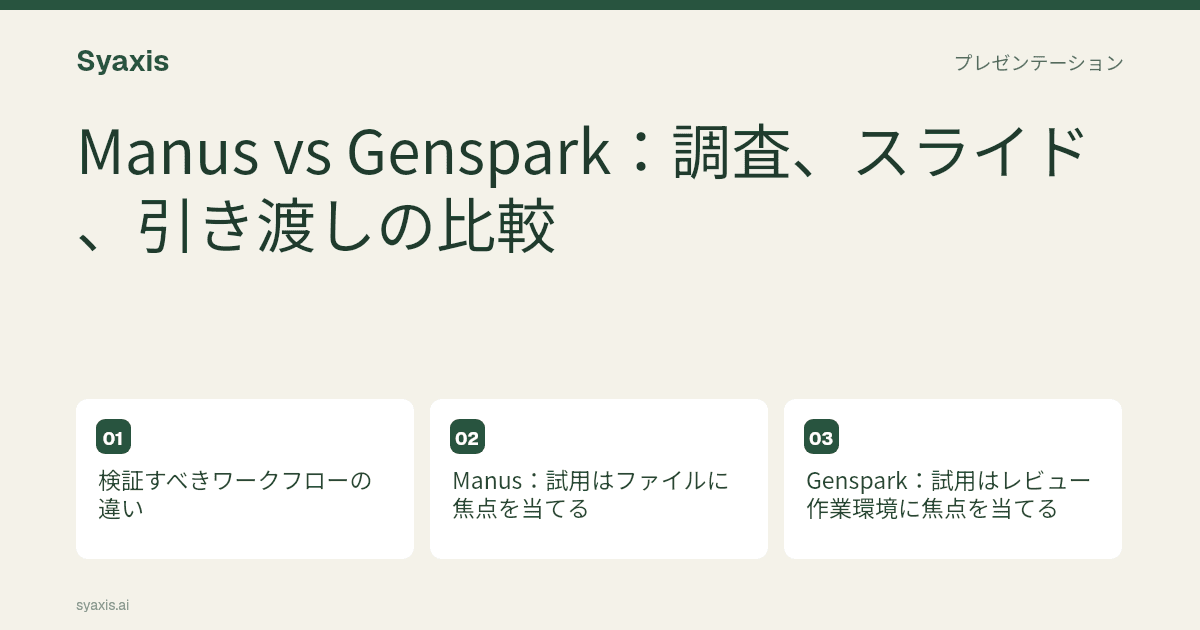
主な要件が、データに基づく編集可能なグラフや表を含むネイティブの PPTX であるなら、Manus の PowerPoint モードが適しています。スライドごとのチャット、注釈、ファクトチェック、スピーカーノートを備えたプレゼンテーション用ワークスペースで作成・確認したいなら、Genspark AI Slides が向いています。これらは公開ドキュメントで確認できる作業の進め方の違いであり、どちらがリサーチ精度で常に優れているかを示すものではありません。
この比較は、2026年9月29日時点で確認した各提供元の公開ドキュメントに基づいています。製品が文書で明示している内容と、実際の素材で利用者自身が確認すべき点を分けて扱っています。実機でのベンチマークではありません。
試用では、出力モードを具体的に指定する。
リサーチ品質、編集の手間、ファイル品質を分けて評価する。
生成結果だけでなく、最終成果物への有料アクセスも比較する。
Manus vs Genspark:選定に影響する違い
Manus はネイティブの PowerPoint 作成を文書で案内しており、Genspark はスライド用ワークスペースと書き出しの流れを文書化しています。まず必要な編集環境から決め、そのうえでアカウントごとの利用条件と、実際に使う機能を比較しましょう。
| 要件 | Manus | Genspark |
|---|---|---|
| PowerPoint 作成 | PowerPoint モードで、編集可能なグラフと表を含むネイティブの PPTX を作成できる | AI Slides はワークスペース内で作成し、その後 PPTX、PDF、Google Slides に書き出す |
| データ修正 | Manus ではダウンロード前に、Edit Data コントロールでグラフの元データ値を変更できる | ワークスペース内ではチャットベースの修正と手動の Advanced Edit で変更できる。書き出したグラフがどこまで編集可能かは確認が必要 |
| レビューと発表 | 引用している告知は、ファイル作成とグラフ・表の編集に主眼を置いている | ヘルプガイドでは、事実確認、スピーカーノート、発表者用コンソールが案内されている |
| 利用条件と書き出し | 告知では、PowerPoint モードは 1.6 と Max モデル向けのベータとされている。アカウントで利用可否を確認すること | 書き出しには Plus、Pro、Team、Enterprise が必要。ガイドでは、書き出しと手動編集ではクレジットを消費しないとしている |
| これらの機能から見た適性 | 次の編集担当者が PowerPoint ファイルを必要とする、データ中心の資料 | スライド用ワークスペース内で修正、レビュー、発表まで行うチーム |
Manus:試用ではファイル自体に注目する
Manus の PowerPoint に関する告知では、PPTX の直接作成と編集可能なデータ要素が案内されています。重要なのはファイル拡張子が正しいかどうかではなく、受け取り手がその案件で必要な通常の修正を実際に行えるかどうかです。
単位と対象期間を明記した、小さく承認済みのスプレッドシートを使ってください。トレンドグラフ1点、比較表1点、そして提案1点を依頼します。元データの値を1つ変更し、最終デッキにそれがどう反映されるかを確認しましょう。グラフがもっともらしく見えるだけで、好意的な評価を与えてはいけません。
Manus のスライド作成ワークフローには、より詳しい手順があります。すでに承認済みのストーリーラインがあり、より広い範囲のエージェント機能が不要なら、Gamma vs Manus のよりシンプルな比較も参考になります。
Genspark:試用ではレビュー用ワークスペースに注目する
Genspark の AI Slides ドキュメントでは、作成、編集、検証、発表が扱われています。テスト前に対象となるモードを選び、その後、ひとつの主張が生成、レビュー、書き出しの各段階でどう扱われるかを追ってください。
たとえば、運用レポートに「12件のチケットが再オープンされた」とあるとします。ところが資料では、これが誤って「影響を受けた顧客が12人」や、分母のない割合に変わってしまうことがあります。情報源の追跡が役立つのは、レビュー担当者がこの意味の変化を見抜ける場合に限られます。
レビュー体験を、自社チームの運用プロセスと照らして比較してください。ノートや出典の文脈が必要な発表者と、最終承認済みのストーリーだけを受け取るデザイナーとでは、重視する操作や機能が異なる場合があります。
実際に何を置き換えられるサブスクリプションなのかを比較する
現在お金を払っている作業を書き出してください。たとえば、調査支援、チャット、画像、文書分析、プレゼン作成です。そのうえで、候補製品が、選ぶアカウントでどの作業を本当にカバーしているかを確認します。宣伝されている機能を二重に数えたり、どの作業も同じクレジットコストだと決めつけたりしてはいけません。
プレゼン作成とあわせてマルチモデルの Chat が重要なら、Syaxis のプランも比較に含めてください。Syaxis は独自のワークスペースとモデルアクセスを提供しますが、各ベンダーの個別ネイティブ契約は含みません。この違いは、あらゆるオールインワン型 AI サービスを比較する際にも重要です。
繰り返し使えるワークフローが課題に合う製品を選び、評価時に使った情報源とプラン条件の記録を残してください。製品の機能は変わり得るため、日付のない「最高のエージェント」というラベルよりも、保存された試用結果のほうが役立ちます。
必要な編集内容に合わせて作成モードを選ぶ
財務レビューなら、納品ファイル内で同僚がグラフの値を変更する必要がある場合、まず Manus のネイティブ PowerPoint モードから試すのが適しています。クライアント向けワークショップなら、Genspark が文書で案内しているノート、注釈、発表者向けコントロールのほうが有用な出発点になるかもしれません。これらは文書化された機能に基づく用途別の推奨であり、測定済みの品質や速度のスコアではありません。
無料の生成枠があるからといって、ファイルも無料でダウンロードできるとは考えないでください。Genspark は書き出しを有料プランに明確に限定しています。一方、引用している Manus の告知は、完全な料金表ではなく、対応モデルでのアクセス条件を示しています。導入を決める前に、最新のアカウント見積もりを確認してください。各提供元のクレジットは別単位なので、修正作業も含めた課題全体のコストで比較しましょう。
具体的な受け入れ確認としては、架空の四半期合計を2つ用意し、グラフと注記を求めたうえで、そのうち1つの合計値を変更します。完成したデッキは、対象期間を変えたり、架空の数値を実在の結果として見せたりせずに、その値を更新できるべきです。この確認は、どちらかの提供元がすでにこの条件を満たしているという意味ではありません。
よくある質問
PowerPoint の納品物にはどちらが向いていますか?
Manus は、編集可能なデータ連動グラフや表を含むネイティブの PowerPoint 出力を明示的に文書化しています。Genspark は、有料プランでスライド用ワークスペースから PPTX に書き出せることを案内しています。受け取り手がグラフデータを編集する必要があるなら、その要件を納品ファイル上で確認してください。両者のワークフローを同一と見なすべきではありません。
最初の出力だけを比べれば十分ですか?
いいえ。情報源の訂正を1件と、構成の修正を1件含め、その後に最終ファイルを受け取り手が使うアプリで開いてください。こうした手順によって、初回プレビューの比較では見えない作業が明らかになります。
プレゼン資料は無料で書き出せますか?
Genspark の AI Slides ガイドでは、書き出しは Plus、Pro、Team、Enterprise プランに限定されています。Manus の PowerPoint に関する告知は、対応モデルでのベータアクセスを示していますが、完全な料金表ではありません。有料案件を始める前に、利用するモードとファイルダウンロード権限を自分のアカウントで確認してください。
情報源からストーリー化までの流れについては、調査からプレゼン資料作成まで を参照してください。より広いサブスクリプション比較は、マルチモデル対応AIプラットフォーム をご覧ください。
記事の作成について
Syaxisでは、執筆と翻訳の補助にAIを使用しています。比較はリンク先の資料に基づくもので、検証方法が記載されていない限り、実機での検証結果ではありません。掲載例は、特に断りのない限り説明用のものです。
プレゼン資料を作成
手元の資料からプレゼンを作成し、チャットでスライドを調整できます。