Geminiは、GoogleのAIモデル群を指す場合と、それらを利用する製品群を指す場合があります。API経由で使うモデルは、GeminiアプリやGoogle Workspace内のAI機能と同じ購入形態ではありません。
使いたい機能ごとに、最新のGeminiドキュメントを確認してください。
そのガイドがGeminiアプリ、Workspace、APIのどれを扱っているかをまず見極めましょう。
Canvasでのエクスポート機能と、モデルへのアクセス権は別のものです。
Googleスライドに書き出す前に、自分のアカウントと共有相手のアクセス権を確認しましょう。
まず必要なGeminiの利用画面を確認する
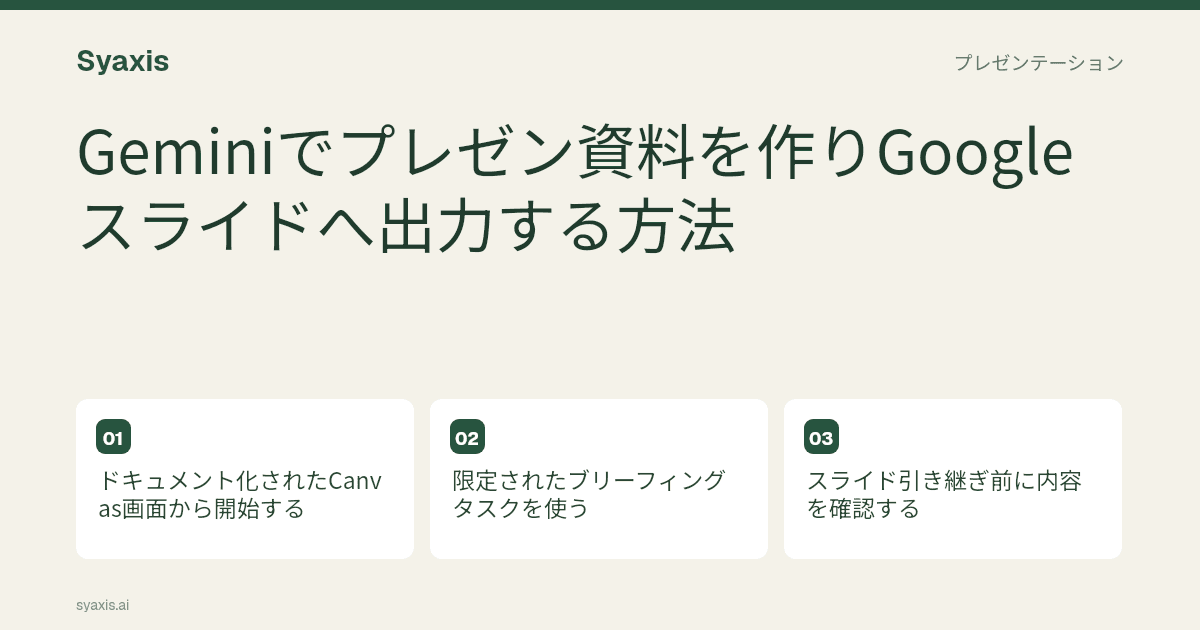
Geminiという名前は、モデルファミリーとGoogleのアシスタント体験の両方を指します。Canvasは、資料を作成・修正するための作業パネルです。公式ドキュメントでは、テキスト編集、版の切り替え、内容に応じたGoogleドキュメント、Googleスライド、PDFへのエクスポートが案内されています。
最初の作業では、短いメモを渡して、編集できるブリーフィング資料を作ってもらうのが実用的です。エクスポート前に、まず一つの段落を修正してみてください。スライドが必要なら、テキスト回答がそのままプレゼンテーションファイルになると考えず、最初からその成果物を指定しましょう。なお、Gemini APIのエンドポイントは、このCanvasインターフェースを自分のアプリにそのまま提供するものではありません。
確認しやすいタスクから試す
最初に試しやすいのは、承認済みの授業メモをプレゼンテーションの構成案に変換し、その後で説明内容の正確さと学習者のレベルに合っているかを見直す方法です。スライドを作った場合は、書き出し先や転送先の最終的な編集環境で結果を必ず確認してください。
調査用途では、重要な情報源を実際に開き、それぞれの結論がその内容から適切に導けるかを確かめましょう。検索できることや、自信ありげな回答であることは、事実の正確さを保証しません。
Syaxisとの関係
現在、SyaxisではGeminiは無効化されています。このガイドはGoogleの外部製品について説明するものですが、AIツールを比較する際には参考になります。
製品と利用権限の食い違いを見抜く
チュートリアルで表示されているのは、Geminiアプリ、Canvas、あるいは別のGoogle製品内の機能かもしれません。参照する前に、利用画面、アカウント種別、必要な出力を確認しましょう。あるアカウントで操作項目が見当たらないからといって、そのモデルにその作業ができないとは限りません。また、1つの製品にアクセスできても、すべての連携機能が使えるとは言えません。
チームでスライドを作成する場合は、元データの所有者、下書きを作るアカウント、書き出したGoogleスライドを誰が編集できるかを確認してください。元データへの権限と、プレゼンテーションの共有設定は分けて考える必要があります。現在のSyaxisではGeminiが無効化されているため、このネイティブなワークフローを使うならGoogleの製品側を利用してください。
| 意味 | 実際に選んでいるもの | それだけでは確定しないこと |
|---|---|---|
| Geminiモデル | モデルのエンドポイントまたはバージョン | Googleアプリ内のあらゆる機能へのアクセス |
| Geminiアプリ | アシスタント体験とアカウント | あらゆるWorkspace環境と同じ操作項目 |
| 業務製品内のGemini | ライセンスされた連携機能とワークフロー | すべての個人アカウントや管理対象アカウントでの利用可否 |
よくある質問
Geminiにアクセスできれば、Googleスライドへのエクスポートはいつでも使えますか?
いいえ。該当するCanvasのワークフローと、利用資格のあるアカウントかどうかを確認してください。モデルのエンドポイントや別のGemini連携が使えるからといって、すべてのアプリ機能が有効とは限りません。
Geminiのチュートリアルにある操作項目が自分には見えないのはなぜですか?
別の製品画面、アカウント種別、段階的な提供状況、またはWorkspaceの設定を前提にしている可能性があります。操作項目が見当たらないことをモデルの制約と決めつける前に、公式に記載された実際の利用画面と対象条件を確認してください。
スライド作成を始めるなら、まずGeminiのプレゼンテーションガイドを確認してください。どの編集環境を使うかまだ決めていないなら、GeminiとChatGPTの比較やClaudeとGeminiの比較も参考になります。
記事の作成について
Syaxisでは、執筆と翻訳の補助にAIを使用しています。比較はリンク先の資料に基づくもので、検証方法が記載されていない限り、実機での検証結果ではありません。掲載例は、特に断りのない限り説明用のものです。
Syaxis Chatを試す
質問や参考資料をチャットに持ち込み、回答を確認しながら追加の質問で内容を深めましょう。