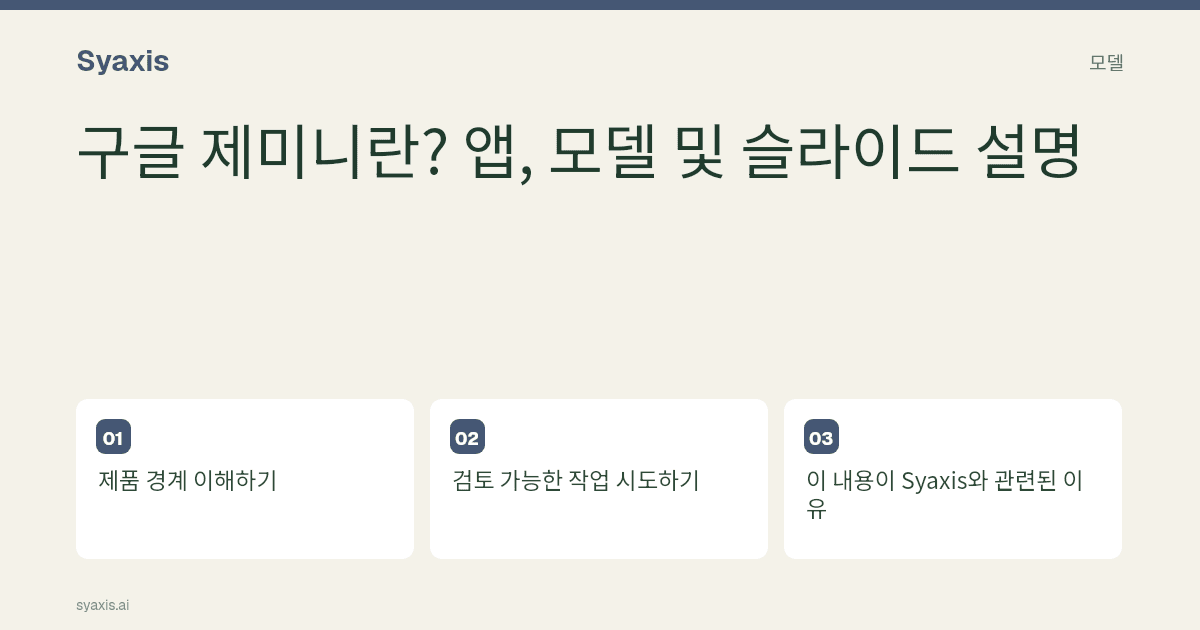
Gemini는 Google의 AI 모델을 가리키기도 하고, 그 모델을 사용하는 제품을 뜻하기도 합니다. API로 접근하는 모델은 Gemini 앱이나 Google Workspace 내부의 AI 기능과는 별개의 구매 항목입니다.
사용하려는 기능에 맞는 최신 Gemini 문서를 확인하세요.
가이드가 Gemini 앱, Workspace, API 중 무엇을 다루는지 먼저 구분하세요.
Canvas 내보내기와 모델 접근은 서로 다른 기능입니다.
Google Slides로 넘기기 전에 계정 권한과 수신자 접근 권한을 확인하세요.
필요한 Gemini 사용 환경부터 정하세요
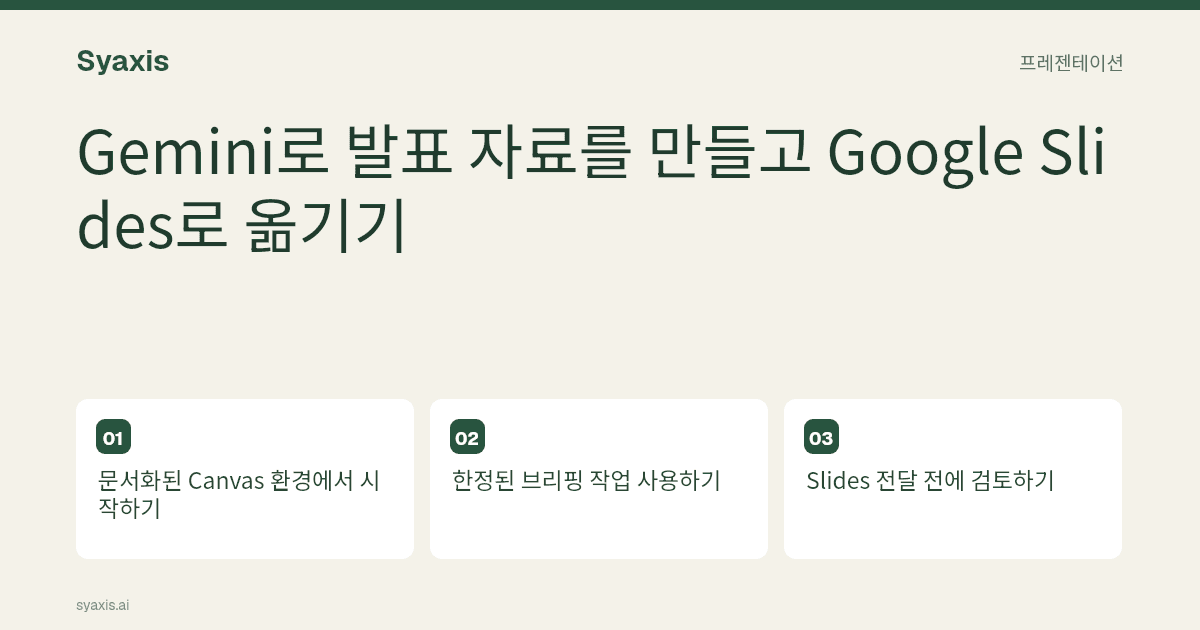
Gemini는 모델 제품군의 이름이자 Google의 AI 어시스턴트 경험을 가리키는 이름이기도 합니다. Canvas는 자료를 만들고 다듬는 작업 공간이며, 공식 문서에는 텍스트 편집, 버전 전환, 그리고 콘텐츠에 따라 Google Docs, Google Slides, PDF로 내보내는 기능이 설명되어 있습니다.
처음 시도하는 작업이라면 짧은 메모를 넣고 수정 가능한 브리핑 초안을 만들어 달라고 요청해 보세요. 내보내기 전에 한 단락은 직접 수정해 보면서 흐름을 점검하는 것이 좋습니다. 슬라이드가 필요하다면 텍스트 답변이 곧바로 프레젠테이션 파일일 것이라고 가정하지 말고, 결과물을 슬라이드로 요청하세요. 또한 Gemini API 엔드포인트가 이 Canvas 인터페이스를 여러분의 앱에 그대로 제공하는 것은 아닙니다.
검토할 수 있는 작업부터 시도하세요
실용적인 첫 작업으로는 승인된 수업 노트를 프레젠테이션 개요로 바꾼 뒤, 사실 관계가 정확한지와 학습자 수준에 맞는지를 확인하는 방법이 있습니다. 슬라이드를 만들었다면 내보내거나 전달된 결과물을 최종 편집기에서 직접 검토하세요.
리서치 작업이라면 중요한 출처를 직접 열어 보고, 각 결론이 실제로 그 출처에서 따라 나오는지 확인하세요. 검색 접근 권한이 있거나 답변이 자신감 있어 보인다고 해서 사실 정확성이 보장되는 것은 아닙니다.
이 내용이 Syaxis와 관련된 이유
현재 Syaxis에서는 Gemini가 비활성화되어 있습니다. 이 가이드는 Google의 외부 제품을 설명하지만, AI 도구를 비교할 때는 여전히 참고할 가치가 있습니다.
제품 접근 범위가 맞지 않는 상황을 알아두세요
튜토리얼이 Gemini 앱, Canvas, 또는 다른 Google 제품 안의 기능을 보여줄 수 있습니다. 따라 하기 전에 어떤 사용 환경인지, 어떤 계정 유형인지, 원하는 결과물이 무엇인지부터 확인하세요. 한 계정에서 특정 버튼이 보이지 않는다고 해서 모델 자체가 그 작업을 못 한다는 뜻은 아니며, 한 제품에 접근할 수 있다고 해서 모든 통합 기능까지 사용할 수 있다는 뜻도 아닙니다.
팀 슬라이드 작업이라면 원본 자료의 소유자가 누구인지, 어떤 계정이 초안을 만드는지, 내보낸 Google Slides 파일을 누가 수정할 수 있는지를 먼저 확인하세요. 원본 권한과 프레젠테이션 공유 권한은 분리해서 생각해야 합니다. 현재 Syaxis에서는 Gemini가 비활성화되어 있으므로, 이 기본 작업 흐름은 Google 자체 제품에서 진행해야 합니다.
| 의미 | 실제로 선택하는 것 | 그것만으로는 알 수 없는 것 |
|---|---|---|
| Gemini 모델 | 모델 엔드포인트 또는 버전 | Google 앱의 모든 기능에 대한 접근 권한 |
| Gemini 앱 | 어시스턴트 사용 환경과 계정 | 모든 Workspace 배포에서 같은 설정이나 제어 항목 |
| 업무용 제품 안의 Gemini | 라이선스에 포함된 통합 기능과 작업 흐름 | 모든 개인 계정 또는 관리형 계정에서의 사용 가능 여부 |
자주 묻는 질문
Gemini에 접근할 수 있으면 Google Slides 내보내기도 항상 가능한가요?
아니요. 사용하려는 Canvas 작업 흐름과 계정 요건을 구체적으로 확인해야 합니다. 모델 엔드포인트나 다른 Gemini 통합을 쓸 수 있다고 해서 모든 앱 기능이 활성화되어 있다는 뜻은 아닙니다.
왜 어떤 Gemini 튜토리얼에는 제가 볼 수 없는 버튼이 나오나요?
다른 제품 환경, 다른 계정, 단계적 배포 상태, 또는 다른 Workspace 설정을 기준으로 설명하고 있을 수 있습니다. 보이지 않는 버튼이나 설정을 모델의 한계로 단정하기 전에, 문서에 나온 정확한 사용 환경과 계정 요건을 먼저 확인하세요.
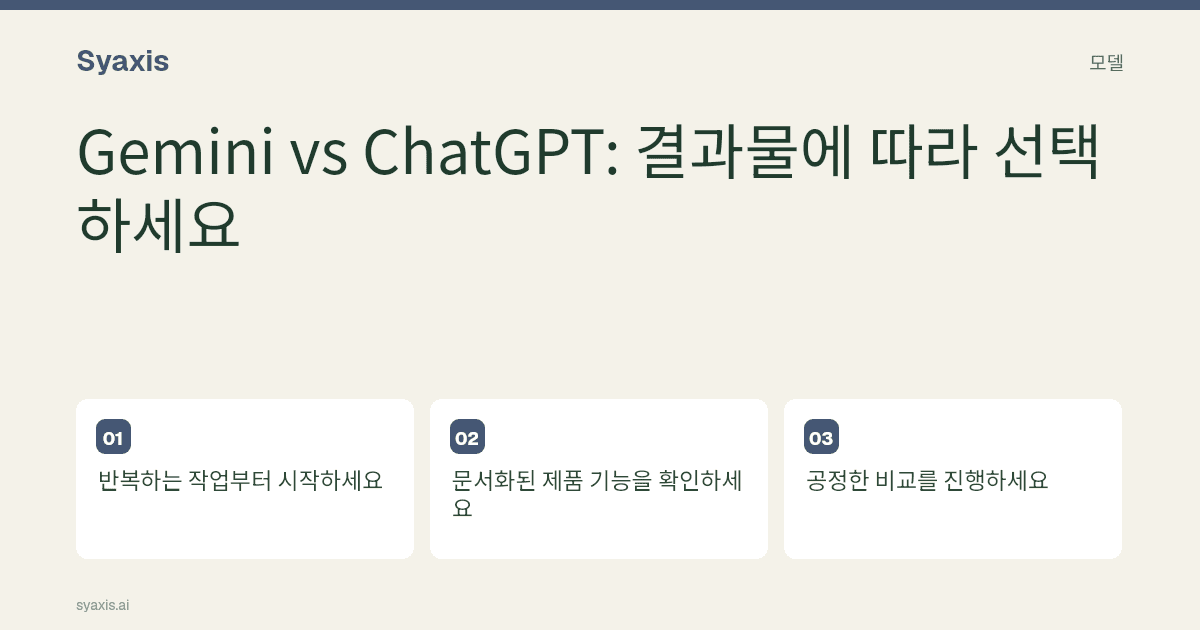
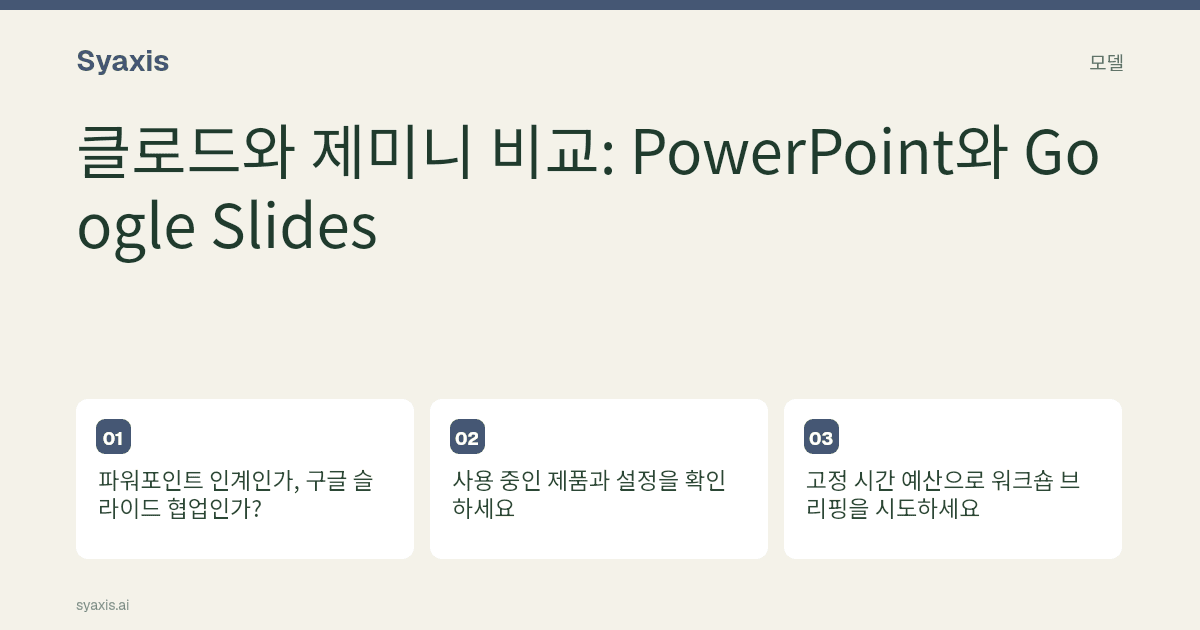
슬라이드 작업을 시작할 때는 Gemini 프레젠테이션 가이드부터 확인하세요. 아직 어떤 편집 환경을 쓸지 정하지 못했다면 Gemini와 ChatGPT 비교 또는 Claude와 Gemini 비교도 참고해 보세요.
가이드 작성 방식
Syaxis는 글 작성과 번역에 AI를 보조적으로 활용합니다. 비교 내용은 링크된 자료를 바탕으로 하며, 테스트 방법을 명시한 경우를 제외하면 직접 사용해 검증한 결과가 아닙니다. 별도 표기가 없는 예시는 이해를 돕기 위한 것입니다.
Syaxis Chat 사용해 보기
질문이나 자료를 채팅에 가져오세요. 답변을 확인하고 추가 질문으로 내용을 구체화하세요.