GeminiとChatGPTは、どちらもテキスト回答以上の機能を備えています。選ぶときは、自分が実際に使える製品でタスクを最初から最後まで試し、ソースを使って有用な成果物を得られるか、現実的に修正できるかまで含めて比べるのが確実です。
まず、チームが最後に扱うファイル形式と編集環境を決めましょう。
自分のアカウントで使えるネイティブ機能を事前に確認してください。
修正時に、保留中の承認事項やソース上の留保条件が維持されるかを確認しましょう。
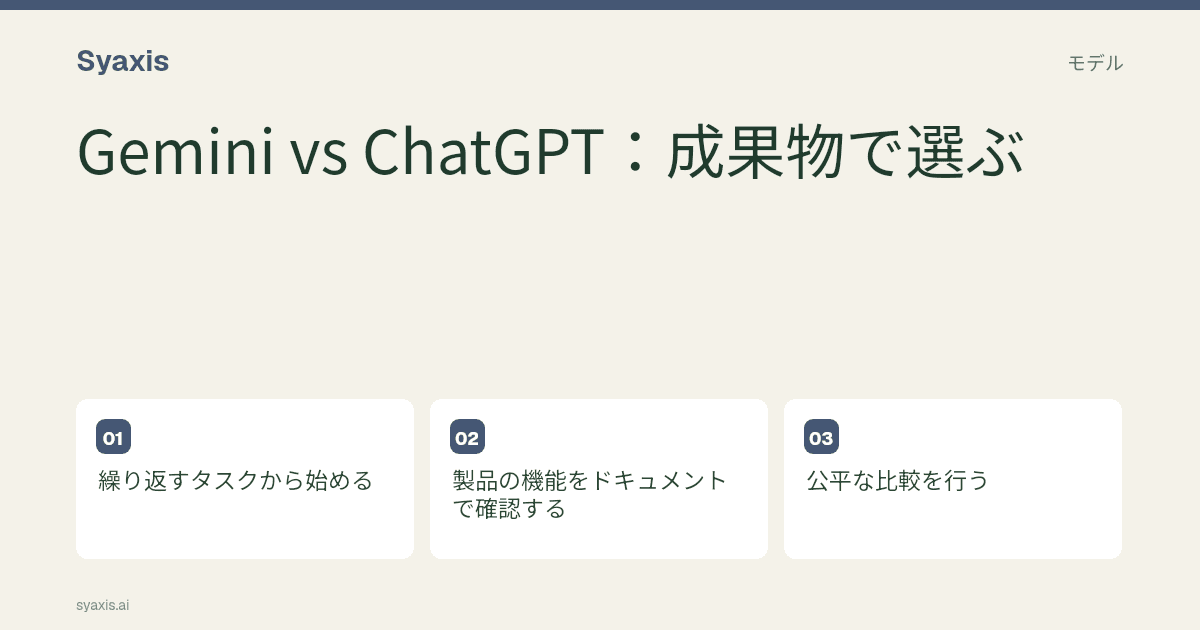
繰り返すタスクから始める
以下の違いは、2026年9月28日時点で確認できる製品ドキュメント上のワークフローに基づいています。候補を絞る材料にはなりますが、どちらか一方が常に文章作成やデザインで優れているという意味ではありません。いま使っているファイルと、受け手が最終的に編集する環境に合う流れを選びましょう。
新規の資料なら、どちらの進め方でも十分なことがあります。一方、既存の資料がある場合は、生成された文章が良くても、作成環境を切り替えるだけで手戻りが増えかねません。ある製品ではGoogle Slidesに接続して渡せて、別の製品ではファイルをダウンロードして渡す、といった違いは同じ引き渡し方法として扱わないほうがよいでしょう。
| 要件 | Gemini | ChatGPT |
|---|---|---|
| 作業画面 | Gemini Canvasでは、チャットの横のパネルに下書きが表示されます | ChatGPTのプレゼン作成ワークフローでは、ソース、参考資料、利用可能なプレゼン用ツールを使います |
| スライドの受け渡し | CanvasのドキュメントはGoogle SlidesまたはPDFに書き出せます | ドキュメントで案内されているワークフローは、PowerPointと接続済みのGoogle Slidesに対応しています。想定する受け渡し先に合わせて選びましょう |
| 修正 | Canvas上のテキストは選択して編集でき、過去のバージョンも利用できます | 既存のPowerPointは、ドキュメントにあるアドイン経由の手順で扱えます |
| まず有力なのは… | チームがCanvasの下書きからGoogle Slidesでそのまま作業を続けたい場合 | PowerPointの既存デッキ、または再利用する参考資料やテンプレートから始める場合 |
製品の機能をドキュメントで確認する
必要なワークフローについて、GeminiのドキュメントとChatGPTのドキュメントを確認してください。機能や利用条件は変わることがあるため、購入前に自分のアカウントで使えるかを必ず確かめましょう。
個人向けサブスクリプション、法人向けプラン、APIで利用するモデルアクセスは分けて考えてください。現時点でSyaxisではGemini連携は提供されていませんが、Geminiも比較対象に入れるなら、Googleの公式情報で対応するワークフローと利用条件を確認しておくと判断しやすくなります。
公平な比較を行う
同じメモから短い経営向けブリーフィングを作成し、続けて新入社員向けの版も依頼してみましょう。技術的な内容をやさしく言い換えても重要な留保条件が保たれているか、また出力形式が自分の作業フローに合っているかを確認してください。
選んだ編集環境で、ソースを保ったまま修正できるか確認する
架空の例です。6枚の研修用スライドに「予算は承認待ち」とあり、日付入りのソース表も含まれているとします。これを3枚の経営向け版にしてほしいと依頼します。演習用の1枚を削るのは妥当ですが、予算が承認済みであるかのように扱ったり、表の対象期間を黙って落としたりするのは適切ではありません。
結果は、受け手が実際に使う編集環境で開いて確認しましょう。タイトルと表の数値を1か所ずつ直してもらってください。モデル名だけで優劣を決めるのではなく、その要件を無理のない修正コストで満たせるワークフローを選ぶのが大切です。
よくある質問
SyaxisからGeminiを使えますか?
現在、SyaxisではGeminiは利用できません。Gemini本来のワークフローが重要なら、Googleの提供する製品側で評価してください。Syaxisでは独自のプレゼン作成ワークフローと、Chatピッカーで利用可能なモデルを使えます。
受け渡しを試すなら、GeminiのスライドガイドまたはChatGPTのPowerPointガイドを使ってみてください。3製品比較で意味のある第三のワークフローが見つかった場合に限り、Claudeも比較対象に加えるとよいでしょう。
記事の作成について
Syaxisでは、執筆と翻訳の補助にAIを使用しています。比較はリンク先の資料に基づくもので、検証方法が記載されていない限り、実機での検証結果ではありません。掲載例は、特に断りのない限り説明用のものです。
Syaxis Chatを試す
質問や参考資料をチャットに持ち込み、回答を確認しながら追加の質問で内容を深めましょう。