プレゼンテーションが課題の中心で、専用のブラウザワークフローで作成したい場合はGammaを選びましょう。キャンペーン用グラフィックやソーシャルメディア用素材など、同じプロジェクトで幅広いデザイン素材も必要な場合はCanvaが適しています。購入理由が異なるため、どちらが万能の勝者というわけではありません。
有効な比較は、依頼内容のブリーフから受け手への引き渡しまでの一連の流れを追うことです。最初のプレビューは重要ですが、その後の修正、最終ファイル、関連資産の整合性維持に必要な作業も同様に重要です。
Gammaは、プレゼン中心でたたき台を作る用途の有力候補です。
スライドがより広いデザイン案件の一部になるなら、Canvaの適性が高まります。
判断基準として、納品形式と定常的に発生する編集作業を重視しましょう。
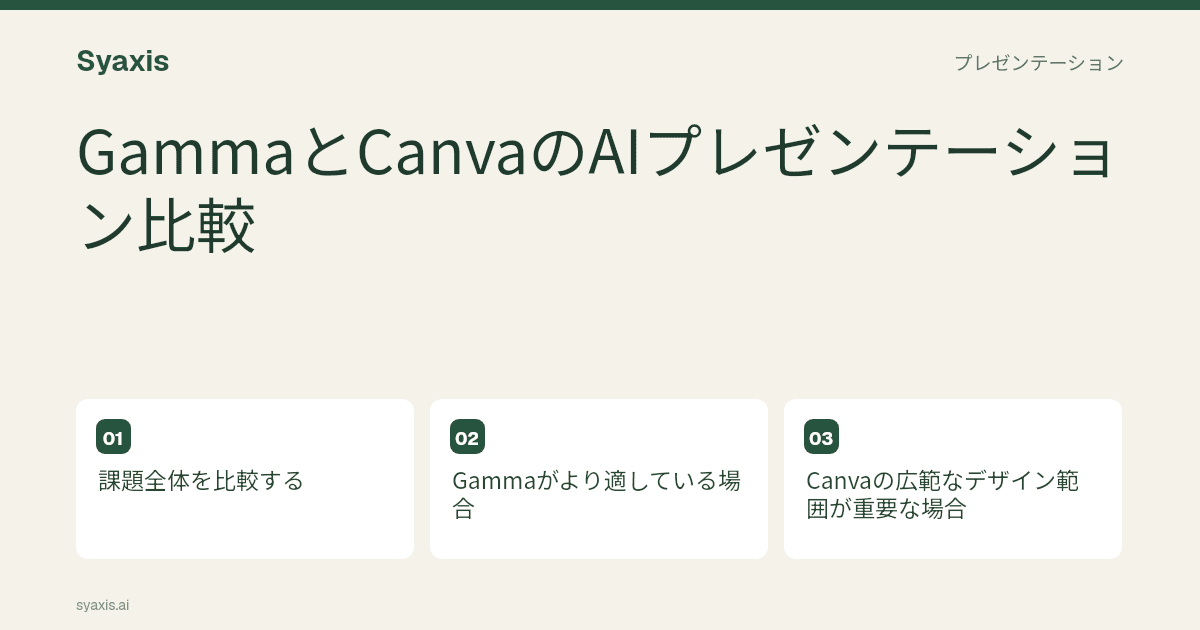
課題全体を比較する
この表は、製品の公式な機能範囲と、ユーザー自身が確認すべきポイントを区別しています。未検証の速度やデザイン品質の評価は含みません。
| 質問 | Gamma | Canva |
|---|---|---|
| プロジェクトはどこから始まる? | プレゼンテーションや関連コンテンツをブラウザ上で作成するワークフロー | AIプレゼンテーション作成を含む、より広範なビジュアルデザインワークスペース |
| 他に何を納品する必要がある? | デッキとその共有ワークフローを評価する | 実際に制作する他のキャンペーン形式も含める |
| 引き渡し時に何が起きる? | エクスポートしたデッキで変換時の差異を確認する | 対応するダウンロード形式と受け手の編集ニーズを確認する |
| 購入時の検討ポイントは? | 選択したプランがデッキの量とブランド要件を満たしているか? | 選択したプランがデザイン資産やAI機能をカバーしているか? |
Gammaがより適している場合
Gammaの作成ガイドでは、アイデアや提供資料からプレゼンテーションを始める方法が説明されています。短い提案書なら、スライドを白紙からデザインせずに論理的な流れが作れるか試すのが有効です。
架空のプロジェクト更新で、3つの発見と1つの承認依頼があるとします。同僚に渡すのと同じソースノートを用意し、起きたこと、意味すること、承認してほしいことが明確に分かれているか確認しましょう。結果が魅力的でもこれらが混在しているなら、色調整前に構造の修正を依頼してください。
ブラウザワークフローには現実的な限界もあります。受け手が必ず別アプリで編集したい場合は、その引き渡しも初めから評価に含めましょう。
Canvaの広範なデザイン範囲が重要な場合
Canvaのプレゼンテーション作成機能は、より広いデザイン製品の一部です。製品ローンチキャンペーンは有効な例で、チームは同じメッセージを伝える営業用プレゼンとソーシャルグラフィックの両方を必要とするかもしれません。
キャンペーンのアイデアを1つ書き、納品物の役割を定義します。プレゼンは顧客課題、提案、営業会話を説明し、グラフィックは単一のローンチ告知を伝えるかもしれません。色を使い回すだけでは、形式間でメッセージが一貫しない場合があります。
週次の社内用デッキだけなら、周辺のデザイン機能は判断に影響しないかもしれません。Canvaプレゼンの代替案ガイドは、より限定的なスライドワークフローが望ましい場合に焦点を当てています。
PPTX、PDF、画像は異なる引き渡し形式
GammaはPPTX、PDF、PNGのエクスポートをサポートし、Canvaは対応するダウンロード形式を公開しています。対応形式の一覧だけでは、すべての視覚効果やインタラクティブ要素が保持されるとは限りません。
編集可能な形式で引き渡すなら、受け手に見出し、表の値、グラフのラベルを変更してもらいましょう。読み取り専用ならページ区切りや小さい文字を確認します。画像共有なら編集画面のズームではなく実際の表示サイズで判読性をチェックしてください。
根拠となる情報を含む場合、エクスポートファイルは見出しだけでなく注釈も保持しなければなりません。注釈が消えると、スライドが見た目は整っていても意味が変わることがあります。
1か月の実務に基づくプラン比較
Gammaのプランページは無料利用と有料のブランド設定やその他機能を区別しています。Canvaではアカウントに紐づく現行プランと資産を確認し、請求期間、席数、利用中の有料要素を記録して、単純な価格比較を避けましょう。
例として、月4回の定期更新、ローンチ用デッキ、2回の修正を想定します。適切な質問は、その作業を無理のない編集負荷で回せるサブスクリプションはどれかです。無料トライアルで生成できても、透かしなしの納品物が保証されるとは限りません。
作業にマルチモデルのチャットや画像生成も含まれるならSyaxisも評価に加えましょう。Syaxisの価値はプレゼンと併用する場合に発揮され、Canvaのすべてのデザイン機能の代替とは考えないでください。
キャンペーンと素材を共有するデッキ
プレゼン資料を起点に進める仕事なら、Gammaの引き渡しに関する公式情報を確認する価値があります。生成した画像や後から編集できるデザイン素材をキャンペーン全体で使い回すなら、スライド以外も含めてCanvaのデザインワークフローが関係してきます。そのため、プレゼン自体は別のツールで作る場合でも、関連素材の管理先としてCanvaを残す判断には十分な意味があります。
架空の課題例として、承認済みの画像とメッセージを、顧客向けデッキ、ニュースレターのヘッダー、正方形のSNS用グラフィックの3つで共通利用するとします。次に、デッキ内の事実関係の修正を1回だけ行い、その変更をどこへ反映させる必要があるかを洗い出してください。機能一覧にある対応形式の数だけでなく、調整のしやすさと受け手側の編集しやすさを比べるのがポイントです。
よくある質問
GammaはプレゼンテーションにCanvaより優れていますか?
Gammaはプレゼン主導のブラウザワークフローに適しています。Canvaはスライドが広範なデザインプロジェクトの一部である場合に適しています。最終ファイルとチームが繰り返す編集作業を試して、向き不向きを確かめましょう。
両方使えますか?
はい。チームはキャンペーン資産用のデザインワークスペースを維持しつつ、異なるスライドワークフローを選択できます。実際の問題は、資産の移動と2つの管理元が、得られる節約以上の手間になるかどうかです。
別の構造化レイアウトの選択肢として、GammaとBeautiful.aiの比較もご覧ください。キャンペーンブリーフをナラティブに変換するには、マーケティング戦略プレゼンの構成を参考にしてください。
記事の作成について
Syaxisでは、執筆と翻訳の補助にAIを使用しています。比較はリンク先の資料に基づくもので、検証方法が記載されていない限り、実機での検証結果ではありません。掲載例は、特に断りのない限り説明用のものです。
プレゼン資料を作成
手元の資料からプレゼンを作成し、チャットでスライドを調整できます。