Google Slides privilégie le travail partagé sur une présentation. Syaxis associe un chat IA généraliste à un espace de présentation propre. La question décisive est donc aussi de savoir où votre équipe modifiera et validera la version de référence. Un simple brief lance la présentation avec recherche intégrée ; Chat est facultatif pour approfondir les sources et préparer vous-même le contenu.
Google propose des fonctions Gemini, dont l’accès dépend du compte, du forfait et de la fonction concernée. Comparer Syaxis uniquement à Google Slides sans IA laisserait une partie de l’offre de côté.
Comparaison rédigée par Syaxis à partir des documentations citées, vérifiées dans notre revue du 9 octobre 2026.
Google Slides convient à l’édition partagée, aux commentaires et aux autorisations.
Syaxis relie chat, sources, images et création de présentations.
Importer un PPTX ne synchronise ni les modifications ni les commentaires.
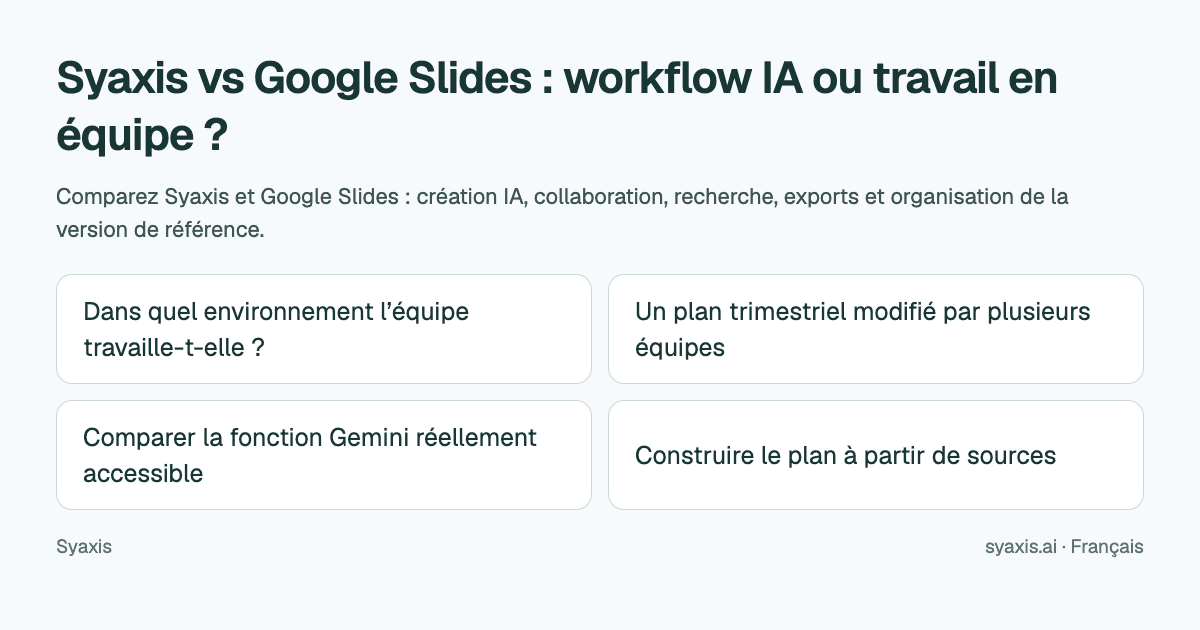
Dans quel environnement l’équipe travaille-t-elle ?
Google présente la collaboration dans Slides et la création avec Gemini. Les autorisations d’un fichier Google ne s’appliquent pas automatiquement à une présentation Syaxis.
| Besoin | Syaxis | Google Slides |
|---|---|---|
| Espace de travail | Présentations, Chat généraliste, recherche, génération et retouche d’images | Fichier partagé dans l’environnement Google |
| Collaboration | Pas de coédition en temps réel | Coédition, commentaires et partage |
| Création IA | Brief → recherche intégrée et préparation du contenu → diapositives | Présentations complètes depuis un prompt et des sources avec Gemini ; accès éligible, actuellement sur ordinateur et en anglais |
| Livraison | PowerPoint pour poursuivre l’édition, PDF pour la lecture et diapositives en PNG | Fichier Slides partagé ou export |
Un plan trimestriel modifié par plusieurs équipes
Si les équipes commerciales, financières et opérationnelles complètent chaque semaine la même présentation, les droits de modification et les commentaires deviennent centraux. Un document Google Slides déjà utilisé par tous représente alors un avantage pratique.
Si une personne doit d’abord synthétiser les sources et préparer une décision, Syaxis peut servir à cette création. Le résultat peut être transmis en PPTX. Décidez cependant avant la livraison si les prochaines corrections se feront uniquement dans Google Slides.
Comparer la fonction Gemini réellement accessible
Dans la version consultée, le guide Google de génération complète mentionne un usage sur ordinateur, en anglais et avec un accès Workspace ou Google AI éligible, ainsi que Workspace Experiments. Ces conditions concernent cette fonction précise, pas toutes les capacités de Gemini.
Pour un travail en français, vérifiez donc le parcours disponible dans votre compte. Un abonnement Syaxis ne comprend pas Workspace. L’intégration des modèles Google est actuellement désactivée dans Syaxis.
Construire le plan à partir de sources
Pour préparer vous-même le contenu plus en détail avant la génération, vous pouvez utiliser Chat. Vous pouvez aussi partir directement d’un brief : la recherche et la préparation du contenu font déjà partie de la création de la présentation. Dans Syaxis Chat, examinez les notes du trimestre et demandez les contradictions entre objectifs, ressources et échéances. Exemple : « Distinguez actions confirmées et propositions. Montrez la décision attendue de la direction et les informations encore manquantes. »
Recherchez le contexte public séparément des chiffres internes. Vous pouvez créer ou retoucher une illustration conceptuelle, puis demander la présentation depuis la conversation. Les révisions des diapositives se poursuivent ensuite dans l’espace de présentation.
L’import d’un fichier ne relie pas les versions
Ouvrir le PPTX Syaxis dans Google Slides peut être une bonne transition vers le travail collectif. Contrôlez les polices, les tableaux et les diapositives denses. Cette opération ne fusionne pas les historiques, les commentaires ou les futures modifications.
Désignez une version de référence et une personne responsable. Si le fichier Google partagé devient la version validée, collectez-y les corrections au lieu de maintenir deux présentations divergentes.
Tenir compte de l’accès Google déjà payé
Un abonnement Workspace existant modifie le calcul. Consultez les offres Google pour l’accès IA nécessaire. Un service supplémentaire doit couvrir un besoin réel.
Syaxis propose aussi rédaction, apprentissage, planification, recherche et images sans diaporama. Free utilise Auto ; Basic permet la sélection des modèles pris en charge. Les forfaits restent soumis à des crédits et limites de présentations, avec marquage des exports Free.
FAQ
Syaxis remplace-t-il la coédition Google Slides ?
Syaxis ne propose pas actuellement de coédition en temps réel comme Google Slides. Si cette collaboration est essentielle, Google Slides reste une option forte.
Puis-je ouvrir une présentation Syaxis dans Google Slides ?
Oui, en utilisant le PPTX exporté et en contrôlant le résultat. C’est un transfert de fichier, pas une synchronisation.
Google Slides possède-t-il déjà de l’IA ?
Oui. Les fonctions Gemini dépendent du compte, du forfait et du parcours concerné. Vérifiez notamment les conditions de création d’une présentation complète.
Le chat Syaxis sert-il uniquement aux diapositives ?
Non. Il peut servir aux questions générales, à la rédaction, aux sources, à la recherche et aux images.
Choisissez Google Slides pour une présentation continuellement coéditée. Syaxis crée le deck directement à partir d’un brief, avec recherche intégrée ; Chat permet de préparer soi-même le contenu si on le souhaite. Syaxis vs Plus AI compare une intégration dans les applications existantes.
Comment nous préparons nos guides
Syaxis utilise l’IA pour aider à la rédaction et à la traduction. Les comparaisons reposent sur les sources citées ; elles ne constituent des tests pratiques que si une méthode est décrite. Les exemples sont illustratifs, sauf indication contraire.
Créer une présentation
Transformez vos sources en présentation, puis affinez les diapositives par chat.