Um fluxo de trabalho de Word para PowerPoint com IA deve transformar um documento em uma explicação para uma audiência. Copiar cada parágrafo para um slide geralmente preserva o tamanho do documento, mas perde o raciocínio que o tornava legível.
Escolha entre importar um esboço ou pedir para a IA adaptar o documento em uma nova apresentação. O primeiro preserva uma estrutura que você já escreveu; o segundo exige instruções explícitas sobre o que selecionar, resumir e deixar incerto.
Limpe o documento fonte antes de gerar os slides.
Use a importação de esboço quando a estrutura dos slides já estiver definida.
Verifique cada afirmação resumida e tabela transferida em relação ao documento original.
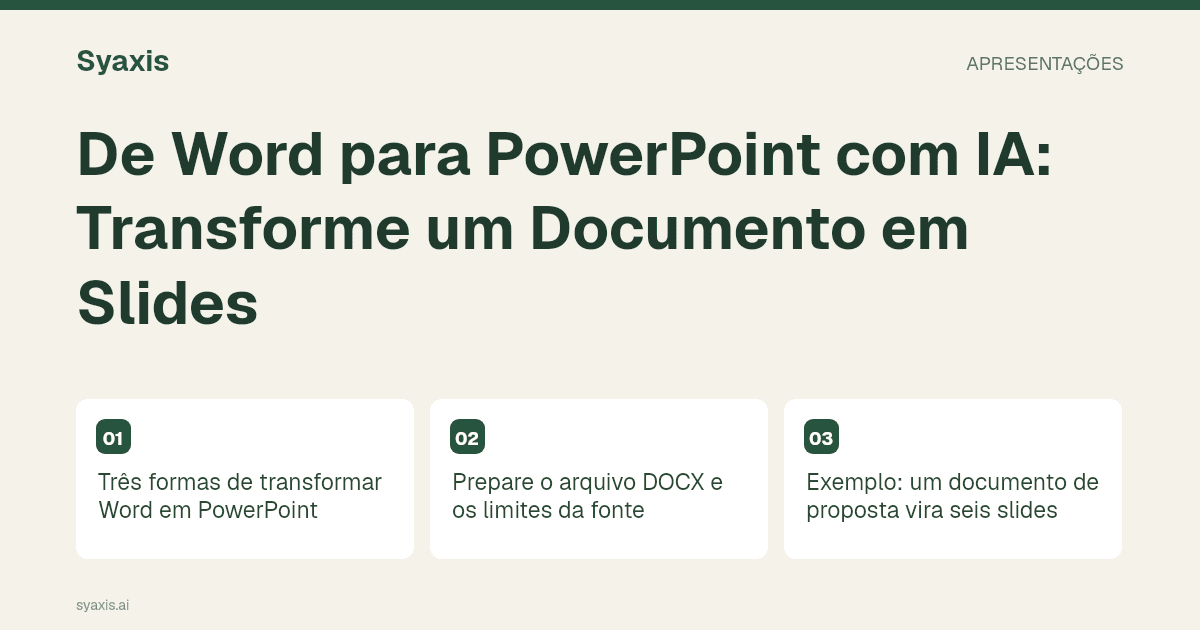
Três formas de transformar Word em PowerPoint
A Microsoft documenta como criar uma apresentação a partir de um esboço do Word. Os estilos de título identificam a estrutura a ser importada. Isso é útil quando você quer controlar o esboço em vez de uma interpretação da IA sobre o documento inteiro.
Para rascunho assistido por IA dentro do PowerPoint, a Microsoft também documenta como criar apresentações com o Copilot; o acesso depende da sua assinatura e configurações da organização. Não presuma que qualquer instalação do Word ou PowerPoint inclui esse fluxo de trabalho.
Tutoriais antigos podem recomendar usar o comando Exportar para PowerPoint do Word para web. A Microsoft agora indica que esse recurso está obsoleto. Evite basear suas instruções em um comando que pode não estar mais disponível.
| Ponto de partida | Abordagem | O que verificar |
|---|---|---|
| Esboço de slides finalizado | Importar o esboço do Word | Níveis de título e a ordem dos slides resultante |
| Relatório ou proposta longa | Adaptação por IA a partir do documento | Evidências selecionadas, omissões e novas afirmações |
| Fluxo de trabalho PowerPoint existente | Assistente disponível no aplicativo | Permissões, alterações no arquivo e editabilidade final |
Prepare o arquivo DOCX e os limites da fonte
Use títulos descritivos, resolva comentários que alterem o significado e identifique a versão atual. Remova informações que a audiência não deve receber antes de enviar para qualquer serviço. Marque citações e links de fonte claramente para que o modelo possa distinguir evidências da sua interpretação.
Verifique tabelas quanto a células mescladas, unidades ausentes e referências a anexos. Um parágrafo que diz “como mostrado abaixo” fica ambíguo quando separado da tabela. Dê a cada figura importante um rótulo, período de relatório e explicação.
Se a fonte for um relatório escaneado salvo no Word, confirme o que pode ser realmente lido. Um upload bem-sucedido não garante que o texto dentro de cada imagem ou objeto incorporado foi interpretado corretamente.
Exemplo: um documento de proposta vira seis slides
Imagine uma proposta fictícia de oito páginas para uma mudança no onboarding de clientes. Os decisores precisam aprovar um piloto limitado. A apresentação útil pode conter o problema atual, evidências, mudança proposta, alternativas, responsabilidades do piloto e pedido de aprovação.
O histórico pode ficar no material de apoio. O período de relatório e limitações devem acompanhar as evidências. Um custo de implementação não resolvido deve permanecer assim; não deve virar um orçamento certo só porque um slide parece incompleto.
| Material fonte | Tratamento no slide |
|---|---|
| Duas páginas de histórico | Uma declaração do problema com o contexto relevante |
| Uma tabela de resultados | Um gráfico ou tabela concisa mantendo unidades e período |
| Processo proposto | Uma sequência mostrando responsáveis e transferências |
| Questões em aberto | Uma decisão explícita ou lista de acompanhamento |
Um prompt para Word para PPT que você pode adaptar
“Crie uma apresentação de decisão com seis slides a partir desta proposta Word para líderes de sucesso do cliente. Use os números aprovados e preserve seus períodos de relatório. Separe observações de suposições. Mantenha visível o escopo e responsáveis do piloto. Indique entradas de orçamento faltantes em vez de inventá-las. Coloque a decisão solicitada no slide final.”
No Syaxis, anexe o DOCX suportado ao briefing da apresentação, depois revise e ajuste o deck via chat antes de exportar o PPTX. Trate isso como adaptação de conteúdo: não promete reproduzir cada página do Word, objeto incorporado ou layout de tabela.
Para um fluxo de trabalho que começa pela fonte usando PDF, siga o guia de PDF para PowerPoint. Os princípios de preparação são semelhantes, mas os problemas de extração da fonte podem variar.
Revise o arquivo PowerPoint ao lado do original Word
Verifique cada título de slide para garantir que não faça uma afirmação mais forte do que o documento suporta. Confirme totais de tabelas, datas, nomes e unidades. Assegure que o deck ainda distingue observação de previsão e proposta de compromisso aprovado.
Abra o PPTX no aplicativo que vai receber. Verifique quebras de linha, símbolos e se os elementos que precisam de manutenção futura estão realmente editáveis. Mantenha o Word fonte, o deck editável e qualquer cópia em formato fixo como arquivos separados.
O guia de esboço de apresentação ajuda a refinar a narrativa; o guia de verificação da fonte ajuda a checar as evidências.
Perguntas frequentes
Documentos Word podem virar slides PowerPoint sem IA?
Sim. A Microsoft documenta a importação de esboço do Word para PowerPoint. Prepare a estrutura de títulos primeiro e siga as instruções para sua versão do PowerPoint.
Cada página do Word vira um slide?
Não em um fluxo de adaptação da fonte. Escolha slides baseados nas perguntas da audiência. Se for necessária reprodução exata, especifique isso separadamente e verifique o resultado da conversão.
Para conhecer o fluxo relacionado e seus requisitos, consulte PDF para PowerPoint com IA: transforme relatórios em slides.
Um briefing mais claro. Uma apresentação mais forte.
Traga suas ideias para a Syaxis e dê a elas uma história, uma estrutura e slides que valem compartilhar.