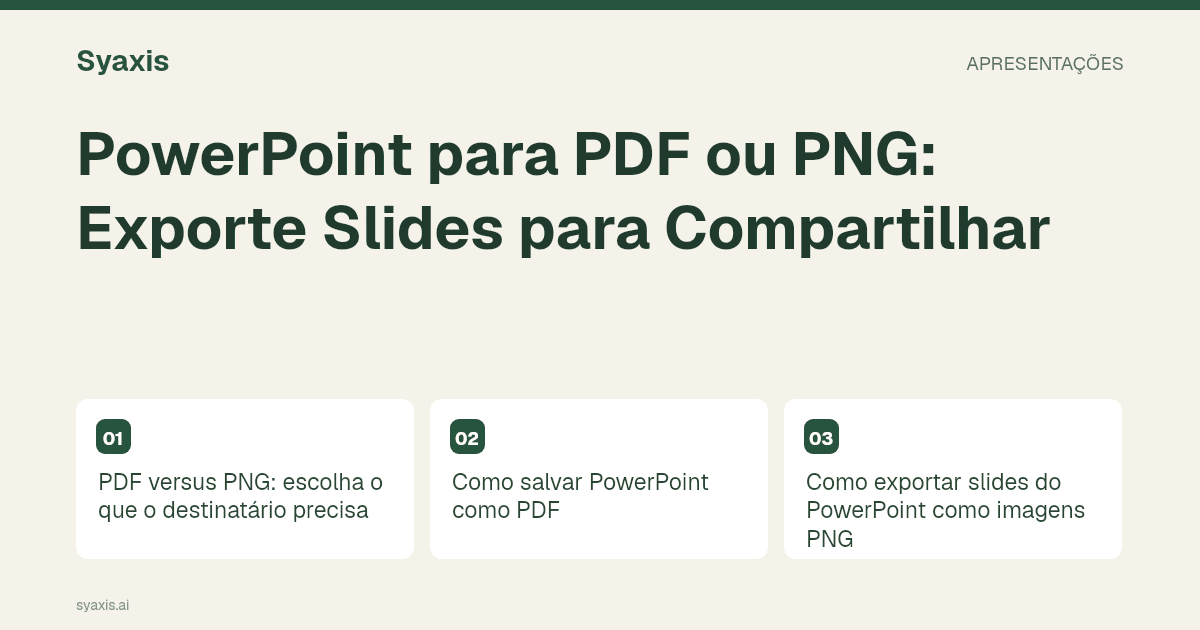
Converta PowerPoint para PDF quando o leitor precisar de um arquivo fixo de páginas, ou para PNG quando precisar de imagens individuais dos slides para outro documento ou canal. Mantenha o PPTX como a fonte editável. PDF e PNG servem a propósitos diferentes e não devem substituir sua única cópia editável.
Se você criou o deck no Syaxis, primeiro baixe o arquivo PowerPoint. As etapas de conversão para PDF e PNG abaixo são feitas no Microsoft PowerPoint; este guia não descreve a exportação nativa de PDF ou PNG no Syaxis.
Use PDF para uma apresentação completa com páginas fixas.
Use PNG para imagens individuais dos slides.
Verifique texto, links e tamanho das imagens nos arquivos exportados.
PDF versus PNG: escolha o que o destinatário precisa
Um PDF mantém o deck junto para leitura e distribuição. Um PNG transforma um slide em uma imagem que você pode inserir em outro documento ou carregar onde imagens são aceitas. Nenhum dos formatos preserva os objetos originais do slide como uma apresentação editável.
A Microsoft documenta os formatos suportados em sua referência de formato de arquivo PowerPoint. Os comandos e formatos de imagem disponíveis diferem entre as versões desktop e web.
| Tarefa do destinatário | Formato a considerar | Principal verificação |
|---|---|---|
| Editar o deck | PPTX | Conteúdo editável e fontes instaladas |
| Ler o deck completo | Ordem das páginas, legibilidade e links | |
| Reutilizar imagens individuais dos slides | PNG | Dimensões em pixels e rótulos legíveis |
| Ver movimento ou narração | Fluxo de vídeo ou apresentação ao vivo adequado | Se a mídia necessária é preservada |
Como salvar PowerPoint como PDF
Abra o PPTX final no PowerPoint e siga as instruções de exportação para PDF da Microsoft para sua plataforma. No Windows desktop, use a exportação para PDF/XPS; no Mac, utilize as opções de salvar ou exportar. O PowerPoint para web oferece download em PDF.
Escolha o intervalo de páginas e tipo de saída onde esses controles estiverem disponíveis. Um PDF apenas com slides e um material com vários slides por página são entregas diferentes. Verifique se slides ocultos ou anotações devem ser incluídos, em vez de aceitar uma configuração salva automaticamente.
Abra o PDF após salvá-lo. Verifique cada página, especialmente gráficos densos, títulos longos e rótulos em idiomas mistos. Teste links importantes no arquivo real: o comportamento da exportação pode variar conforme a plataforma.
Como exportar slides do PowerPoint como imagens PNG
No PowerPoint desktop, use o fluxo de salvar/exportar e escolha PNG como formato de imagem. Dependendo da plataforma, você pode selecionar o slide atual ou exportar a apresentação completa como imagens separadas. O guia de formatos da Microsoft descreve a exportação de imagens de slides e as opções disponíveis por plataforma.
A opção documentada de download de imagem no PowerPoint para web é JPEG, portanto não presuma que o comando PNG do desktop exista lá. Use um fluxo de trabalho desktop suportado quando PNG for necessário.
Verifique as dimensões e a legibilidade da imagem exportada no tamanho de exibição pretendido. Nomear os arquivos na ordem dos slides ajuda ao inserir várias imagens em outra ferramenta. Mantenha a ordem final das páginas com os arquivos para que uma etapa de upload não reorganize silenciosamente a sequência.
Exemplo: um deck para cliente e três visuais reutilizáveis
Imagine uma agência fictícia enviando uma proposta de campanha com oito slides e três gráficos selecionados para um cliente. Exporte o deck completo como PDF para leitura e depois exporte apenas os três slides aprovados como PNG para o resumo interno do cliente.
O resumo pode exibir cada imagem em tamanho muito menor que um slide em tela cheia. Verifique os rótulos dos eixos, legendas e notas de fonte nesse tamanho. Se ficarem ilegíveis, simplifique o visual ou use um tamanho maior; mudar a extensão do arquivo não corrigirá o design.
Envie o PPTX separadamente se o cliente precisar editar. Explique qual arquivo é a fonte para revisões para evitar correções em uma captura de tela antiga enquanto o deck original permanece inalterado.
Revise antes de compartilhar os arquivos convertidos
Verifique se os arquivos exportados refletem a revisão final, não uma cópia aberta anterior. Confirme a ordem das páginas, cortes, símbolos matemáticos e scripts não latinos. Remova material que não deve acompanhar o deck antes da exportação.
Se um gráfico virou imagem, preserve sua fonte e dados editáveis em outro local. Um PNG não carrega uma explicação textual acessível por si só; adicione uma descrição adequada ao incorporá-lo em uma página ou documento.
Para decks Syaxis, revise o PPTX baixado no PowerPoint antes da conversão. A identidade visual relacionada ao plano no deck exportado deve ser tratada como parte da saída. O guia de verificação da fonte ajuda a conferir o conteúdo antes de preparar as cópias finais.
Perguntas frequentes
Posso exportar uma apresentação PowerPoint inteira como PNG?
O PowerPoint desktop suporta salvar slides como arquivos de imagem separados. Siga as instruções para sua plataforma e escolha a apresentação completa quando essa opção estiver disponível.
Isso significa que o Syaxis tem exportação nativa para PDF e PNG?
Não. Este fluxo começa com o download do PowerPoint no Syaxis e realiza a conversão no Microsoft PowerPoint.
Animações sobrevivem à conversão para PDF ou PNG?
Não espere que uma página estática ou imagem preserve o movimento de uma apresentação. Escolha um fluxo de vídeo ou apresentação ao vivo adequado quando o movimento for essencial.
Para conhecer o fluxo relacionado e seus requisitos, consulte Como criar slides com IA a partir das suas anotações.
Um briefing mais claro. Uma apresentação mais forte.
Traga suas ideias para a Syaxis e dê a elas uma história, uma estrutura e slides que valem compartilhar.