Conversar com um PDF é útil quando você tem uma pergunta específica e pode conferir a resposta no documento original. É menos útil quando se pede um resumo amplo e nunca se verifica o que foi omitido.
Comece com uma tarefa específica e com o material-fonte em mãos.
Confira as afirmações e o resultado final antes de usar.
Escolha as ferramentas pelo fluxo de trabalho e pelos limites de que você realmente precisa.
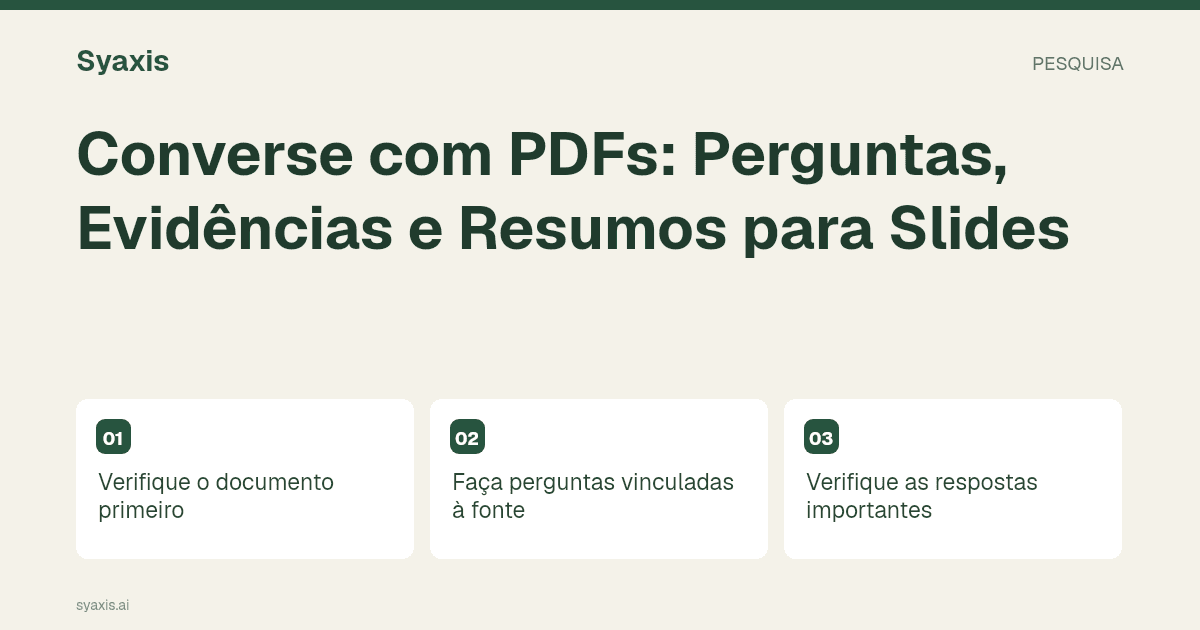
Verifique o documento primeiro
Identifique páginas digitalizadas, tabelas e figuras onde o layout tem significado. Confirme se o texto e os rótulos principais foram extraídos corretamente.
Um upload bem-sucedido não garante que todas as páginas, notas de rodapé ou gráficos foram compreendidos.
A documentação de produtos mostra por que essa verificação é importante: o guia de upload do Claude diferencia o processamento visual de PDFs do processamento apenas de texto, e o guia de arquivos do Gemini descreve a análise de documentos e os limites relacionados a arquivos. A visão geral do ChatGPT para o trabalho também explica como trabalhar com arquivos e contexto. Verifique o produto e a conta específicos em vez de assumir tratamento idêntico de PDFs.
Faça perguntas vinculadas à fonte
Comece com um pedido delimitado: “Quais razões o relatório dá para o atraso? Identifique a seção relevante e diferencie a explicação do relatório da sua interpretação.”
Peça também informações ausentes. A ausência de resposta no documento não deve virar um fato presumido.
Verifique as respostas importantes
Abra a passagem citada ou localize a seção relevante você mesmo. Confira unidades numéricas, datas e se a resposta exagera a fonte.
Se vários documentos discordam, mantenha suas definições e períodos separados antes de pedir uma síntese.
Transforme as respostas em trabalho útil
Salve um resumo curto baseado na fonte com achados verificados e questões em aberto. Use-o para memorandos, discussões ou apresentações.
Para uma nova apresentação de slides criada a partir do relatório, veja PDF para apresentação. Este é um fluxo de síntese, não uma promessa de conversão exata da página do PDF.
Faça perguntas que preservem o contexto em nível de página
Um PDF pode conter texto selecionável, páginas digitalizadas, tabelas ou diagramas. Essas diferenças afetam o que uma ferramenta pode extrair. Comece com uma pergunta cuja resposta você já conhece no documento, depois verifique se a resposta preserva a página, unidades e qualificações ao redor. Um upload bem-sucedido não é prova de que cada elemento foi lido corretamente.
Para um relatório operacional fictício, pergunte: “Qual página informa o atraso observado? Qual período e amostra cobre? Cite apenas o trecho curto relevante e explique o que isso não estabelece.” Peça depois um registro de afirmações em vez de um resumo executivo polido. Depois de verificar esse registro, use-o como material-fonte para os slides. Se o relatório for uma digitalização, confira manualmente dígitos e rótulos importantes na imagem.
| Conteúdo do PDF | Pergunta a fazer | Verificação manual |
|---|---|---|
| Texto narrativo | Qual passagem apoia esta afirmação? | Escopo e exceções próximas |
| Tabela | Qual é a linha, coluna e unidade? | Totais e sinais negativos |
| Página digitalizada | Que texto foi extraído aqui? | Dígitos e ordem de leitura |
| Gráfico | O que o eixo mede? | Legenda, escala e intervalo de datas |
Faça uma pergunta que o documento não consegue responder
Exemplo fictício. Página 1: “A revisão de suporte cobre 60 casos concluídos em agosto; 18 atingiram a meta de resposta.” Página 2: “Quinze casos em aberto foram excluídos. Dados de causa e de equipe não foram coletados.” Perguntas que o documento consegue responder incluem o período do relatório, a taxa de sucesso entre os casos concluídos e a regra de exclusão. “Quantas pessoas devemos contratar?” não é algo que essas páginas permitam responder.
Uma resposta útil informa que 18/60 = 30%, cita a página 1 e preserva a exclusão mencionada na página 2. Ela não deve inferir uma recomendação de equipe a partir de uma variável que não foi coletada. Peça um resumo com campos para escopo, achado, limitação e pergunta em aberto. Ao comparar dois PDFs, exija rótulos de fonte separados antes de sintetizar as informações.
Perguntas frequentes
Posso assumir que o assistente leu o PDF inteiro?
Não. Extração, recuperação e limites de contexto variam conforme o produto e arquivo. Verifique diretamente passagens e tabelas importantes, especialmente em digitalizações ou documentos longos.
Qual é a diferença entre conversar com um PDF e convertê-lo em slides?
Conversar com um PDF ajuda a localizar e examinar evidências por meio de perguntas. Já uma apresentação também exige público, sequência e uma decisão ou explicação clara. Primeiro verifique o que o documento realmente responde; depois transforme isso em argumento para os slides. Não confunda um resumo em chat com uma apresentação pronta.
Transforme as evidências verificadas em uma apresentação baseada em PDF. As explicações sobre RAG e janelas de contexto ajudam a diagnosticar respostas faltantes ou mal fundamentadas.
Como preparamos nossos guias
A Syaxis usa IA para auxiliar na redação e na tradução. As comparações se baseiam nas fontes vinculadas; só representam testes práticos quando o método é descrito. Os exemplos são ilustrativos, salvo indicação em contrário.
Experimentar o Syaxis Chat
Leve sua pergunta ou seus documentos ao chat. Confira a resposta e aprofunde os pontos necessários com novas perguntas.