Ein KI-Workflow von Word zu PowerPoint sollte ein Dokument in eine verständliche Erklärung für ein Publikum verwandeln. Jeden Absatz auf eine Folie zu kopieren bewahrt meist die Länge des Dokuments, verliert aber die Argumentation, die es lesbar machte.
Wählen Sie zwischen dem Import einer Gliederung und der Aufforderung an die KI, das Dokument in eine neue Präsentation umzuwandeln. Ersteres bewahrt eine bereits geschriebene Struktur; letzteres benötigt klare Anweisungen, was ausgewählt, gekürzt und unsicher gelassen werden soll.
Bereinigen Sie die Quelle vor der Folienerstellung.
Nutzen Sie den Gliederungsimport, wenn die Folienstruktur bereits feststeht.
Überprüfen Sie jede gekürzte Aussage und jede übernommene Tabelle mit dem Originaldokument.
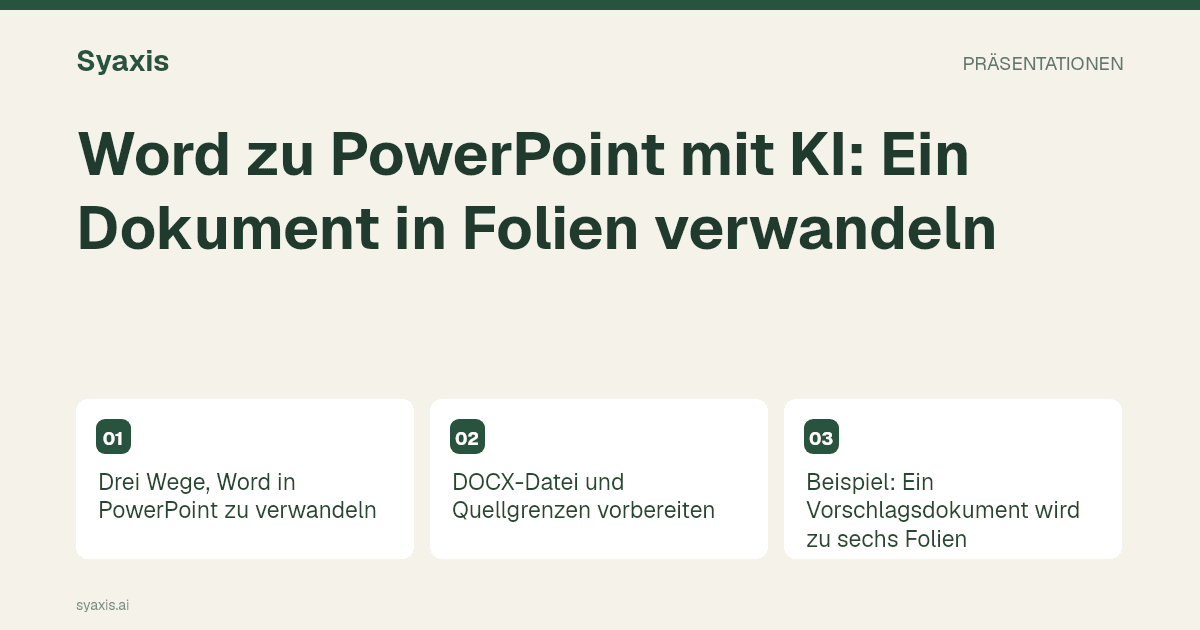
Drei Wege, Word in PowerPoint zu verwandeln
Microsoft beschreibt die Erstellung einer Präsentation aus einer Word-Gliederung. Überschriftenstile identifizieren die zu importierende Struktur. Das ist nützlich, wenn Sie Kontrolle über die Gliederung wünschen statt einer KI-Interpretation des gesamten Dokuments.
Für KI-gestützte Entwürfe direkt in PowerPoint dokumentiert Microsoft auch die Erstellung von Präsentationen mit Copilot; der Zugang hängt von Ihrem Abonnement und den Organisationseinstellungen ab. Gehen Sie nicht davon aus, dass jede Word- oder PowerPoint-Installation diesen Workflow enthält.
Ältere Anleitungen empfehlen womöglich den Export zu PowerPoint in Word für das Web. Microsoft kennzeichnet diese Funktion inzwischen als veraltet. Vermeiden Sie es, Ihre Anweisungen auf einen Befehl zu stützen, der möglicherweise nicht mehr verfügbar ist.
| Ausgangspunkt | Vorgehen | Was zu prüfen ist |
|---|---|---|
| Fertige Foliengliederung | Import der Word-Gliederung | Überschriftenebenen und daraus resultierende Folienreihenfolge |
| Langer Bericht oder Vorschlag | KI-Anpassung aus dem Dokument | Ausgewählte Belege, Auslassungen und neue Aussagen |
| Bestehender PowerPoint-Workflow | Verfügbarer Assistent in der App | Berechtigungen, Dateiveränderungen und finale Bearbeitbarkeit |
DOCX-Datei und Quellgrenzen vorbereiten
Verwenden Sie aussagekräftige Überschriften, klären Sie Kommentare, die die Bedeutung verändern, und kennzeichnen Sie die aktuelle Version. Entfernen Sie Informationen, die das Publikum vor der Übertragung an einen Dienst nicht erhalten soll. Markieren Sie Zitate und Quellenlinks deutlich, damit das Modell Belege von Ihrer Interpretation unterscheiden kann.
Prüfen Sie Tabellen auf zusammengeführte Zellen, fehlende Einheiten und Verweise auf Anhänge. Ein Absatz mit „wie unten gezeigt“ ist unklar, wenn er von der Tabelle getrennt ist. Geben Sie jeder wichtigen Zahl eine Beschriftung, Berichtszeitraum und Erklärung.
Wenn die Quelle ein gescannter Bericht ist, der in Word gespeichert wurde, prüfen Sie, was tatsächlich lesbar ist. Ein erfolgreicher Upload garantiert nicht, dass Text in jedem Bild oder eingebetteten Objekt korrekt erkannt wurde.
Beispiel: Ein Vorschlagsdokument wird zu sechs Folien
Stellen Sie sich einen fiktiven achtseitigen Vorschlag für eine Änderung im Kunden-Onboarding vor. Die Entscheidungsträger müssen einen begrenzten Pilotversuch genehmigen. Die nützliche Präsentation könnte das aktuelle Problem, Belege, den vorgeschlagenen Wandel, Alternativen, Pilotverantwortliche und die Genehmigungsanfrage enthalten.
Die Hintergrundgeschichte bleibt im ergänzenden Material. Berichtszeitraum und Einschränkungen gehören neben die Belege. Ungeklärte Implementierungskosten müssen ungeklärt bleiben; sie dürfen nicht zu einem sicheren Budget werden, nur weil eine Folie unfertig wirkt.
| Quellmaterial | Folienbehandlung |
|---|---|
| Zwei Seiten Hintergrund | Eine Problemstellung mit relevantem Kontext |
| Eine Ergebnistabelle | Ein Diagramm oder eine prägnante Tabelle mit Einheiten und Zeitraum |
| Vorgeschlagener Prozess | Eine Abfolge mit Verantwortlichen und Übergaben |
| Offene Fragen | Eine explizite Entscheidung oder Nachverfolgungsliste |
Ein Word-zu-PPT-Prompt, das Sie anpassen können
„Erstellen Sie eine sechsfollige Entscheidungspräsentation aus diesem Word-Vorschlag für die Leiter des Kundenerfolgs. Verwenden Sie die genehmigten Zahlen und bewahren Sie deren Berichtszeiträume. Trennen Sie Beobachtungen von Annahmen. Halten Sie den Umfang und die Verantwortlichen des Piloten sichtbar. Markieren Sie fehlende Budgetangaben, statt sie zu erfinden. Platzieren Sie die angeforderte Entscheidung auf der letzten Folie.“
In Syaxis hängen Sie die unterstützte DOCX-Quelle an das Präsentationsbriefing an, prüfen und überarbeiten das Deck per Chat, bevor Sie PPTX exportieren. Behandeln Sie dies als Inhaltsanpassung: Es verspricht nicht, jede Word-Seite, jedes eingebettete Objekt oder Tabellenlayout exakt zu reproduzieren.
Für einen quellbasierten Workflow mit PDF folgen Sie dem PDF-zu-PowerPoint-Leitfaden. Die Vorbereitungsprinzipien sind ähnlich, aber die Probleme bei der Quellenauswertung können abweichen.
Überprüfen Sie die PowerPoint-Datei neben dem Word-Original
Prüfen Sie jede Folienüberschrift auf stärkere Behauptungen als im Original. Verifizieren Sie Tabellensummen, Daten, Namen und Einheiten. Stellen Sie sicher, dass das Deck weiterhin Beobachtungen von Prognosen und Vorschläge von genehmigten Zusagen unterscheidet.
Öffnen Sie die PPTX in der empfangenden Anwendung. Prüfen Sie Zeilenumbrüche, Symbole und ob die Elemente, die später gepflegt werden müssen, tatsächlich bearbeitbar sind. Bewahren Sie die Word-Quelle, das bearbeitbare Deck und jede fixierte Kopie als separate Dateien auf.
Der Leitfaden zur Präsentationsgliederung hilft, die Geschichte zu verfeinern; der Leitfaden zur Quellenprüfung hilft, die Belege zu überprüfen.
Häufig gestellte Fragen
Können Word-Dokumente ohne KI zu PowerPoint-Folien werden?
Ja. Microsoft beschreibt den Import einer Word-Gliederung in PowerPoint. Bereiten Sie zuerst die Überschriftenstruktur vor und folgen Sie den Anweisungen für Ihre PowerPoint-Version.
Wird jede Word-Seite zu einer Folie?
Nicht in einem quellbasierten Anpassungsworkflow. Wählen Sie Folien entsprechend den Fragen des Publikums. Wenn eine exakte Wiedergabe erforderlich ist, geben Sie das separat an und prüfen Sie das Konvertierungsergebnis.
Für den ergänzenden Arbeitsablauf und seine Anforderungen lies PDF in PowerPoint umwandeln: Mit KI eine neue Präsentation erstellen.
Ein klareres Briefing. Eine stärkere Präsentation.
Bring deine Gedanken in Syaxis und gib ihnen eine Geschichte, eine Struktur und Folien, die du gerne teilst.