Konvertieren Sie PowerPoint in PDF, wenn der Leser ein festes Seitenlayout benötigt, oder in PNG, wenn Sie einzelne Folienbilder für ein anderes Dokument oder einen anderen Kanal brauchen. Bewahren Sie die PPTX-Datei als bearbeitbare Quelle auf. PDF und PNG erfüllen unterschiedliche Aufgaben und sollten Ihre einzige bearbeitbare Kopie nicht ersetzen.
Wenn Sie das Deck in Syaxis erstellt haben, laden Sie zuerst die PowerPoint-Datei herunter. Die Schritte zur PDF- und PNG-Konvertierung unten erfolgen in Microsoft PowerPoint; diese Anleitung beschreibt keinen nativen PDF- oder PNG-Export aus Syaxis.
Verwenden Sie PDF für eine vollständige, fest formatierte Präsentation.
Verwenden Sie PNG für einzelne Folienbilder.
Überprüfen Sie Text, Links und Bildgröße in den tatsächlich exportierten Dateien.
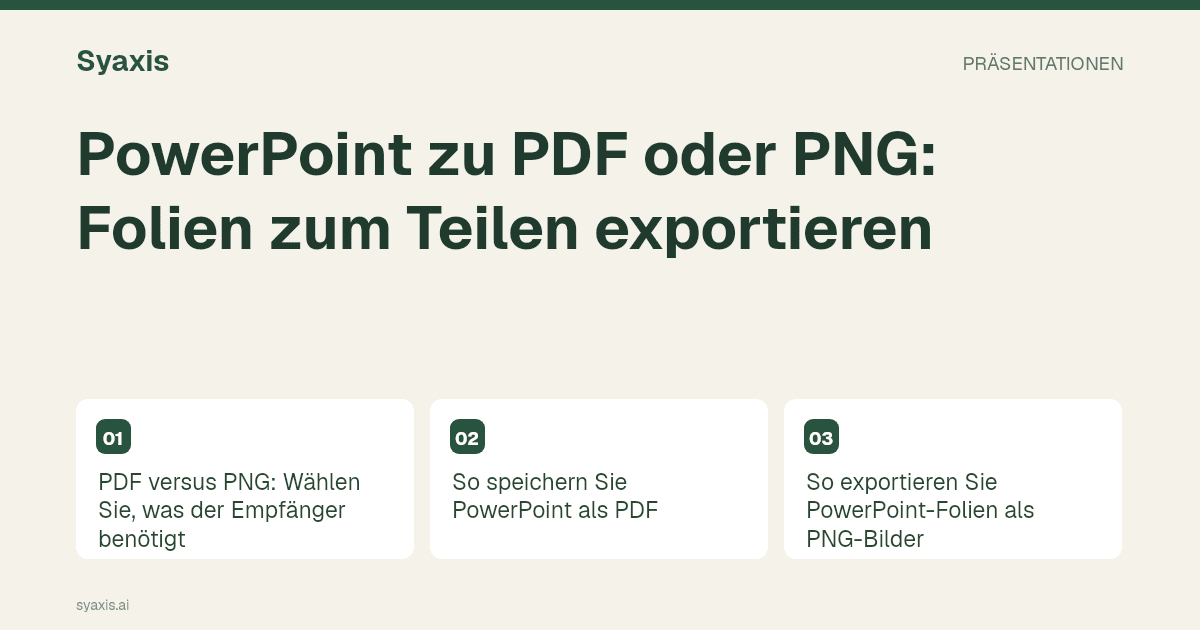
PDF versus PNG: Wählen Sie, was der Empfänger benötigt
Ein PDF hält das Deck zusammen zum Lesen und Verteilen. Ein PNG verwandelt eine Folie in ein Bild, das Sie in ein anderes Dokument einfügen oder dort hochladen können, wo Bilder akzeptiert werden. Keines der Formate bewahrt die ursprünglichen Folienobjekte als bearbeitbare Präsentation.
Microsoft dokumentiert die unterstützten Ausgabeformate in seiner PowerPoint-Dateiformatreferenz. Die verfügbaren Befehle und Bildformate unterscheiden sich zwischen Desktop- und Webversionen.
| Aufgabe des Empfängers | Zu berücksichtigendes Format | Wichtigste Prüfung |
|---|---|---|
| Deck bearbeiten | PPTX | Bearbeitbarer Inhalt und installierte Schriftarten |
| Gesamtes Deck lesen | Seitenreihenfolge, Lesbarkeit und Links | |
| Einzelne Folienbilder wiederverwenden | PNG | Pixelmaße und lesbare Beschriftungen |
| Bewegung oder Erzählung sehen | Geeigneter Video- oder Live-Präsentations-Workflow | Ob die erforderlichen Medien erhalten bleiben |
So speichern Sie PowerPoint als PDF
Öffnen Sie die finale PPTX in PowerPoint und folgen Sie den PDF-Exportanweisungen von Microsoft für Ihre Plattform. Windows-Desktop bietet PDF/XPS-Export; Mac nutzt die Speichern- oder Export-Optionen. PowerPoint für das Web ermöglicht den PDF-Download.
Wählen Sie den gewünschten Seitenbereich und den Ausgabetyp, sofern diese Steuerungen angeboten werden. Ein PDF nur mit Folien und ein Handout mit mehreren Folien pro Seite sind unterschiedliche Ausgabedateien. Prüfen Sie, ob ausgeblendete Folien oder Notizen enthalten sein sollen, statt eine gespeicherte Einstellung zu übernehmen.
Öffnen Sie das PDF nach dem Speichern. Überprüfen Sie jede Seite, besonders dichte Diagramme, lange Überschriften und mehrsprachige Beschriftungen. Testen Sie wichtige Links in der tatsächlichen Datei: Das plattformspezifische Exportverhalten kann variieren.
So exportieren Sie PowerPoint-Folien als PNG-Bilder
Verwenden Sie in der Desktop-Version von PowerPoint den Speichern-/Exportieren-Dialog und wählen Sie PNG als Bildformat. Je nach Plattform können Sie die aktuelle Folie oder die gesamte Präsentation als einzelne Bilder exportieren. Microsofts Formatleitfaden beschreibt den Export von Folienbildern und die verfügbaren Plattformoptionen.
PowerPoint für das Web bietet als dokumentierte Bild-Downloadoption JPEG an, daher existiert dort nicht unbedingt der PNG-Befehl der Desktop-Version. Verwenden Sie einen unterstützten Desktop-Workflow, wenn PNG benötigt wird.
Prüfen Sie die Abmessungen und Lesbarkeit des exportierten Bildes in der vorgesehenen Anzeigegröße. Benennen Sie Dateien in Folienreihenfolge, wenn Sie mehrere Bilder in ein anderes Tool einfügen. Bewahren Sie die finale Seitenreihenfolge mit den Dateien, damit ein Upload-Schritt die Reihenfolge nicht unbemerkt ändert.
Beispiel: Ein Kunden-Deck und drei wiederverwendbare Visuals
Stellen Sie sich eine fiktive Agentur vor, die einen acht Folien umfassenden Kampagnenvorschlag und drei ausgewählte Diagramme an einen Kunden sendet. Exportieren Sie das komplette Deck als PDF zum Lesen und dann nur die drei freigegebenen Folien als PNG für die interne Zusammenfassung des Kunden.
Die Zusammenfassung zeigt jedes Bild möglicherweise viel kleiner als eine Vollbildfolie. Prüfen Sie die Achsenbeschriftungen, Legenden und Quellenhinweise in dieser Größe. Werden sie unleserlich, vereinfachen Sie die Grafik oder verwenden Sie eine größere Darstellung; eine Änderung der Dateiendung behebt das Design nicht.
Senden Sie die PPTX separat, wenn der Kunde sie bearbeiten soll. Erklären Sie, welche Datei die Quelle für Änderungen ist, damit Korrekturen nicht an einem alten Screenshot vorgenommen werden, während das Originaldeck unverändert bleibt.
Überprüfung vor dem Teilen der konvertierten Dateien
Stellen Sie sicher, dass die exportierten Dateien die finale Version widerspiegeln, nicht eine frühere offene Kopie. Bestätigen Sie Seitenreihenfolge, Beschnitt, mathematische Symbole und nicht-lateinische Schriften. Entfernen Sie Material, das nicht mit dem Deck weitergegeben werden soll, vor dem Export.
Wenn ein Diagramm jetzt ein Bild ist, bewahren Sie die Quelle und bearbeitbaren Daten an anderer Stelle auf. Ein PNG enthält keine zugängliche Textbeschreibung; fügen Sie eine passende Beschreibung hinzu, wenn Sie es in eine Seite oder ein Dokument einbetten.
Bei Syaxis-Decks prüfen Sie die heruntergeladene PPTX in PowerPoint vor der Konvertierung. Planbezogenes Branding im exportierten Deck sollte als Teil der Ausgabe behandelt werden. Der Quellüberprüfungsleitfaden hilft, den Inhalt vor der Erstellung der finalen Kopien zu prüfen.
Häufig gestellte Fragen
Kann ich eine komplette PowerPoint-Präsentation als PNG exportieren?
Die Desktop-Version von PowerPoint unterstützt das Speichern von Folien als einzelne Bilddateien. Folgen Sie den Anweisungen für Ihre Plattform und wählen Sie die gesamte Präsentation, wenn diese Option angeboten wird.
Bedeutet das, dass Syaxis einen nativen PDF- und PNG-Export hat?
Nein. Dieser Workflow beginnt mit dem Download einer Syaxis-PowerPoint-Datei und führt die Konvertierung in Microsoft PowerPoint durch.
Überleben Animationen die PDF- oder PNG-Konvertierung?
Erwarten Sie nicht, dass eine statische Seite oder ein Bild die Bewegung einer Präsentation bewahrt. Wählen Sie einen geeigneten Video- oder Live-Präsentations-Workflow, wenn Bewegung entscheidend ist.
Für den ergänzenden Arbeitsablauf und seine Anforderungen lies PowerPoint mit KI erstellen: Anleitung aus Notizen und Quellen.
Ein klareres Briefing. Eine stärkere Präsentation.
Bring deine Gedanken in Syaxis und gib ihnen eine Geschichte, eine Struktur und Folien, die du gerne teilst.