Manus vs ChatGPT é uma decisão de fluxo de trabalho: onde a pesquisa será feita, onde a apresentação será editada e o que o destinatário receberá? Ambos os produtos oferecem mais do que uma resposta em texto simples, então “agente versus chatbot” é uma comparação muito limitada.
Este guia diferencia capacidades documentadas de uma avaliação que você pode realizar por conta própria. Não atribui pontuações de benchmark nem declara um vencedor universal. Os detalhes dos produtos foram verificados em fontes oficiais em 24 de setembro de 2026.
Compare a interface específica disponível para sua conta.
Use o mesmo pacote de fontes e solicitação de revisão em ambos os produtos.
Analise o arquivo entregue, não apenas a prévia no navegador.
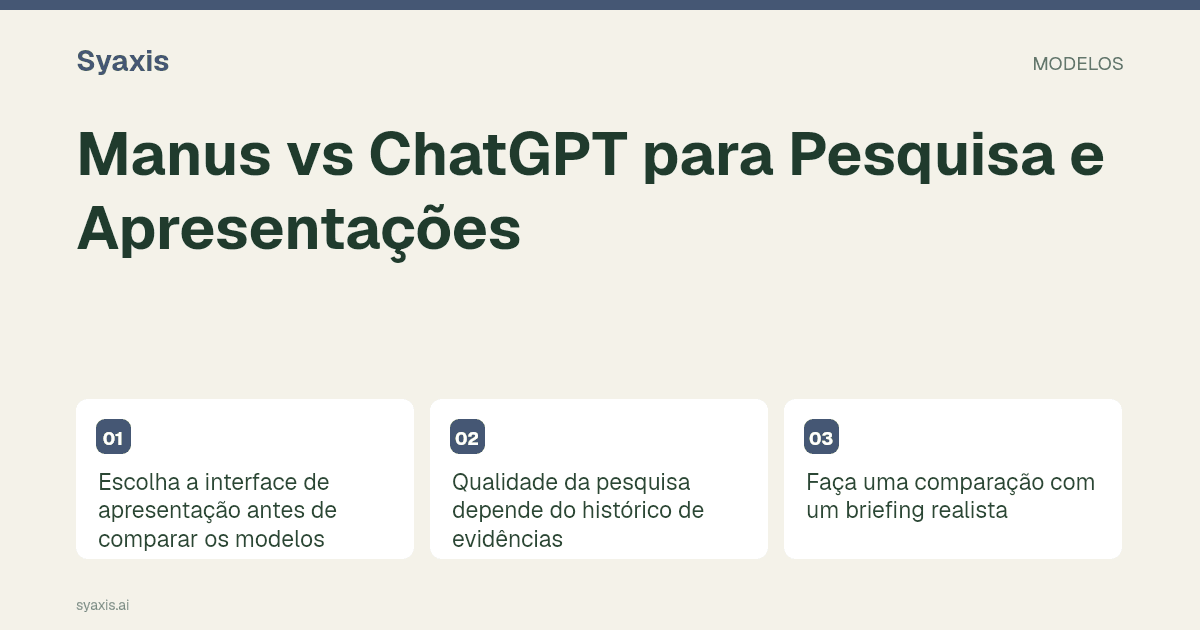
Escolha a interface de apresentação antes de comparar os modelos
Manus documenta um modo PowerPoint para Slides que cria arquivos PPTX nativos, com disponibilidade descrita como beta para opções de modelo específicas. Esta é uma escolha distinta dos seus outros modos de slides; confirme o que sua conta oferece.
A OpenAI documenta o ChatGPT para PowerPoint como uma experiência dentro do Microsoft PowerPoint para criação e revisão de apresentações. O acesso a aplicativos e dados conectados também depende de permissões e configurações do espaço de trabalho. Isso é diferente de pedir a uma conversa comum para gerar texto para slides.
Compare os fluxos de trabalho que você pode realmente abrir. Apenas o rótulo da assinatura não informa quais conectores, operações de arquivo ou permissões de administrador estão disponíveis.
| Decisão | Rota Manus para inspecionar | Rota ChatGPT para inspecionar |
|---|---|---|
| Onde o deck é criado | Modo Slides e seu formato de saída | Interface de chat/arquivo ou PowerPoint disponível |
| Onde as revisões acontecem | Tarefa Manus selecionada e fluxo de slides | Conversa ou barra lateral do PowerPoint |
| Acesso às fontes | Arquivos e conectores habilitados para a tarefa | Arquivos e aplicativos permitidos pela conta e espaço de trabalho |
| Entrega | Arquivo baixado e aplicativo receptor | Apresentação salva e aplicativo receptor |
Qualidade da pesquisa depende do histórico de evidências
Uma tarefa de pesquisa não está completa quando a narrativa soa confiante. Dê a cada produto a mesma pergunta, intervalo de datas e requisitos de fontes. Peça para distinguir fatos recuperados de inferências e identificar informações que não pôde verificar.
Verifique um pequeno conjunto de afirmações importantes contra as fontes reais. Um link para uma página relevante não necessariamente sustenta um número no slide. Preste atenção às datas, cobertura geográfica e se a fonte descreve a mesma população.
O fluxo de trabalho pesquisa-para-apresentação explica como manter um mapa de fontes enquanto reduz o material para o público. Aplique esse processo a qualquer dos produtos.
Faça uma comparação com um briefing realista
Use um briefing fictício de seleção de fornecedor com três documentos fornecidos, uma tabela de requisitos e uma lista de incógnitas. Peça uma recomendação de seis slides que inclua alternativas e uma questão não resolvida claramente identificada. Mantenha as entradas idênticas.
Após o primeiro rascunho, faça a mesma revisão em ambas as ferramentas: altere um requisito e peça para atualizar a recomendação e a comparação de suporte sem modificar evidências não relacionadas. Registre se as mudanças são rastreáveis e se detalhes corretos anteriores permanecem.
Não trate um resultado como um ranking universal. Registre a data, interface do produto, plano, limitações de entrada e quanto trabalho manual foi necessário. Um resultado é mais útil quando outra pessoa pode entender as condições que o produziram.
| Verificação | Evidências a manter |
|---|---|
| Fundamentação | Verificações de afirmações contra fontes e entradas não resolvidas |
| Revisão | Recomendação antes/depois e slides alterados |
| Layout | Tabelas legíveis, rótulos e verificações de transbordamento |
| Entrega | Arquivo aberto no aplicativo do destinatário |
| Esforço | Seu tempo real de revisão e correção |
Compare o trabalho pelo qual você paga
Consulte os atuais planos Manus e planos ChatGPT para sua conta e região. Verifique se a tarefa específica, conector ou fluxo de arquivo está incluído e quais limites de uso se aplicam. Não equipare unidades de crédito de fornecedores diferentes.
Para trabalho recorrente, inclua a pessoa que manterá o deck após a geração. Se um colega precisar fazer uma pequena atualização no PowerPoint, teste essa atualização antes de escolher uma ferramenta com base na primeira prévia.
Onde a Syaxis se encaixa nessa decisão
Syaxis é outra opção quando o principal entregável é uma apresentação que você deseja revisar via chat, com chat multimodelo disponível em planos elegíveis. Não inclui uma assinatura Manus nem o aplicativo nativo ChatGPT apenas por fornecer acesso a modelos de terceiros.
Use o fluxo de slides Manus e o guia ChatGPT para PowerPoint para as rotas individuais. Se quiser comparar produtos de apresentação em navegador mais amplamente, comece com alternativas Gamma.
Perguntas frequentes
O ChatGPT está limitado a escrever um esboço de slide?
Não. A OpenAI documenta superfícies de criação e edição de apresentações, incluindo o ChatGPT para PowerPoint. Confirme os recursos e permissões disponíveis na interface que você usa.
O Manus sempre produz o mesmo tipo de arquivo de slide?
Não presuma isso. O Manus documenta diferentes modos de slide, incluindo o modo PowerPoint. Escolha o modo e inspecione o arquivo baixado real.
Para conhecer o fluxo relacionado e seus requisitos, consulte Como criar apresentações com Manus: briefing, revisão e arquivo.
Um briefing mais claro. Uma apresentação mais forte.
Traga suas ideias para a Syaxis e dê a elas uma história, uma estrutura e slides que valem compartilhar.