Alur kerja AI dari Word ke PowerPoint harus mengubah dokumen menjadi penjelasan untuk audiens. Menyalin setiap paragraf ke slide biasanya mempertahankan panjang dokumen namun kehilangan alasan yang membuatnya mudah dibaca.
Pilih antara mengimpor garis besar dan meminta AI menyesuaikan dokumen menjadi presentasi baru. Yang pertama mempertahankan struktur yang sudah Anda buat; yang kedua membutuhkan instruksi eksplisit tentang apa yang dipilih, dipersingkat, dan dibiarkan tidak pasti.
Bersihkan sumber sebelum membuat slide.
Gunakan impor garis besar jika struktur slide sudah ditentukan.
Periksa setiap klaim yang dipersingkat dan tabel yang dipindahkan dengan dokumen aslinya.
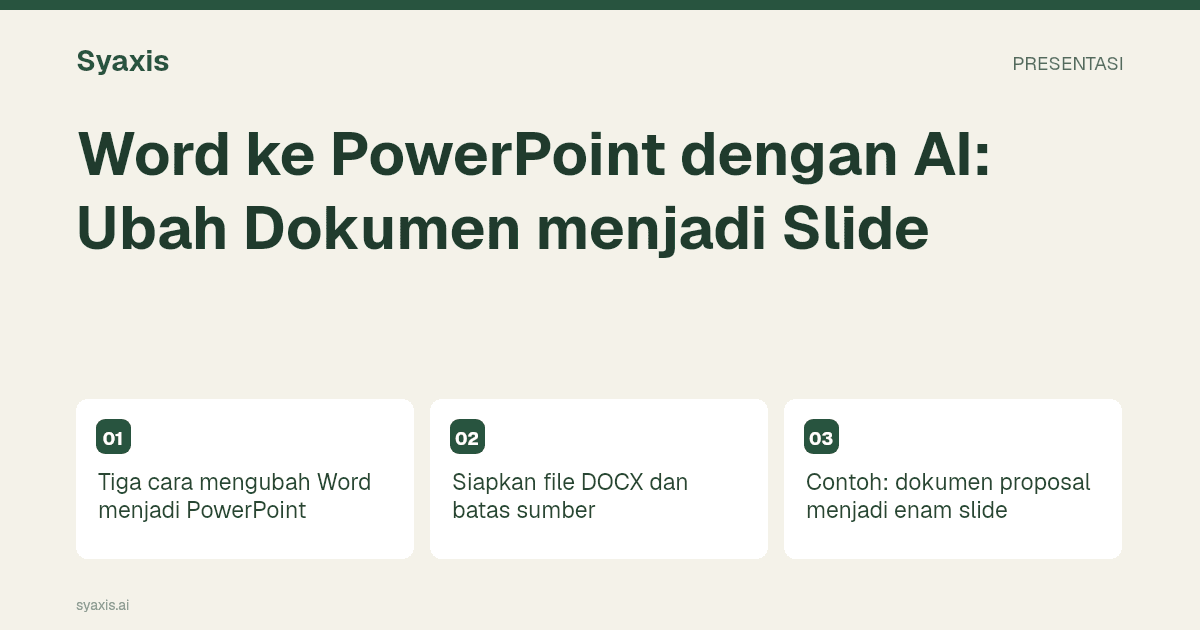
Tiga cara mengubah Word menjadi PowerPoint
Microsoft mendokumentasikan cara membuat presentasi dari garis besar Word. Gaya judul mengidentifikasi struktur yang akan diimpor. Ini berguna saat Anda ingin mengontrol garis besar daripada interpretasi AI terhadap seluruh dokumen.
Untuk pembuatan draf berbantuan AI di dalam PowerPoint, Microsoft juga mendokumentasikan cara membuat presentasi dengan Copilot; akses bergantung pada langganan dan pengaturan organisasi Anda. Jangan menganggap semua instalasi Word atau PowerPoint menyertakan alur kerja ini.
Tutorial lama mungkin menyarankan menggunakan perintah Ekspor ke PowerPoint di Word untuk web. Microsoft kini menandai fitur tersebut sebagai usang. Hindari membangun instruksi Anda berdasarkan perintah yang mungkin sudah tidak tersedia.
| Titik awal | Pendekatan | Yang harus diperiksa |
|---|---|---|
| Garis besar slide selesai | Impor garis besar Word | Tingkat judul dan urutan slide yang dihasilkan |
| Laporan atau proposal panjang | Adaptasi AI dari dokumen | Bukti yang dipilih, penghilangan, dan klaim baru |
| Alur kerja PowerPoint yang sudah ada | Asisten dalam aplikasi yang tersedia | Izin, perubahan file, dan kemampuan edit akhir |
Siapkan file DOCX dan batas sumber
Gunakan judul yang deskriptif, selesaikan komentar yang mengubah makna, dan identifikasi versi terkini. Hapus informasi yang tidak boleh diterima audiens sebelum mengunggah ke layanan manapun. Tandai kutipan dan tautan sumber dengan jelas agar model dapat membedakan bukti dari interpretasi Anda.
Periksa tabel untuk sel gabungan, satuan yang hilang, dan referensi ke lampiran. Paragraf yang menyebut “seperti terlihat di bawah” menjadi ambigu jika terpisah dari tabelnya. Beri label, periode pelaporan, dan penjelasan pada setiap angka penting.
Jika sumbernya adalah laporan hasil scan yang disimpan dalam Word, pastikan apa yang benar-benar bisa dibaca. Unggahan yang berhasil tidak menjamin teks dalam setiap gambar atau objek tersemat terbaca dengan benar.
Contoh: dokumen proposal menjadi enam slide
Bayangkan sebuah proposal fiktif delapan halaman untuk perubahan onboarding pelanggan. Pengambil keputusan perlu menyetujui pilot terbatas. Presentasi yang berguna mungkin berisi masalah saat ini, bukti, perubahan yang diusulkan, alternatif, tanggung jawab pilot, dan permintaan persetujuan.
Sejarah latar belakang bisa tetap dalam materi pendukung. Periode pelaporan dan keterbatasan harus disertakan di samping bukti. Biaya implementasi yang belum jelas harus tetap tidak jelas; jangan sampai menjadi anggaran pasti hanya karena slide terlihat belum selesai.
| Materi sumber | Penanganan slide |
|---|---|
| Dua halaman latar belakang | Satu pernyataan masalah dengan konteks relevan |
| Tabel hasil | Grafik atau tabel ringkas yang mempertahankan satuan dan periode |
| Proses yang diusulkan | Urutan yang menunjukkan pemilik dan penyerahan |
| Pertanyaan terbuka | Keputusan eksplisit atau daftar tindak lanjut |
Prompt Word ke PPT yang bisa Anda sesuaikan
“Buat presentasi keputusan enam slide dari proposal Word ini untuk pimpinan customer-success. Gunakan angka yang disetujui dan pertahankan periode pelaporannya. Pisahkan pengamatan dari asumsi. Pertahankan ruang lingkup dan pemilik pilot. Tandai input anggaran yang hilang, jangan buat-buat. Letakkan keputusan yang diminta di slide terakhir.”
Di Syaxis, lampirkan sumber DOCX yang didukung ke ringkasan presentasi, lalu tinjau dan revisi dek melalui chat sebelum mengekspor PPTX. Perlakukan ini sebagai adaptasi konten: tidak menjamin reproduksi setiap halaman Word, objek tersemat, atau tata letak tabel.
Untuk alur kerja berbasis sumber menggunakan PDF, ikuti panduan PDF ke PowerPoint. Prinsip persiapannya serupa, tapi masalah ekstraksi sumber bisa berbeda.
Tinjau file PowerPoint berdampingan dengan Word asli
Periksa setiap judul slide agar tidak mengklaim lebih kuat dari yang didukung sumber. Verifikasi total tabel, tanggal, nama, dan satuan. Pastikan dek masih membedakan pengamatan dari perkiraan dan proposal dari komitmen yang disetujui.
Buka PPTX di aplikasi penerima. Periksa pemisah baris, simbol, dan apakah elemen yang perlu pemeliharaan selanjutnya benar-benar dapat diedit. Simpan sumber Word, dek yang dapat diedit, dan salinan format tetap sebagai file terpisah.
Panduan garis besar presentasi membantu menyempurnakan cerita; panduan verifikasi sumber membantu memeriksa bukti.
Pertanyaan Umum
Apakah dokumen Word bisa menjadi slide PowerPoint tanpa AI?
Bisa. Microsoft mendokumentasikan cara mengimpor garis besar Word ke PowerPoint. Siapkan struktur judul terlebih dahulu dan ikuti instruksi untuk versi PowerPoint Anda.
Apakah setiap halaman Word akan menjadi slide?
Tidak dalam alur kerja adaptasi sumber. Pilih slide berdasarkan pertanyaan audiens. Jika reproduksi tepat diperlukan, tentukan secara terpisah dan verifikasi hasil konversi.
Untuk alur kerja terkait beserta persyaratannya, baca PDF ke PPT dengan AI: ubah laporan menjadi presentasi.
Arahan lebih jelas. Presentasi lebih kuat.
Bawa ide Anda ke Syaxis dan bentuk menjadi cerita, struktur, dan slide yang layak dibagikan.