Convertissez PowerPoint en PDF lorsque le lecteur a besoin d’un document à pages fixes, ou en PNG lorsque vous souhaitez des images de diapositives individuelles pour un autre document ou canal. Conservez le fichier PPTX comme source modifiable. PDF et PNG répondent à des usages différents et ne doivent pas remplacer votre seule copie éditable.
Si vous avez créé la présentation dans Syaxis, téléchargez d’abord le fichier PowerPoint. Les étapes de conversion en PDF et PNG décrites ci-dessous s’effectuent dans Microsoft PowerPoint ; ce guide ne couvre pas l’export natif PDF ou PNG depuis Syaxis.
Utilisez le PDF pour une présentation complète à pages fixes.
Utilisez le PNG pour des images de diapositives individuelles.
Vérifiez le texte, les liens et la taille des images dans les fichiers exportés réels.
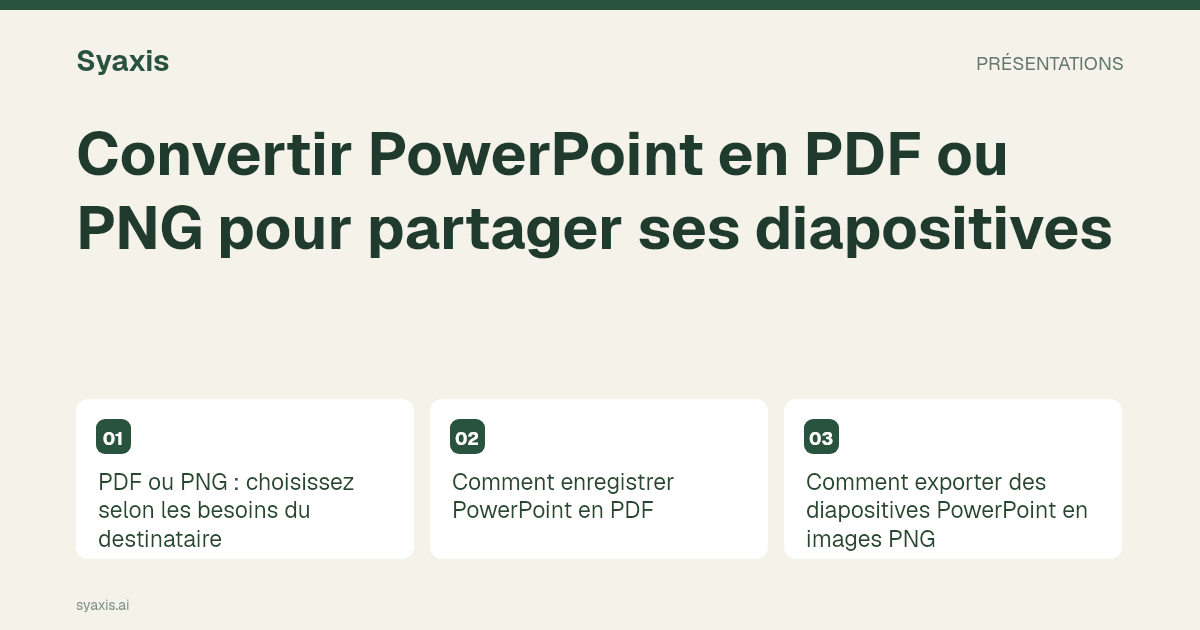
PDF ou PNG : choisissez selon les besoins du destinataire
Un PDF conserve l’ensemble de la présentation pour lecture et distribution. Un PNG transforme une diapositive en image que vous pouvez insérer dans un autre document ou téléverser là où les images sont acceptées. Aucun des deux formats ne préserve les objets originaux de la diapositive en tant que présentation modifiable.
Microsoft documente les formats pris en charge dans sa référence des formats de fichiers PowerPoint. Les commandes et formats d’image disponibles diffèrent entre les versions bureau et web.
| Tâche du destinataire | Format à envisager | Contrôle principal |
|---|---|---|
| Modifier la présentation | PPTX | Contenu modifiable et polices installées |
| Lire la présentation complète | Ordre des pages, lisibilité et liens | |
| Réutiliser des images de diapositives individuelles | PNG | Dimensions en pixels et lisibilité des étiquettes |
| Voir les animations ou la narration | Un flux vidéo ou présentation en direct adapté | Conservation des médias requis |
Comment enregistrer PowerPoint en PDF
Ouvrez le fichier PPTX final dans PowerPoint et suivez les instructions d’export PDF de Microsoft pour votre plateforme. Sur Windows bureau, utilisez l’export PDF/XPS ; sur Mac, passez par les options d’enregistrement ou d’export. PowerPoint pour le web propose un téléchargement PDF.
Choisissez la plage de pages et le type de sortie lorsque ces options sont disponibles. Un PDF avec uniquement les diapositives et un document avec plusieurs diapositives par page sont des livrables différents. Vérifiez si les diapositives masquées ou les notes doivent être incluses plutôt que d’accepter un réglage mémorisé.
Ouvrez le PDF après l’enregistrement. Vérifiez chaque page, en particulier les graphiques denses, les titres longs et les étiquettes multilingues. Testez les liens importants dans le fichier réel : le comportement d’export peut varier selon la plateforme.
Comment exporter des diapositives PowerPoint en images PNG
Dans PowerPoint bureau, utilisez la fonction enregistrer/exporter et choisissez PNG comme format d’image. Selon la plateforme, vous pouvez sélectionner la diapositive en cours ou exporter la présentation complète en images séparées. Le guide des formats Microsoft décrit l’export d’images de diapositives et les options disponibles selon la plateforme.
L’option de téléchargement d’image documentée pour PowerPoint web est JPEG, ne supposez donc pas que la commande PNG du bureau y existe. Utilisez un flux de travail bureau pris en charge lorsque le PNG est nécessaire.
Vérifiez les dimensions et la lisibilité de l’image exportée à la taille d’affichage prévue. Nommez les fichiers dans l’ordre des diapositives pour faciliter leur insertion dans un autre outil. Conservez l’ordre final des pages avec les fichiers afin qu’une étape de téléversement ne réorganise pas silencieusement la présentation.
Exemple : une présentation client et trois visuels réutilisables
Imaginez une agence fictive envoyant une proposition de campagne de huit diapositives et trois graphiques sélectionnés à un client. Exporte la présentation complète en PDF pour lecture, puis seulement les trois diapositives approuvées en PNG pour le résumé interne du client.
Le résumé peut afficher chaque image à une taille bien plus petite qu’une diapositive plein écran. Vérifiez les étiquettes d’axes, légendes et notes sources à cette taille. Si elles deviennent illisibles, simplifiez le visuel ou augmentez la taille d’insertion ; changer l’extension du fichier ne corrigera pas le design.
Envoyez le PPTX séparément si le client doit pouvoir le modifier. Expliquez quel fichier est la source des révisions pour éviter que des corrections soient faites sur une ancienne capture d’écran alors que la présentation originale reste inchangée.
Vérifiez avant de partager les fichiers convertis
Assurez-vous que les fichiers exportés correspondent à la révision finale, pas à une copie ouverte antérieure. Confirmez l’ordre des pages, le recadrage, les symboles mathématiques et les écritures non latines. Supprimez les éléments qui ne doivent pas accompagner la présentation avant l’export.
Si un graphique est maintenant une image, conservez sa source et ses données modifiables ailleurs. Un PNG ne contient pas de texte accessible par lui-même ; ajoutez une description appropriée lors de son intégration dans une page ou un document.
Pour les présentations Syaxis, vérifiez le PPTX téléchargé dans PowerPoint avant conversion. Le branding lié au plan dans la présentation exportée doit être considéré comme partie intégrante du livrable. Le guide de vérification des sources aide à contrôler le contenu avant de préparer les copies finales.
FAQ
Puis-je exporter une présentation PowerPoint entière en PNG ?
PowerPoint bureau permet d’enregistrer les diapositives en fichiers image séparés. Suivez les instructions pour votre plateforme et choisissez la présentation complète si cette option est proposée.
Cela signifie-t-il que Syaxis propose un export natif PDF et PNG ?
Non. Ce processus commence par un téléchargement PowerPoint depuis Syaxis puis la conversion s’effectue dans Microsoft PowerPoint.
Les animations survivent-elles à la conversion en PDF ou PNG ?
Ne comptez pas sur une page statique ou une image pour conserver le mouvement d’une présentation. Choisissez un flux vidéo ou une présentation en direct adapté lorsque l’animation est essentielle.
Pour le processus complémentaire et ses exigences, consultez Créer une présentation PowerPoint avec l’IA : méthode et exemple.
Un brief plus clair. Une présentation plus forte.
Apportez vos idées à Syaxis et donnez-leur un récit, une structure et des diapositives à partager.