발표용 이미지는 무엇을 설명할지 먼저 정해야 합니다. 대상만 적기보다 제목을 넣을 공간, 시점, 스타일을 함께 지정하면 결과를 판단하기 쉽습니다.
용도와 구도를 설명합니다.
중요한 글자는 편집 가능한 요소로 넣습니다.
생성 이미지를 실제 증거와 구분합니다.
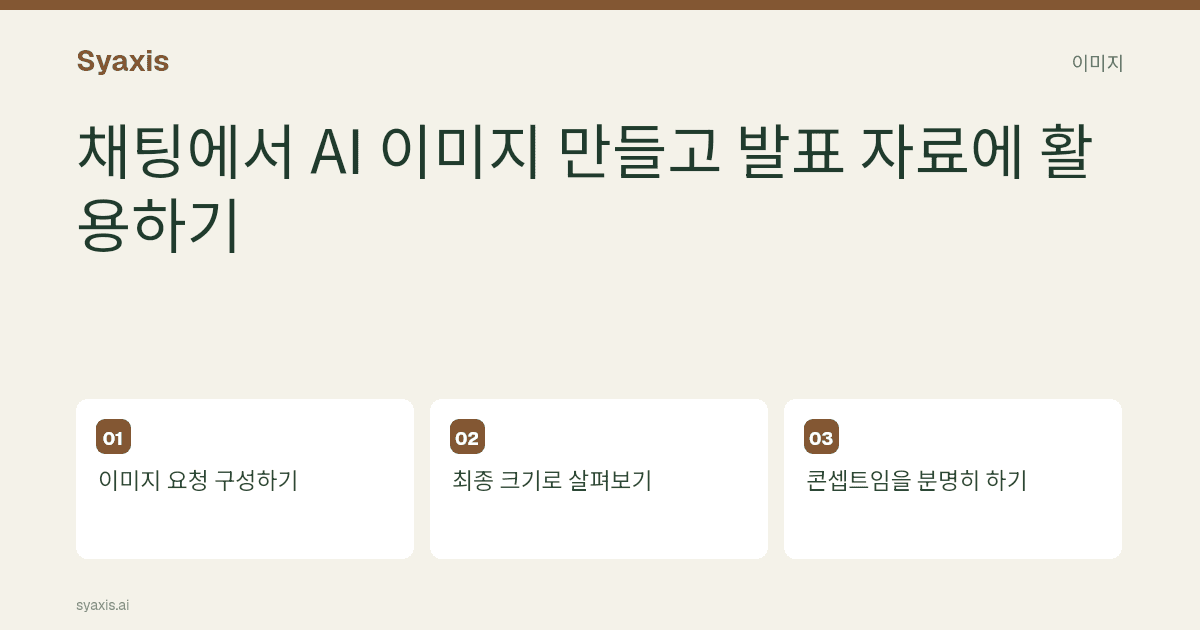
이미지 요청 구성하기
예시: “작은 회의 공간의 콘셉트 이미지를 만들어 주세요. 부드러운 자연광, 차분한 초록색 계열, 왼쪽에는 제목용 여백을 남겨 주세요. 글자와 로고는 넣지 마세요.”
수치를 보여 줄 때는 검증한 데이터로 만든 차트를 사용합니다. AI가 그린 차트 모양의 이미지는 분석 근거가 아닙니다.
최종 크기로 살펴보기
사물의 형태, 원근감, 원하지 않은 글자와 산만한 요소를 확인하세요. 작은 미리보기뿐 아니라 실제 슬라이드 크기에 가깝게 살펴봅니다.
수정은 구체적으로 요청하되 전체 결과를 다시 확인하세요. 재생성하면 유지하고 싶었던 세부 요소도 달라질 수 있습니다.
콘셉트임을 분명히 하기
생성한 회의실은 완성된 시설의 사진이 아닙니다. 오해할 수 있는 상황에서는 콘셉트 이미지라는 설명을 붙입니다.
정확한 로고나 제품 형태에는 승인된 자산과 적절한 편집 도구를 사용하세요. 프롬프트만으로 완벽한 재현을 보장할 수 없습니다.
Syaxis에서 사용하기
이미지 생성은 Chat 안에서 이용할 수 있습니다. 먼저 구상을 대화로 정리한 다음 이미지를 요청하세요. 별도의 Images 화면이 필요한 것은 아닙니다.
많은 후보를 만들기 전에 이용 한도를 확인합니다. 월 구독이 무제한 생성을 뜻하지는 않습니다.
이미지가 설명을 돕는지 기준으로 선택하세요. 발표 전체의 흐름에 배치하려면 AI로 PPT 만드는 방법을 참고하세요.
더 명확한 요청. 더 설득력 있는 프레젠테이션.
생각을 Syaxis에 가져와 이야기와 구조를 잡고 공유할 만한 슬라이드로 만드세요.