AI PPT를 만들기 전에 청중이 무엇을 이해하거나 결정해야 하는지 정하세요. “업무 개선 발표”보다 “인수인계 절차를 개선하는 2주 시범 운영을 승인받는 발표”가 결과를 평가하기 쉽습니다.
청중, 결정, 근거를 먼저 정합니다.
사실과 가정을 구분합니다.
공유할 PowerPoint 파일을 확인합니다.
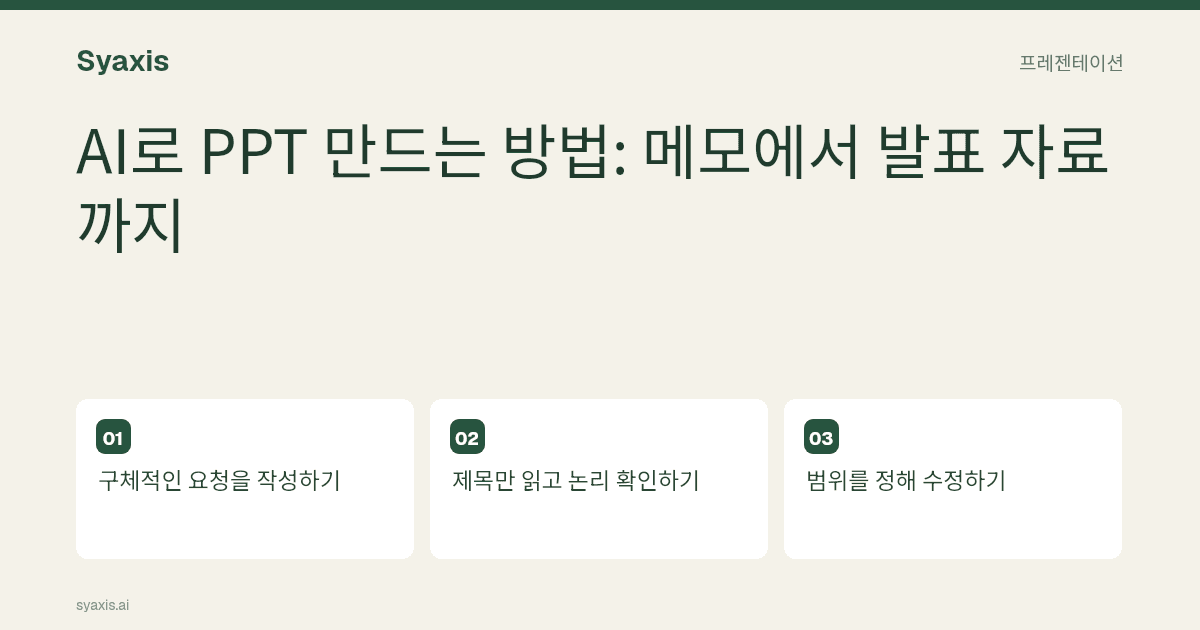
구체적인 요청을 작성하기
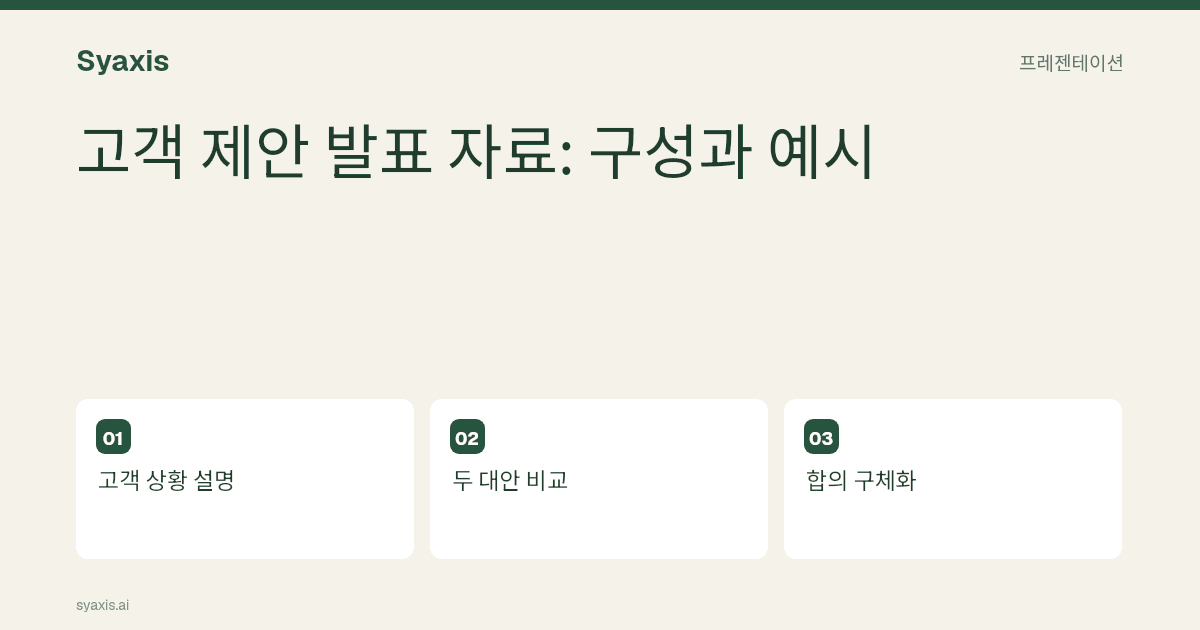
예시: “팀장에게 보여 줄 6장짜리 제안서를 만들어 주세요. 다음 메모로 인수인계 절차의 2주 시범 운영을 제안합니다. 두 가지 대안을 비교하고 담당자와 승인할 내용을 제시하세요. 비용이나 발언을 지어내지 마세요.”
자료의 날짜, 수치 단위, 조사 범위를 함께 제공합니다. 일부 담당자의 의견을 조직 전체의 통계로 바꾸지 않도록 제한을 명시하세요.
제목만 읽고 논리 확인하기
슬라이드 제목을 순서대로 읽으면 문제, 근거, 제안, 다음 행동이 이어져야 합니다. “배경”이나 “해결책” 같은 항목명만으로는 핵심 주장이 드러나지 않을 수 있습니다.
중요한 수치와 결론은 원문과 대조합니다. 보기 좋은 이미지가 제안의 효과를 입증하는 것은 아닙니다.
범위를 정해 수정하기
“마지막 슬라이드에 시범 운영 담당자와 오늘 승인할 내용을 명확히 써 주세요. 수치와 자료의 한계는 유지해 주세요”처럼 요청합니다.
수정 후에는 요청한 부분과 연결된 내용을 함께 확인하세요. 메시지, 정보량, 시각적 표현을 차례로 손보면 변경을 판단하기 쉽습니다.
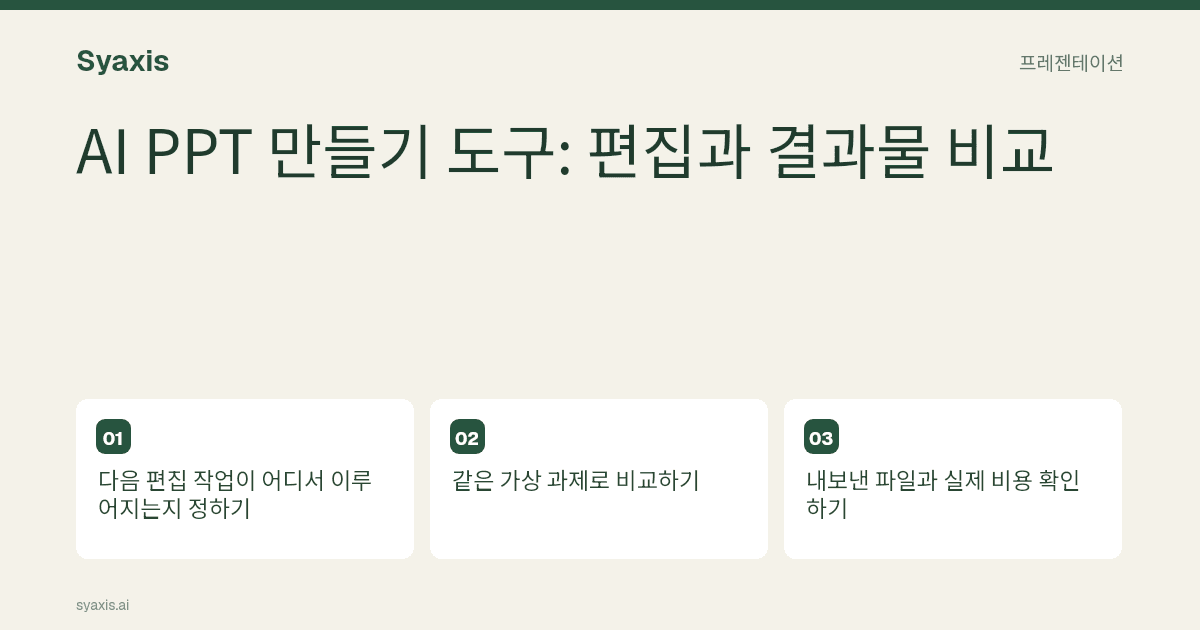
내보낸 파일 확인하기
Syaxis는 자료를 바탕으로 프레젠테이션을 만들고 리서치와 채팅 수정을 지원합니다. 저장된 내용을 PowerPoint로 내보낸 뒤 받는 사람이 사용할 앱에서 여세요.
한글 줄바꿈, 글꼴, 표와 이미지를 확인합니다. Free 내보내기에는 Syaxis 표시가 들어가며 제작 수와 크레딧에는 요금제별 한도가 있습니다.
줄인 문장에서도 숫자의 뜻 확인하기
가상의 교육에서 신청자 30명 중 18명이 참석했다고 가정해 보세요. 60%는 참석률이지 학습 효과가 아닙니다. 슬라이드를 짧게 수정한 뒤에도 분모와 지표의 의미가 남아 있는지 확인합니다.
내보낸 PowerPoint에서 긴 한국어 제목과 영문 혼용, 출처 표기를 확인하세요. 제목이 넘치면 글자를 지나치게 줄이기 전에 표현을 간결하게 바꾸고 발표장에서 읽을 수 있는 크기를 유지합니다.
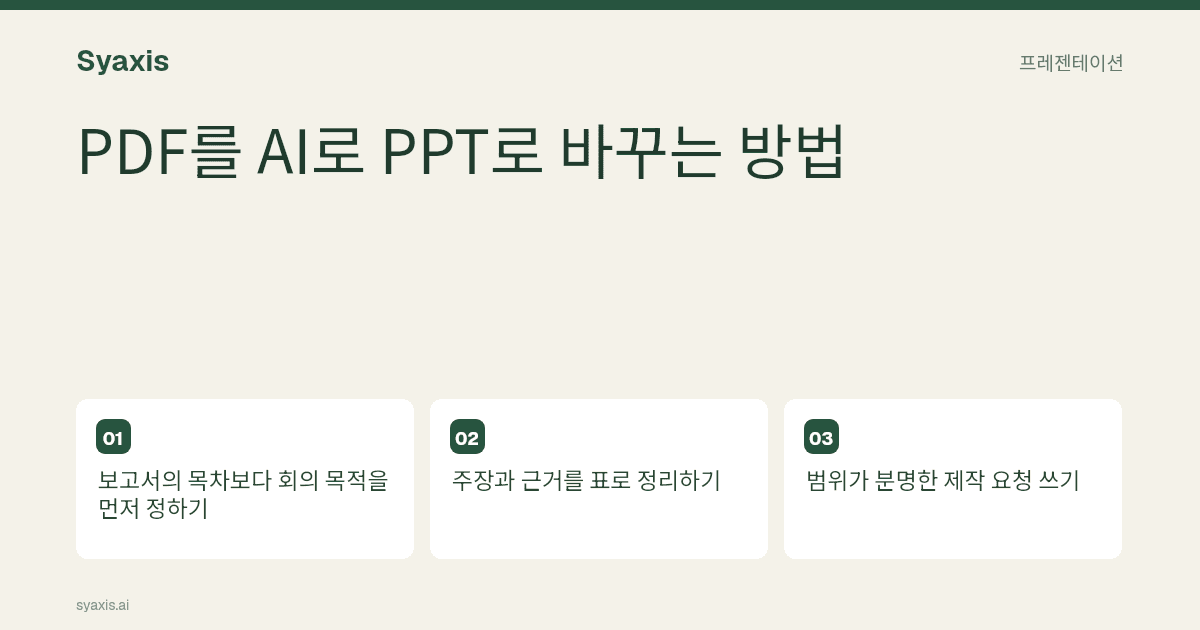
검토 가능한 요청부터 시작하세요. 긴 보고서는 PDF를 발표 자료로 바꾸는 방법을 참고할 수 있습니다.
더 명확한 요청. 더 설득력 있는 프레젠테이션.
생각을 Syaxis에 가져와 이야기와 구조를 잡고 공유할 만한 슬라이드로 만드세요.