AIでプレゼン資料を作るときは、最初に聞き手の判断を決めます。「業務改善の資料」だけでは範囲が広すぎます。「申請の引き継ぎを改善する2週間の試行を承認してもらう資料」なら、必要な内容を選べます。
聞き手・目的・根拠を明確にする。
事実と仮説を分ける。
共有するPowerPointファイルを確認する。
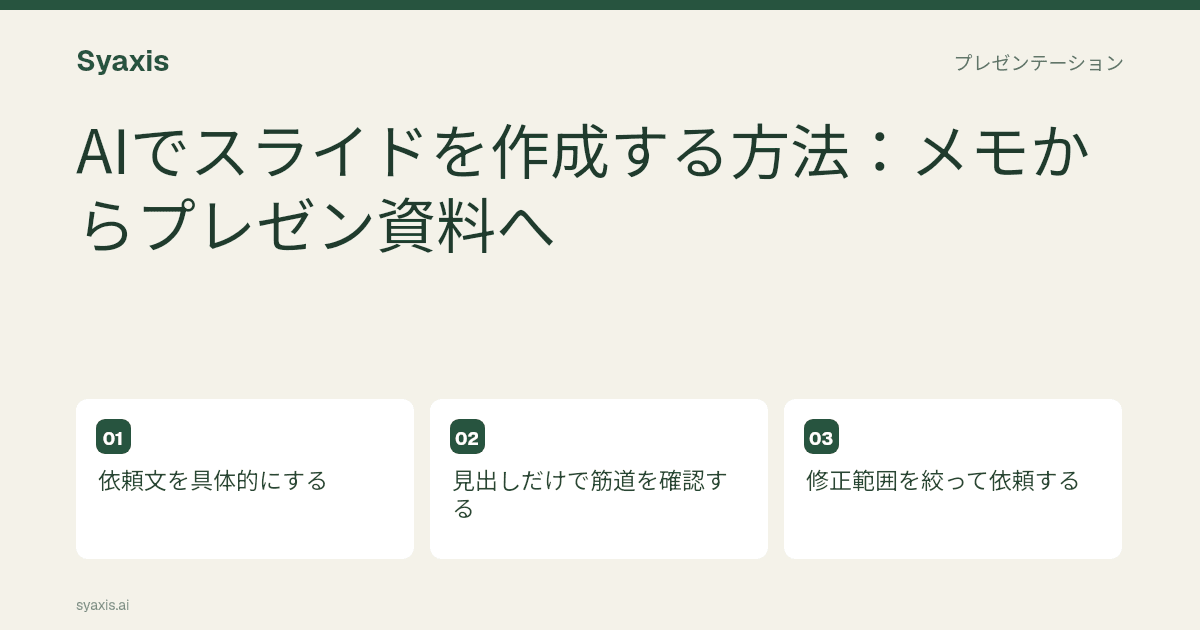
依頼文を具体的にする
依頼例:「部門責任者向けに6枚の提案資料を作成してください。以下のメモから、申請の引き継ぎを改善する2週間の試行を提案します。2つの案を比較し、担当者と承認事項を示してください。費用や発言を創作しないでください。」
資料の日付、数値の単位、対象範囲も渡します。一部の担当者への聞き取りを、全社の実態として扱わないようにします。
見出しだけで筋道を確認する
生成後はスライドの見出しを順番に読みます。問題、根拠、提案、次の行動がつながっているか確認してください。「背景」「解決策」という項目名だけでは、主張が伝わらない場合があります。
重要な数値や結論は元資料と照合します。見栄えのよい図や画像があっても、提案の効果が証明されたことにはなりません。
修正範囲を絞って依頼する
「最後のスライドで試行の担当者と承認事項を明確にしてください。数値と調査上の制約は維持してください」のように、変更点と残す内容を指定します。
修正後は依頼した部分だけでなく、関連する見出しや繰り返しの数値も確認します。内容、情報量、見た目の順に直すと判断しやすくなります。
Syaxisから出力して確認する
Syaxisでは資料をもとにプレゼンを作成し、組み込みのリサーチとチャットでの修正を利用できます。保存された内容をPowerPointに出力し、受け手が使うアプリで開いてください。
日本語の改行、句読点、表、フォントを確認します。Freeの出力にはSyaxisの表示が入ります。作成数とクレジットにはプランごとの上限があります。
短縮後も数値の意味が同じか確認する
架空の例で、研修の申込者30人に対し参加者は18人とします。60%は参加率であり、学習効果ではありません。スライドを短くする修正を依頼した後も、分母と意味が残っているか確かめます。
書き出したPowerPointでは、長い日本語の見出しや出典、英数字の混在を確認します。収まらない場合は、文字を極端に小さくする前に表現を短くし、会場で読める大きさを保ちます。
まずは判断できる依頼文を用意しましょう。長い報告書を使う場合はPDFからプレゼンを作る方法も参考になります。
明確な要件から、伝わるプレゼンテーションへ。
考えをSyaxisに持ち込み、ストーリーと構成を整え、共有したくなるスライドにしましょう。