Créer une présentation avec ChatGPT peut désigner trois résultats : un plan rédigé dans le chat, un nouveau fichier de présentation ou des modifications dans un PowerPoint existant. Fixez le livrable avant de commencer pour savoir à quel moment le travail sera réellement terminé.
Ce guide propose un exemple de comité de projet, avec des sources et deux révisions différentes. Les capacités disponibles dépendent du parcours proposé dans votre compte et des autorisations de votre espace de travail.
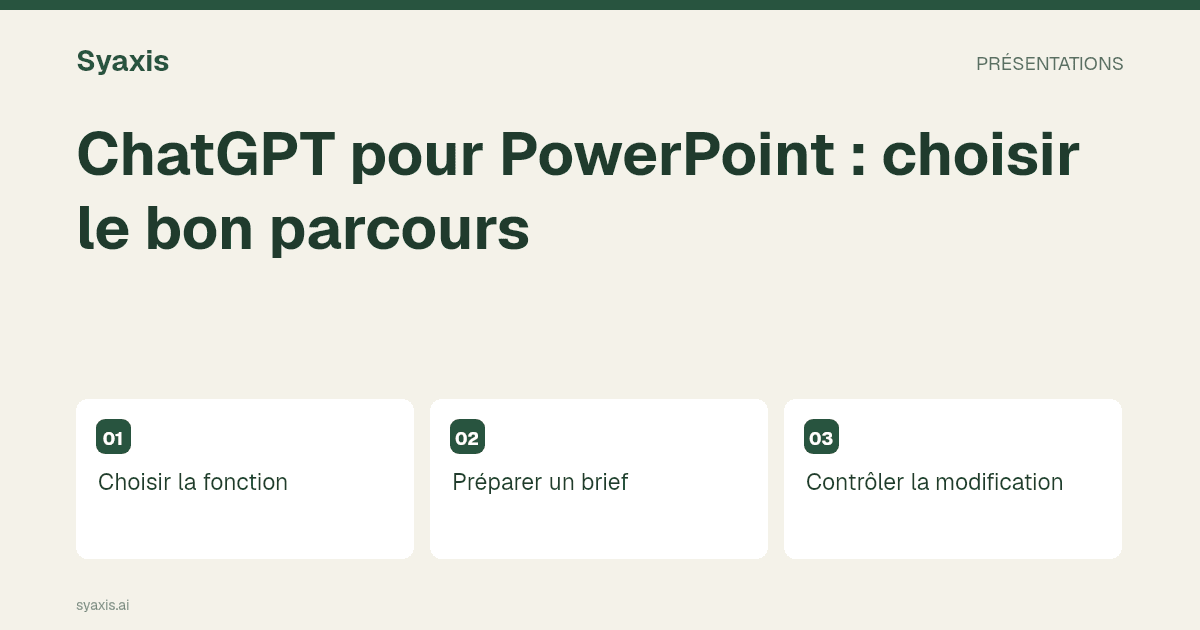
Choisissez entre plan, nouveau fichier et modification d’un support existant.
Indiquez quelle source prévaut lorsque deux documents se contredisent.
Contrôlez les faits après une correction et le sens après une réduction.
Choisir le parcours documenté qui correspond au travail
Le guide officiel d’OpenAI décrit un parcours de présentation dans l’application de bureau et le distingue du complément PowerPoint. Vérifiez ce que votre compte expose avant de suivre une procédure prévue pour une autre interface.
Un plan utile peut suffire à préparer la discussion, mais ne constitue pas encore le fichier que vous transmettrez. À l’inverse, modifier quelques diapositives approuvées demande de préciser ce qui doit rester stable.
| Travail | Demande | Résultat à vérifier |
|---|---|---|
| Construire l’argument | Un plan avec titres et preuves nécessaires | La progression répond à la décision |
| Créer le support | Un fichier à partir des sources validées | Le fichier s’ouvre et conserve les informations |
| Mettre à jour un PowerPoint | Des changements ciblés dans le support existant | Les changements sont présents sans altérer les faits approuvés |
Préparer les sources d’un point de projet
Exemple fictif : un comité doit choisir une réponse à un retard de livraison. Le dossier contient une note récente, un calendrier approuvé et deux options. Un ancien support présente une date devenue obsolète. Indiquez que la note récente remplace cette date et que le reste du calendrier doit rester inchangé.
Séparez les faits, les hypothèses et les éléments graphiques de référence. Une présentation du trimestre précédent peut montrer le style souhaité ; elle ne doit pas servir de source aux résultats de la période actuelle. Signalez explicitement les informations qui manquent.
Demander cinq diapositives orientées vers une décision
« Prépare un fichier PowerPoint de cinq diapositives pour le comité à partir de ces notes validées : situation, risque principal, deux réponses possibles et décision attendue. Utilise les dates de la note récente. Ne crée pas de budget estimatif. Garde visibles les conditions de chaque option et indique les données manquantes. »
Ce brief définit le public, l’ordre et les limites. Si un tableau doit être maintenu par une autre personne, ajoutez cette exigence et contrôlez-la ensuite. Pour préciser l’argument avant la génération, utilisez le guide du plan de présentation.
Faire deux demandes de révision distinctes
Première révision : corriger une date dans la source puis demander sa mise à jour partout dans le support. Inspectez le calendrier, le texte du risque et la dernière diapositive. Le nombre d’occurrences importe davantage que la confirmation formulée dans le chat.
Deuxième révision : placer le risque avant l’état d’avancement et raccourcir le contexte. Comparez la conclusion avec la source. Une option décrite comme possible sous réserve d’une validation ne doit pas devenir une solution déjà approuvée pendant la réduction du texte.
Vérifier le PowerPoint dans son environnement final
Ouvrez le fichier dans le logiciel du destinataire. Essayez de modifier un titre, une valeur et une image. Contrôlez les légendes, les unités et les notes. Vérifiez les retours à la ligne sur une diapositive dense, pas seulement sur la couverture.
Si le parcours disponible ne fournit qu’un plan, utilisez-le comme entrée de votre outil de diapositives. Ne considérez pas le fichier comme livré. Il n’est pas nécessaire de demander du code ou des macros lorsque le parcours de création de fichiers répond déjà au besoin.
Comparer aussi le parcours complet dans Syaxis
Syaxis crée des présentations depuis des consignes et des sources avec recherche intégrée, révisions par chat et export PowerPoint. Chat et les images dans Chat complètent ce travail, dans les limites du plan. Les exportations gratuites portent une marque Syaxis.
Ce parcours est distinct de l’application ChatGPT et de son complément PowerPoint. L’accès à un modèle dans une autre application ne donne pas accès à toutes les intégrations de son fournisseur. Comparez l’outil qui permet réellement à votre équipe de préparer, corriger et reprendre le support.
FAQ
ChatGPT peut-il produire un fichier plutôt qu’un simple plan ?
OpenAI documente des parcours de création de présentations. Utilisez celui disponible dans votre compte et demandez le livrable explicitement ; une réponse textuelle seule ne prouve pas qu’un PowerPoint a été créé.
Faut-il demander du VBA pour créer les diapositives ?
Seulement si vous souhaitez un parcours fondé sur du code que vous pouvez relire et maintenir. Commencez par vérifier si les fonctions de fichiers disponibles répondent déjà au besoin.
Pour comparer un autre parcours de création de fichiers, consultez le guide Claude et PowerPoint. La méthode recherche vers présentation aide à conserver les preuves pendant la synthèse.
Un brief plus clair. Une présentation plus forte.
Apportez vos idées à Syaxis et donnez-leur un récit, une structure et des diapositives à partager.