Claude peut créer un fichier PowerPoint téléchargeable grâce à ses fonctions de création de fichiers. Pour obtenir un support utilisable, il faut toutefois préciser le rôle des sources, la décision attendue et les éléments que le destinataire devra modifier.
Le parcours ci-dessous utilise une note de projet fictive. Il propose une méthode de préparation et de contrôle ; il ne rapporte pas un test de performance réalisé sur plusieurs outils.
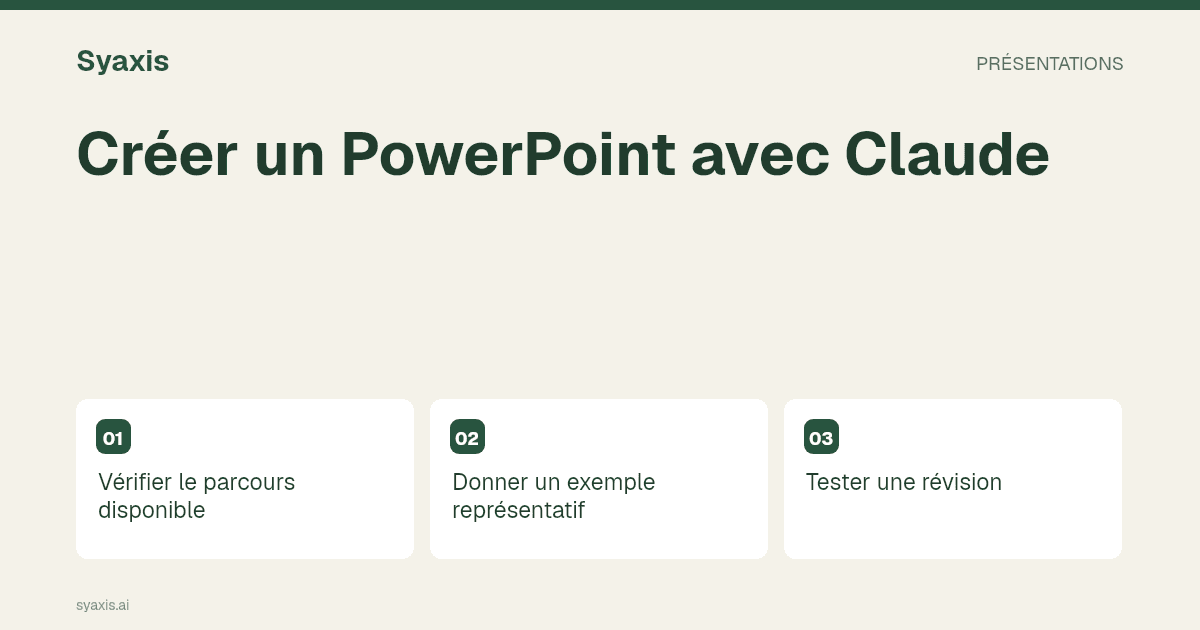
Demandez explicitement un fichier PowerPoint, pas seulement un plan.
Distinguez les sources factuelles de la référence graphique.
Vérifiez une modification de fond et la possibilité de modifier le fichier.
Vérifier le parcours de création de fichiers
La documentation officielle de Claude inclut les présentations PowerPoint parmi les fichiers créables. Vérifiez que la fonction est disponible dans votre compte ; les réglages de votre organisation peuvent intervenir dans son accès.
L’accès à un modèle Claude dans une autre application ne donne pas automatiquement accès aux outils de fichiers de l’application Claude. De même, créer un fichier depuis une conversation et travailler dans une intégration PowerPoint constituent des parcours distincts. Identifiez celui que vous utiliserez avant de préparer une procédure pour votre équipe.
Préparer une note courte avec des règles de priorité
Exemple fictif : un comité doit choisir entre deux modalités de formation interne. La note validée contient le nombre de participants, les créneaux possibles et une salle encore à confirmer. Un ancien support indique un autre effectif. Précisez que la nouvelle note fait foi et que l’ancien support sert uniquement de référence visuelle.
Classez les informations en faits validés, hypothèses et questions ouvertes. Une salle pressentie doit rester une dépendance ; elle ne devient pas réservée parce que la présentation paraît terminée. Si aucun budget n’est fourni, demandez de signaler ce manque plutôt que de le compléter.
Une consigne qui définit le livrable
« Crée un fichier PowerPoint de six diapositives pour le comité de formation à partir de cette note validée. Présente le besoin, les contraintes, les deux options et la décision attendue. Conserve les dates et les effectifs. Indique que la salle reste à confirmer. Ne reprends aucun chiffre de l’ancien support graphique. »
Ajoutez les éléments qui doivent être modifiables par la suite. Cette demande guide la création ; elle ne dispense pas de contrôler le résultat dans le logiciel du destinataire.
| Élément | Instruction | Vérification |
|---|---|---|
| Public | Le comité connaît déjà le contexte | Une introduction courte suffit |
| Sources | La note récente prévaut | Aucun effectif ancien ne subsiste |
| Incertitude | La salle est à confirmer | Le calendrier reste conditionnel |
| Livrable | Fichier PowerPoint à reprendre en équipe | Le titre et le tableau peuvent être modifiés |
Réviser le raisonnement, puis un fait
Demandez d’abord de placer la contrainte de salle avant la comparaison des options. Vérifiez que la recommandation devient effectivement conditionnelle à cette disponibilité. Déplacer un titre sans modifier la conclusion ne résout pas le problème.
Modifiez ensuite une date dans la source et demandez une mise à jour ciblée. Inspectez toutes ses occurrences : calendrier, texte de synthèse et prochaine étape. Une correction réussie sur la première diapositive ne garantit pas que les autres ont suivi.
Ouvrir le fichier là où il sera utilisé
Changez un titre, une valeur du tableau et une image dans le fichier livré. Contrôlez les retours à la ligne, les accents et les notes si elles contiennent une réserve importante. Une capture de la présentation ne permet pas de juger ces opérations.
Veillez également à la densité : une phrase française longue peut provoquer un débordement ou une réduction excessive du texte. Raccourcissez la formulation sans supprimer la condition qui la rend exacte. La méthode de présentation avec IA détaille cette révision.
Quand comparer un espace de présentation dédié
Syaxis propose son propre parcours : présentations depuis des sources, recherche intégrée, révisions par chat et export PowerPoint. La sélection manuelle des modèles concerne Chat dans les offres compatibles ; elle ne reproduit pas les fonctions natives de Claude et ne règle pas les modèles de génération des présentations.
Si vous devez surtout conserver un environnement de diapositives existant, examinez aussi le comparatif Gamma et Plus AI. Choisissez selon la reprise réelle du fichier, pas uniquement selon la qualité du premier texte.
FAQ
Claude peut-il fournir un véritable fichier PPTX ?
Oui, la documentation officielle de création de fichiers inclut PowerPoint. Vérifiez que cette fonction est activée pour votre compte ou votre organisation et demandez explicitement le fichier.
Un fichier PPTX signifie-t-il que tous les éléments sont faciles à modifier ?
Non. Essayez les changements dont le destinataire aura besoin dans le fichier obtenu. L’extension ne garantit ni la structure de chaque élément ni la fidélité dans tous les environnements.
Si vos sources sont un rapport, utilisez le guide PDF vers PowerPoint. Pour préparer la première synthèse, consultez l’exemple de résumé exécutif.
Un brief plus clair. Une présentation plus forte.
Apportez vos idées à Syaxis et donnez-leur un récit, une structure et des diapositives à partager.